YouTube Create
- 81.00
- 3,6
- Instalaciones
- 1.00M
- Precio
- Free

Capturas de pantalla
Análisis de Reviewed
Cuando quiero convertir varios clips del teléfono en un video listo para compartir, prefiero empezar con una herramienta que no me obligue a aprender un flujo de trabajo complejo. Ahí es donde me resulta útil YouTube Create: está pensada para editar videos desde el móvil y se entiende mejor como un punto de partida práctico que como un reemplazo de un programa profesional. La desarrolla Google LLC y pertenece a la categoría de aplicaciones de vídeo; su acceso es gratuito, así que puedo probarla sin tener que decidir antes si una suscripción o una compra merece la pena.
Qué significa que sea gratuita
El dato importante para el bolsillo es sencillo: la aplicación es gratuita. Para alguien que edita de vez en cuando, eso reduce la barrera de entrada y permite probar si el montaje móvil encaja con sus hábitos antes de invertir en otra solución. No confundo, eso sí, “gratuita” con una promesa de que cualquier función, recurso o condición de uso será siempre igual; me limito a valorar el acceso sin coste que ofrece la app.
En la ficha de la tienda figura con una valoración media de 3,6 a partir de alrededor de quince mil valoraciones, y supera el millón de instalaciones. Yo tomaría esas cifras como contexto, no como sustituto de una prueba propia: la experiencia de editar depende mucho de si trabajas con clips cortos, de cuánto control necesitas y de lo cómodo que te resulte hacerlo todo en una pantalla táctil. También aparece con clasificación de control parental y su lanzamiento fue el 26 de febrero de 2024.
El valor está en acortar el camino
Lo que más valoro de una herramienta móvil de este tipo no es que convierta cada montaje en una producción elaborada, sino que quite pasos entre grabar y compartir. Si quiero reunir escenas de una salida, recortar los momentos muertos y darles un orden claro, poder trabajar desde el teléfono evita pasar primero los archivos a un ordenador. Para publicaciones sencillas, esa continuidad pesa más que disponer de una enorme colección de controles que probablemente no usaría.
También me parece útil separar la edición rápida de la edición minuciosa. YouTube Create puede encajar cuando la prioridad es sacar una pieza breve con una estructura comprensible y revisarla antes de publicarla. Si necesito afinar cada corte al detalle, comparar muchas versiones o mantener un proyecto complejo, prefiero una herramienta de escritorio o un editor móvil con controles más profundos. No es una cuestión de que una opción sea “mejor” en todo: cambia el tipo de trabajo para el que resulta cómoda.
Explorando el mundo de la edición con YouTube Create
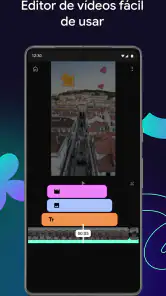
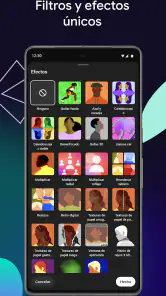
Al abrir YouTube Create por primera vez, lo que realmente me impresionó fue su interfaz intuitiva. Nada más iniciar, te encuentras con un diseño limpio que facilita la navegación, incluso si eres un novato en el mundo de la edición. La aplicación ofrece una variedad de herramientas de edición que permiten desde cortar y unir clips hasta agregar música y efectos especiales. Y lo mejor, todo esto sin requerir un conocimiento técnico avanzado.
Funciones que destacan
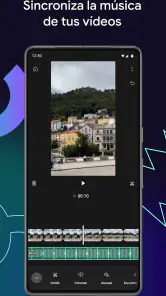
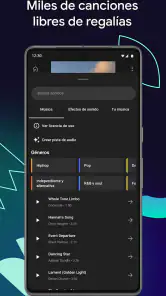
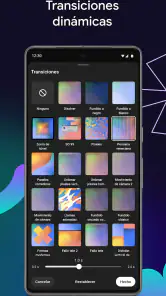
Algo que me encanta es la biblioteca de música y efectos de sonido que puedes utilizar de forma gratuita. No tienes que preocuparte por derechos de autor, lo cual es perfecto para aquellos que desean subir contenido a YouTube sin temor a recibir reclamaciones. Además, la posibilidad de agregar transiciones suaves entre clips es un gran plus. Es como tener un pequeño estudio de edición en tu bolsillo.
Más noticias de nuestra redacción

De correr a apuntar: cuándo compensa cambiar a Sniper 3D

Car Race 3D: carreras rápidas, comunidad casi ausente

Smule convierte el karaoke en un dúo que invita a volver

Domina Google Meet: Trucos Avanzados para Reuniones Efectivas

Por Qué Block Blast! Te Mantiene Enganchado

Google One: La Revolución del Almacenamiento y Colaboración Móvil
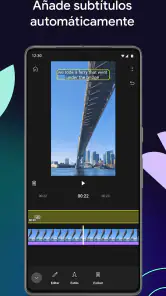
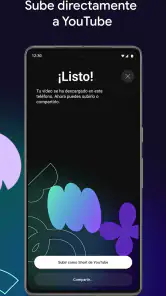
Otra función que considero un salvavidas es la opción de previsualizar tus ediciones antes de guardarlas. Esto te permite ver cómo va quedando tu video y ajustar cualquier detalle sobre la marcha. Además, la integración con YouTube es impecable, facilitando subir tus creaciones directamente a tu canal sin mayores complicaciones.
Un flujo de trabajo que funciona en el día a día
Mi consejo para sacarle partido es decidir la estructura antes de añadir adornos. Primero reúno los clips imprescindibles, los ordeno como una pequeña historia y recorto pausas o movimientos accidentales; después pruebo música o transiciones si realmente ayudan a entender el cambio de escena. Ese orden evita que el montaje se convierta en una sucesión de efectos y hace más fácil detectar si falta una toma importante.
En un día normal, por ejemplo, puedo grabar unos momentos de una receta, una caminata o una actividad familiar y querer compartirlos sin sentarme frente al ordenador. Haría una selección breve, quitaría el principio y el final de cada toma si no aportan nada, revisaría el ritmo en la previsualización y guardaría tiempo para mirar el resultado completo antes de publicarlo. La ventaja no es solo editar rápido: es poder corregir una escena que se siente demasiado larga mientras todavía tengo claro qué quería mostrar.
Hay un detalle práctico que suele mejorar el resultado: pensar en el audio desde el principio. Si la grabación original incluye voces o sonidos que cuentan algo, conviene comprobar cómo conviven con la música elegida y no asumir que una pista añadida siempre mejora el clip. Para un video de ambiente quizá baste con una banda sonora; para explicar una receta o enseñar un lugar, conservar sonidos relevantes puede hacerlo más claro. La revisión final sirve para comprobarlo en contexto, no solo para admirar las transiciones.
Cómo elegir entre esta app y otras alternativas
Frente a editar directamente en una herramienta integrada en una red social, una aplicación dedicada puede resultar más cómoda cuando quiero ordenar varios fragmentos y revisar el conjunto antes de compartirlo. La conexión con YouTube tiene sentido si ese es el destino habitual de mis videos. En cambio, si publico principalmente en otras plataformas, me interesa valorar si el proceso de exportación y el formato que necesito encajan con mi rutina, en lugar de elegir solo por el nombre del servicio.
Comparada con editores móviles más completos, la propuesta sencilla tiene una contrapartida: menos complicaciones al empezar, pero también menos margen para quien busca un control minucioso del montaje. Y frente a un editor de ordenador, la pantalla del teléfono impone límites evidentes para trabajos largos o con muchas capas. Yo elegiría la opción móvil para una pieza breve que quiero resolver en el momento; escogería una alternativa más avanzada si necesito precisión sostenida, organización elaborada o un flujo de producción que se repita con exigencias estrictas.
Antes de empezar un proyecto que no quiero perder, también me parece sensato comprobar cómo queda guardado y qué pasos hacen falta para retomarlo. En cualquier editor móvil, acostumbrarse a revisar el proyecto y el video terminado por separado evita confundir una vista previa con una copia final lista para compartir. Del mismo modo, si voy a grabar mucho material, seleccionarlo con criterio antes de montar ahorra tiempo y reduce la tentación de llenar el resultado de escenas que no aportan.
Lo que conviene tener en cuenta
La edición táctil es cómoda para mover clips y resolver cambios sencillos, pero puede volverse menos agradable cuando quiero repetir ajustes pequeños durante mucho rato. También ayuda trabajar con una idea de duración y un propósito claros: sin ellos, incluso herramientas fáciles pueden llevar a probar combinaciones que no mejoran el video. Para evitarlo, me pregunto qué debe entender o sentir quien lo vea y elimino cualquier fragmento que no contribuya a eso.
La música y los efectos disponibles son un recurso práctico, pero no los trataría como garantía universal para todos los usos o plataformas. Si el destino del video importa, revisaría las condiciones aplicables al recurso y al lugar donde planeo publicarlo, además de escuchar el montaje terminado. Así se evita dar por hecho que una pista adecuada para un caso lo será automáticamente en otro. Esa pequeña comprobación es especialmente sensata si el video tiene un propósito comercial o va a distribuirse fuera del canal habitual.
La app tampoco es la elección obvia para quien busca un sistema de posproducción completo, necesita ajustar muchos parámetros con precisión o prefiere organizar proyectos en una pantalla grande. En esos casos, comenzar con una herramienta más potente puede ser más eficiente que intentar adaptar un flujo rápido a una tarea exigente. Para mí, la mejor señal de que esta opción encaja es que el objetivo sea claro y el montaje no dependa de un control técnico muy fino.
Quién le saca más partido y quién puede pasar
La recomendaría a quien empieza a editar, a quien crea videos ocasionales para su canal y a quien valora terminar una pieza sencilla desde el móvil. También puede servir a una persona que graba material con frecuencia pero no quiere convertir cada publicación en un proyecto largo. Su atractivo está en facilitar una primera edición accesible, no en exigir que el usuario se convierta en especialista antes de obtener un resultado presentable.
En cambio, quien trabaja con encargos, necesita una identidad visual muy controlada o monta piezas extensas quizá prefiera una aplicación con más herramientas de organización y ajuste. También la dejaría de lado si mi prioridad fuera un flujo centrado en otra plataforma y la integración con YouTube no me aportara nada. La pregunta útil no es si puede editar videos —ese es su cometido—, sino si el nivel de control y la forma de trabajar se ajustan al tipo de publicación que hago.
Si todavía dudo, la forma más razonable de decidir es empezar con un clip de poca importancia. Puedo probar el recorrido completo: seleccionar material, ordenarlo, recortar, escuchar el resultado, previsualizarlo y comprobar qué implica compartirlo. Esa prueba revela con más claridad que cualquier descripción si la interfaz me resulta natural y si el acabado que consigo basta para mis necesidades, sin arriesgar un proyecto que me importe demasiado.
La comunidad y el aprendizaje
Algo que a menudo pasamos por alto es el valor de la comunidad. YouTube Create no solo es una app de edición, sino también una puerta a un sinfín de tutoriales y consejos de otros creadores. Puedes aprender nuevas técnicas de edición, descubrir trucos para mejorar tus videos y, en general, sentirte parte de una comunidad creativa.
En resumen, si estás buscando una app que te permita explorar tu creatividad sin complicaciones, YouTube Create es una opción que definitivamente vale la pena considerar. Desde su facilidad de uso hasta su amplia gama de funciones, es una herramienta que se adapta tanto a principiantes como a veteranos de la edición. Así que, ¿por qué no darle una oportunidad y ver hasta dónde puede llevarte tu creatividad?
Mi veredicto sobre su valor
Yo la probaría si quiero editar sin pagar por el acceso y mi objetivo principal es publicar piezas sencillas en YouTube desde el teléfono. El coste gratuito hace fácil experimentar, pero el valor real depende de que el flujo de trabajo me ahorre pasos y de que las herramientas disponibles alcancen para mi estilo. No la elegiría solo por ser gratuita si mi tarea requiere un control avanzado que otra solución maneja mejor.
En definitiva, me parece una opción sensata para el creador ocasional y para quien está aprendiendo, con una propuesta más cercana a la edición práctica que a la posproducción profesional. Si ese es tu caso, empezaría con un video breve y evaluaría cómo te sientes al montarlo y revisarlo. Si necesitas precisión extensa, proyectos complejos o trabajas principalmente fuera del ecosistema de YouTube, compararía primero otras alternativas. Ese criterio me parece más útil que esperar que una sola aplicación sirva para todos los tipos de video.
YouTube Create Preguntas frecuentes
¿Se necesita una cuenta de YouTube o de Google para empezar a usar YouTube Create?
YouTube Create está pensada para crear y editar vídeos desde el móvil, así que puedes familiarizarte con sus herramientas antes de decidir cómo compartir tus proyectos. Para publicar directamente en YouTube, es práctico tener acceso a una cuenta de Google vinculada al canal donde quieras subir el contenido. Si ya utilizas YouTube, la aplicación encaja con ese flujo de trabajo; crear y editar un vídeo, en cambio, es el propósito central de la app.
¿Qué es YouTube Create y para qué sirve?
YouTube Create es una aplicación diseñada para facilitar la creación y edición de videos directamente desde tu dispositivo móvil. Permite a los usuarios editar clips, añadir música, efectos especiales y transiciones de manera sencilla, sin necesidad de tener conocimientos avanzados en edición de video. Es ideal para creadores de contenido que desean producir contenido de calidad desde cualquier lugar.
¿Cuáles son las características principales de YouTube Create?
YouTube Create ofrece una variedad de características, incluyendo herramientas de edición de video intuitivas, una biblioteca de música libre de derechos de autor, efectos especiales y transiciones. Además, permite compartir videos directamente en YouTube y otras redes sociales, facilitando la distribución del contenido creado. También incluye tutoriales para ayudar a los nuevos usuarios a maximizar el uso de la aplicación.
¿YouTube Create es adecuada para quienes nunca han editado vídeos?
Sí, YouTube Create está orientada a facilitar la edición desde un dispositivo móvil, por lo que puede resultar accesible si estás empezando. Sus herramientas intuitivas permiten trabajar con clips y añadir elementos como música, efectos y transiciones sin requerir conocimientos avanzados. También incluye tutoriales para ayudar a los nuevos usuarios a familiarizarse con la aplicación y aprovechar sus funciones al crear contenido.
¿Es YouTube Create gratuita o hay costos adicionales?
YouTube Create es gratuita para descargar y usar. Puedes explorar sus herramientas de edición sin pagar por la aplicación. Antes de instalarla, conviene tener presente que las opciones y condiciones pueden cambiar con el tiempo, por lo que es buena idea revisar la información que aparece en la tienda de aplicaciones desde la que la descargues. Así podrás comprobar los detalles vigentes antes de empezar a usarla.
Ventajas
- Interfaz intuitiva y fácil de usar.
- Variedad de herramientas de edición.
- Compatibilidad con múltiples formatos.
- Integración con YouTube para subir contenido.
- Actualizaciones frecuentes con nuevas funciones.
Contras
- Requiere conexión a internet para funciones completas.
- Publicidad ocasional en la aplicación.
- Consumo de batería elevado en dispositivos más antiguos.
- Funcionalidades limitadas en la versión gratuita.
- Puede ser complejo para nuevos usuarios.
- Categoría
- Aplicaciones de vídeo
- Versión
- Varía según el dispositivo













