TV Cast for Chromecast
- 155.00
- 3,9
- Instalaciones
- 5.00M
- Precio
- Free

Capturas de pantalla
Análisis de Reviewed
Cuando una aplicación para enviar contenido a la televisión falla, cuesta saber dónde buscar: en el móvil, en la conexión o en el dispositivo de destino. TV Cast for Chromecast resulta interesante precisamente porque reúne varias formas de llevar contenido a una pantalla grande, pero la experiencia depende de elegir la ruta adecuada y de que los equipos puedan encontrarse. Yo empezaría por comprobar eso antes de culpar a la app o repetir el intento sin saber qué ha cambiado.
El primer tropiezo suele ser la conexión entre dispositivos
La confusión más habitual en este tipo de uso aparece cuando el teléfono y el Chromecast no se detectan. Para empezar, conviene revisar que ambos estén conectados a la misma red Wi-Fi y que el dispositivo de destino esté encendido y listo para recibir contenido. Si el móvil cambia de red o el Chromecast queda asociado a otra, la búsqueda puede no dar el resultado esperado aunque la app se abra con normalidad.
También ayuda distinguir entre enviar un archivo y duplicar la pantalla. Transmitir una foto o un vídeo no es lo mismo que reflejar todo lo que aparece en el teléfono mediante AirPlay. Antes de tocar ajustes al azar, yo decidiría qué quiero hacer: reproducir una pieza concreta, mostrar imágenes o enseñar la pantalla completa. Esa elección evita pasos innecesarios y hace más fácil localizar el punto del problema.
Una comprobación rápida antes de empezar
La aplicación pertenece a la categoría de herramientas y la desarrolla BoostVision. Es gratuita para descargar, tiene una clasificación PEGI 3 y sus compras dentro de la app cuestan entre 4,49 y 34,99 euros si se facturan mediante Google Play. La versión actual es la 2.3.0 y requiere Android 7.0 o posterior. La ficha de Google Play muestra una valoración media de 3,9 basada en alrededor de 53.000 valoraciones; supera los cinco millones de instalaciones.
En vez de abrir la app y probar opciones sin un plan, yo prepararía primero el contenido: localizaría la foto, el vídeo o la lista de IPTV que quiero usar y confirmaría que el televisor está en la entrada correcta. Para una sesión compartida, también conviene probar el enlace antes de que todos estén esperando. Son comprobaciones sencillas, pero ahorran la típica pausa incómoda en la que nadie sabe si el problema es el archivo o la conexión.
Si no aparece el destino, cerraría y volvería a abrir la búsqueda después de confirmar la red. Si el contenido empieza pero se detiene, comprobaría primero la estabilidad de la conexión y probaría con otro archivo. Cambiar una sola cosa cada vez es más útil que reiniciar todo sin criterio: así se ve si la dificultad está relacionada con el elemento elegido o con la comunicación entre dispositivos.
Qué hacer cuando la reproducción se atasca
La descripción de la app abarca fotos, vídeos e IPTV hacia Chromecast, además de duplicación de pantalla con AirPlay. Esa variedad es práctica, pero también significa que no todas las tareas siguen el mismo recorrido. Para una foto, lo importante es que el archivo se encuentre en el teléfono; para un vídeo, influyen tanto el archivo como la conexión; y para la duplicación, hay que comprobar que la opción de pantalla compartida corresponde al dispositivo que se quiere usar.
Más noticias de nuestra redacción

De correr a apuntar: cuándo compensa cambiar a Sniper 3D

Car Race 3D: carreras rápidas, comunidad casi ausente

Smule convierte el karaoke en un dúo que invita a volver

Domina Google Meet: Trucos Avanzados para Reuniones Efectivas

Por Qué Block Blast! Te Mantiene Enganchado

Google One: La Revolución del Almacenamiento y Colaboración Móvil
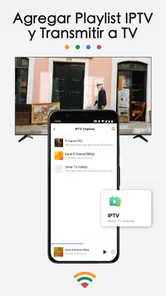
Yo trataría las listas de reproducción como una comodidad para organizar una sesión, no como una garantía de que todo se reproducirá sin intervención. Si una pieza concreta falla, probaría primero otra del mismo conjunto y luego una fuente diferente. Así se puede separar un problema puntual del archivo de una dificultad general de conexión. La posibilidad de controlar el volumen desde el móvil viene bien cuando el mando no está a mano, aunque no sustituye a revisar el volumen del televisor si el sonido sigue sin oírse.
Cuándo conviene buscar el problema fuera de la app
Una imagen entrecortada no siempre significa que la aplicación esté fallando. La distancia al router, una red ocupada o una conexión inestable pueden afectar a la reproducción aunque el teléfono encuentre el dispositivo. Si la transmisión empieza bien y luego pierde continuidad, probar cerca del router o pausar otros usos intensivos de la red puede ayudar a identificar si el cuello de botella está en la conexión doméstica.
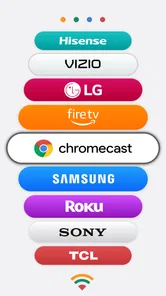
También es importante no confundir compatibilidad con una promesa universal. La app puede servir para distintas tareas, pero la ruta disponible depende de los dispositivos que tengas y del contenido que quieras mostrar. Si tu prioridad es duplicar el teléfono en un televisor sin Chromecast, no asumiría que la opción pensada para AirPlay funcionará con cualquier combinación. En ese caso, elegiría una solución que coincida explícitamente con el equipo de destino.
Facilidad de uso: una interfaz simple y directa
Lo primero que noté al abrir TV Cast for Chromecast fue lo sencilla que es su interfaz. No necesitas ser un experto en tecnología para comenzar a usarla, lo cual es una gran ventaja. Después de descargar la app, solo necesitas asegurarte de que tu dispositivo móvil y tu Chromecast están conectados a la misma red Wi-Fi. ¡Y voilà! Estás listo para comenzar a transmitir.
Lo que me gusta es que la app te guía paso a paso en el proceso de conexión. No hay nada peor que una aplicación complicada que te deja más confundido que antes de instalarla. Aquí, ese no es el caso. Además, la función de búsqueda integrada te permite encontrar rápidamente el contenido que deseas ver, lo cual ahorra mucho tiempo.
Calidad de transmisión: una experiencia sin interrupciones
Uno de los aspectos más importantes al usar aplicaciones de transmisión es la calidad con la que se reproduce el contenido. En mi experiencia, ofrece una calidad de imagen impresionante, siempre y cuando tu conexión a internet sea estable. No experimenté interrupciones ni tiempos de carga eternos, lo cual es crucial cuando estás en medio de tu película favorita.
Además, la aplicación es compatible con una amplia gama de formatos de video, lo que significa que no tendrás que preocuparte por convertir tus archivos antes de poder verlos en la TV. Esta característica es particularmente útil para aquellos que tienen una colección variada de videos en diferentes formatos.
Funcionalidades adicionales: más que solo transmisión
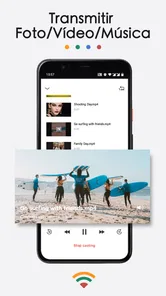
Más allá de simplemente transmitir videos, esta app ofrece algunas funciones adicionales que vale la pena mencionar. Por ejemplo, puedes crear listas de reproducción personalizadas, lo que es perfecto para maratones de series o noches de cine temáticas. También puedes ajustar el volumen directamente desde tu dispositivo móvil, lo cual es un pequeño detalle que hace la experiencia de usuario mucho más cómoda.
Otra característica que me sorprendió gratamente fue el soporte técnico. Si en algún momento necesitas ayuda, la app ofrece una sección dedicada a preguntas frecuentes y soporte en línea. De nuevo, esto subraya el compromiso de la aplicación con una experiencia de usuario sin complicaciones.
En conclusión, TV Cast for Chromecast es una herramienta excepcional para quienes desean llevar su experiencia de visualización al siguiente nivel. Con su interfaz amigable, calidad de transmisión sólida y características adicionales útiles, esta app se convierte en un imprescindible para cualquier amante del entretenimiento en casa. Si estás buscando una manera sencilla y eficiente de disfrutar de tus videos en la pantalla grande, definitivamente deberías darle una oportunidad. ¡No te decepcionará!
Un uso cotidiano que sí aprovecha sus distintas opciones
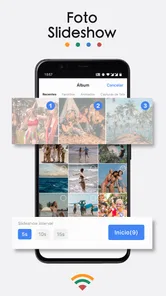
Imagina una tarde en la que quieres enseñar a la familia unas fotos, después poner un vídeo guardado en el móvil y terminar con una lista de IPTV. En lugar de cambiar de herramienta entre cada tarea, puedes empezar desde la misma app y seleccionar el tipo de contenido que toca. Yo tendría preparado el álbum o el archivo antes de reunir a todos, y comprobaría que el televisor ya está conectado: la ventaja aquí no es una configuración sofisticada, sino reducir el ir y venir entre el teléfono, el mando y varias aplicaciones.
Para una reunión, las fotos son quizá el uso menos exigente: se pueden mostrar unas cuantas y pasar a otra actividad sin tener que mantener una reproducción larga. Para una película o un vídeo extenso, en cambio, haría una prueba breve antes de sentarme. Si la imagen se congela pronto, es mejor corregir la red o cambiar de archivo entonces que descubrirlo a mitad de la sesión. La app resulta más conveniente cuando el contenido está localizado en el teléfono o se puede abrir con claridad, y menos cuando todavía hay que buscarlo en varias fuentes.
Elegir entre enviar contenido y reflejar la pantalla
La diferencia entre emitir una pieza concreta y duplicar la pantalla tiene consecuencias prácticas. Cuando solo quiero reproducir un vídeo o enseñar una foto, prefiero enviar ese elemento: el resto de lo que hago en el teléfono no debería formar parte de lo que ve la sala. Si necesito mostrar una pantalla, por ejemplo para explicar dónde está una opción o recorrer imágenes dentro de otra aplicación, la duplicación puede ser más adecuada, siempre que el destino sea compatible con la ruta de AirPlay mencionada por la app.
Este matiz importa también por privacidad y comodidad. Al reflejar el móvil se comparte lo que aparece en él, así que antes de empezar cerraría notificaciones o contenido que no quiera mostrar. Para una presentación improvisada, ese pequeño hábito evita interrupciones incómodas. Si solo se trata de ver un vídeo, elegir la transmisión del contenido en lugar de duplicar todo el teléfono suele ser una forma más limpia de hacerlo.
Qué ofrece frente a las alternativas habituales
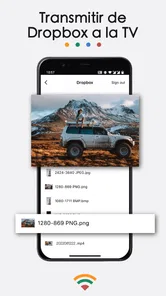
La opción más sencilla puede ser usar directamente la función de emisión que ya incluye el servicio donde está el vídeo. Si solo utilizas una plataforma concreta y su botón de transmisión funciona bien con tu televisor, abrir otra app añade un paso que quizá no necesitas. TV Cast tiene más sentido cuando quieres reunir en un solo lugar tareas distintas, como enviar fotos, vídeos o IPTV, en vez de depender de una sola aplicación de contenido.
La duplicación integrada del teléfono también puede bastar si tu objetivo es mostrar todo lo que aparece en pantalla y tus dispositivos son compatibles. En cambio, no siempre es la mejor elección para reproducir una película: mantener el móvil como fuente de toda la imagen puede ser menos práctico que enviar el contenido directamente. La app ocupa un punto intermedio entre esas opciones; su utilidad depende menos de tener muchas funciones y más de que el método elegido encaje con el televisor y con lo que intentas ver.
Quien busca una experiencia completamente automática, o espera que la aplicación convierta cualquier televisor en un receptor compatible, debería moderar sus expectativas. No sustituye las limitaciones de la red ni las de los dispositivos. Y si lo único que necesitas es controlar una televisión concreta, puede ser más sencillo recurrir a la función nativa de ese televisor que instalar una herramienta adicional.
Cómo decidir si merece la pena instalarla
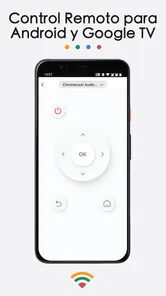
La app es una opción razonable para quien alterna entre archivos locales, fotos y contenido de IPTV, y agradece tener una vía de duplicación cuando el equipo de destino la admite. También puede encajar en hogares donde varias personas comparten el televisor y no todas quieren aprender procedimientos distintos. La búsqueda integrada y las listas de reproducción ayudan a ordenar el contenido, mientras que el control de volumen desde el móvil evita levantarse a por el mando en mitad de una reproducción.
La dejaría pasar si mi uso se limita a una plataforma que ya transmite directamente al televisor, si no tengo un dispositivo compatible o si la red doméstica suele ser inestable. Tampoco la elegiría como primera solución para una sesión en la que cualquier demora sea un problema: una conexión inalámbrica añade variables que no existen al reproducir desde un equipo conectado por cable o desde una función nativa bien integrada. En la práctica, lo gratuito para descargar permite probar si encaja, pero las compras dentro de la app son un factor que conviene tener presente antes de asumir que todas las opciones serán gratuitas.
Una conclusión más útil que una promesa general
Con una valoración media de 3,9 y alrededor de 155 reseñas escritas, TV Cast for Chromecast parece una herramienta conocida, aunque la cantidad de valoraciones no garantiza que funcione igual en cada combinación de móvil, red y televisor. Mi recomendación es probar primero una tarea sencilla, como mostrar una foto, y después pasar a un vídeo más largo. Si esa secuencia funciona con tu equipo, las listas y el resto de opciones pueden hacer más cómoda la rutina; si no, los chequeos de red y compatibilidad ayudan a decidir si vale la pena seguir insistiendo.
En resumen, la considero útil para quien quiere varias maneras de compartir contenido en casa sin empezar por una configuración complicada. Su mejor escenario es una red estable, un destino compatible y un usuario que sabe si quiere enviar un archivo o mostrar la pantalla entera. Con esas condiciones, puede ahorrar pasos y hacer más agradable una tarde de vídeos o fotos. Si lo que buscas es una solución universal que elimine cualquier problema de compatibilidad, elegiría una alternativa nativa o un método con cable ajustado a tus dispositivos.
TV Cast for Chromecast Preguntas frecuentes
¿Qué ofrece TV Cast para Chromecast y para qué sirve?
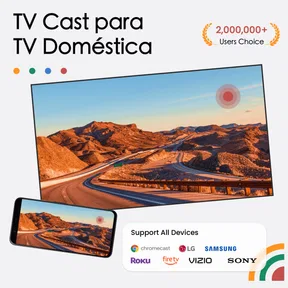
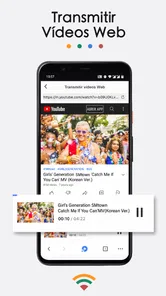
TV Cast es una aplicación de herramientas de BoostVision pensada para enviar contenido desde el móvil a una pantalla compatible. Su propuesta incluye transmitir fotos, vídeos e IPTV a un televisor con Chromecast, además de duplicar la pantalla mediante AirPlay. Puede resultar útil si quieres ver contenido del teléfono en una pantalla más grande, aunque las opciones disponibles pueden variar según el dispositivo y la forma de conexión.
¿Qué necesito antes de descargar TV Cast para Chromecast?
Conviene revisar primero que tu móvil cumpla los requisitos del sistema y que tengas acceso a una red Wi-Fi para conectar los dispositivos. La aplicación requiere Android 7.0 o posterior si la instalas en un teléfono Android. También puedes tener en cuenta que su clasificación de contenido es PEGI 3 y que la descarga es gratuita, aunque algunas funciones pueden estar sujetas a compras integradas.
¿Cómo configuro TV Cast para Chromecast?
Para configurar TV Cast, primero asegúrate de que tu dispositivo móvil y Chromecast estén conectados a la misma red Wi-Fi. Abre la aplicación, selecciona el ícono de transmisión y elige tu dispositivo Chromecast de la lista. Una vez conectado, podrás comenzar a transmitir contenido fácilmente desde tu dispositivo al televisor.
¿Es necesario pagar por TV Cast para Chromecast?
TV Cast para Chromecast ofrece una versión gratuita que permite la transmisión básica. Sin embargo, hay compras dentro de la aplicación que desbloquean características premium, como eliminar anuncios, mejorar la calidad de transmisión y acceso a funciones adicionales. Evalúa si las funciones adicionales valen la pena según tus necesidades de uso. Las compras integradas pueden costar entre 4,49 € y 34,99 € si se facturan a través de Google Play.
¿Qué tipos de contenido puedo transmitir con TV Cast para Chromecast?
Con TV Cast para Chromecast, puedes transmitir una amplia variedad de contenido, como videos, fotos, música y más desde tu dispositivo móvil al televisor. La aplicación es compatible con la mayoría de los formatos de archivo comunes, lo que te permite disfrutar de tus medios favoritos en una pantalla más grande sin problemas. También contempla la transmisión de IPTV y la duplicación de pantalla mediante AirPlay.
Ventajas
- Fácil de usar con interfaz intuitiva
- Compatible con múltiples formatos de video
- Permite transmisión en alta calidad
- Conexión rápida y estable
- Actualizaciones regulares
Contras
- Requiere conexión Wi-Fi estable
- Anuncios en la versión gratuita
- Algunas funciones premium son costosas
- No compatible con todos los dispositivos
- Problemas ocasionales de sincronización