Speedtest de Ookla
- 2.79K
- 4,2
- Instalaciones
- 100.00M
- Precio
- Free

Capturas de pantalla
Análisis de Reviewed
Cuando una videollamada se congela o una descarga parece no avanzar, lo primero que suelo querer saber es si falla la conexión o si el problema está en otra parte. En ese momento abro Speedtest de Ookla: no para sacar conclusiones por una sola cifra, sino para obtener una comprobación rápida y decidir qué probar después. Su utilidad real está en convertir una sensación —“internet va lento”— en una serie de datos que puedo comparar con el uso que estoy haciendo.
Antes de medir: elegir una situación útil
Para que el resultado sirva, intento hacer la prueba en condiciones parecidas a las del problema. Si la película se interrumpe en el televisor conectado al Wi-Fi, medir desde el móvil junto al router solo me dice cómo rinde la conexión en ese punto y con ese dispositivo; no demuestra que el televisor reciba la misma señal. Esa diferencia parece obvia, pero evita culpar al proveedor cuando la causa puede ser la distancia, una pared o el equipo que estoy usando.
También procuro no iniciar una prueba mientras el teléfono está descargando archivos o mientras otras personas de casa están usando intensamente la red. El resultado refleja el estado de la conexión en ese instante, y el tráfico simultáneo puede influir. Si quiero investigar una incidencia, hago una medición cuando noto el problema y otra más tarde, en una situación más tranquila. Así obtengo una comparación más útil que la que daría un único número aislado.
La aplicación es gratuita y pertenece a la categoría de herramientas. La desarrolla Ookla y su ficha muestra una valoración media de 4,2, con 1,5 millones de valoraciones, además de más de 100 millones de instalaciones. Esas cifras explican por qué mucha gente la conoce, aunque no sustituyen una comprobación en mi propia casa: el rendimiento que observo depende de la red, el dispositivo y el momento.
Del botón de prueba a una lectura comprensible
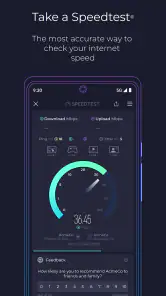
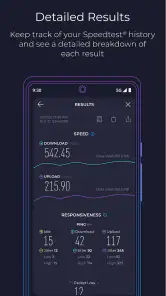
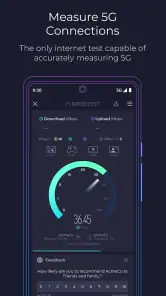
El flujo es sencillo: abro la app, inicio la prueba y espero a que termine. En vez de quedarme solo con el resultado más llamativo, miro la descarga, la subida y el ping como piezas distintas. La descarga importa al recibir contenido; la subida puede ser más relevante al enviar archivos o transmitir vídeo; y el ping ayuda a entender la respuesta de la conexión, algo que se nota en actividades interactivas. Ninguna cifra, por sí sola, resume toda la experiencia de internet.
La pantalla principal es fácil de entender incluso si no acostumbro a interpretar pruebas de red. No necesito configurar nada antes de cada medición, lo que viene bien cuando quiero comprobar una incidencia sin convertirla en una tarea técnica. Aun así, no confundo rapidez con diagnóstico completo: una prueba de velocidad indica cómo fue la conexión durante el test, pero no identifica automáticamente qué aparato, tramo de red o servicio está causando un fallo.
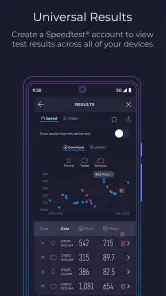
Un detalle útil es poder consultar el historial. Si noto que las videollamadas empeoran por la tarde, comparar pruebas realizadas en distintos momentos puede ayudarme a reconocer un patrón. Para que esa comparación tenga sentido, trato de repetirla desde el mismo lugar y con la misma conexión, y anoto mentalmente si estaba usando Wi-Fi o datos móviles. Cambiar varias condiciones a la vez hace más difícil saber qué explica la diferencia.
Más noticias de nuestra redacción

Car Race 3D: carreras rápidas, comunidad casi ausente

Smule convierte el karaoke en un dúo que invita a volver

Domina Google Meet: Trucos Avanzados para Reuniones Efectivas

Por Qué Block Blast! Te Mantiene Enganchado

Google One: La Revolución del Almacenamiento y Colaboración Móvil

Disney+: El Gigante del Streaming que Conquista la Era Digital
Qué hago con el resultado y cómo lo comparto
Después de medir, uso el resultado como punto de partida. Si la conexión parece más lenta de lo habitual, repito la prueba antes de tomar una decisión y compruebo si el cambio se mantiene. Si solo falla una aplicación concreta mientras otras funcionan bien, no doy por hecho que la red entera esté mal: puede tratarse del servicio, del dispositivo o de una incidencia distinta. Ese hábito me ahorra discusiones basadas en una única medición que quizá no represente el problema.
Speedtest permite compartir los resultados, algo práctico cuando quiero explicar a otra persona qué estaba ocurriendo o aportar contexto al contactar con mi proveedor. Una captura o un resultado compartido es más claro que decir “va fatal”, pero sigue siendo una observación de un momento concreto, no una garantía de que la conexión rinda igual durante todo el día. Si estoy comparando, intento conservar pruebas tomadas en condiciones equivalentes y explicar dónde estaba y qué red estaba usando.
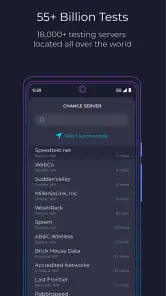
También puedo seleccionar el servidor para una prueba. Lo considero una opción para comparar, no una forma de encontrar una cifra que confirme lo que quiero demostrar: la ruta hasta otro servidor puede cambiar el resultado y no representar cómo responde el servicio que me interesa. Para revisar el uso cotidiano, prefiero empezar con la medición habitual y cambiar el servidor solo cuando tengo un motivo concreto para hacerlo.
Una prueba útil, con límites claros
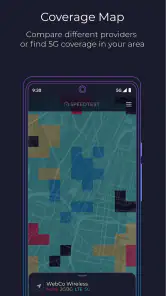
La app también incluye un mapa de cobertura, que puede servir como orientación si estoy pensando en un desplazamiento y quiero revisar la señal móvil en una zona. Lo usaría para hacerme una idea y no como promesa de cobertura en cada calle o dentro de cada edificio. En la práctica, la señal puede variar mucho según el lugar exacto; por eso, si una decisión depende de estar conectado, intento comprobar la zona concreta cuando me sea posible.
Esta herramienta me resulta más adecuada para quien quiere comprobar su conexión sin instalar un programa de escritorio ni interpretar ajustes complicados. En cambio, si necesito vigilar continuamente una red local, diagnosticar un router o localizar qué equipo consume ancho de banda, una prueba puntual no sustituye herramientas de administración de red. Y si mi único problema es que una página concreta no carga, probar otra página o revisar ese servicio puede ser más directo que repetir mediciones.
¿Qué es Speedtest de Ookla?
Speedtest de Ookla es una herramienta gratuita disponible tanto para Android como para iOS que te permite medir la velocidad de tu conexión a internet de manera rápida y sencilla. La app ha sido descargada millones de veces, lo que me dio la confianza de que valía la pena probarla. Además, cuenta con una interfaz bastante intuitiva, lo que hace que su uso sea accesible para cualquier persona, incluso si no eres un experto en tecnología.
Características principales
Una de las cosas que más me llamó la atención de esta aplicación es lo fácil que es de usar. Apenas abres la app, te encuentras con un gran botón que dice "Iniciar prueba". Simplemente lo presionas y en cuestión de segundos, la app realiza un análisis de tu conexión. Te muestra la velocidad de descarga, la velocidad de subida y el ping, que es el tiempo que tarda tu dispositivo en responder a una solicitud desde el servidor.
Algo que también me gustó es que la app te permite ver un historial de tus pruebas anteriores, lo cual es útil si quieres comparar la estabilidad de tu conexión en diferentes momentos del día. Además, puedes compartir tus resultados con otras personas, algo que resulta conveniente si necesitas demostrarle a alguien que tu internet es realmente lento.
Funcionalidades adicionales
Aparte de las funciones básicas, la aplicación tiene algunas características adicionales que son bastante útiles. Por ejemplo, puedes elegir el servidor al cual te quieres conectar para realizar la prueba. Esto es genial si quieres comparar la calidad de tu conexión con diferentes servidores alrededor del mundo.
Además, la app ofrece una función de mapa de cobertura que te permite ver la calidad de la señal móvil en diferentes áreas. Esto puede ser muy útil si estás planeando un viaje y quieres asegurarte de que tendrás buena cobertura en tu destino.
Mi experiencia personal
Después de usar Speedtest de Ookla durante varias semanas, puedo decir que ha cambiado la forma en la que entiendo mi conexión a internet. Ahora, antes de culpar a mi proveedor de servicios, puedo verificar rápidamente si el problema es realmente con mi conexión o si se trata de algún otro inconveniente.
He probado la app tanto en mi red Wi-Fi como en mi conexión de datos móviles, y en ambos casos, los resultados han sido consistentes. Esto me da la tranquilidad de que los datos que proporciona son precisos y confiables.
Conclusión
En resumen, si estás buscando una forma sencilla y efectiva de medir la velocidad de tu conexión a internet, definitivamente recomiendo darle una oportunidad a Speedtest de Ookla. Es una herramienta imprescindible para cualquiera que quiera asegurarse de que está obteniendo el servicio por el que está pagando. Con su interfaz amigable y sus funciones adicionales, esta app se ha ganado un lugar permanente en mi teléfono.
Lo que conviene revisar antes de sacar conclusiones
En una situación cotidiana, por ejemplo, si una reunión de trabajo empieza a entrecortarse, mi primer paso sería repetir la prueba desde el mismo lugar donde estoy haciendo la llamada. Después comprobaría si el problema aparece también al cambiar de Wi-Fi a datos móviles, teniendo presente que el consumo de datos puede importar. Ese cambio no es una solución automática: sirve para separar dos posibilidades, una dificultad en la red inalámbrica de casa o un problema más amplio con la conexión disponible en ese momento.
Si el test mejora al acercarme al router, la ubicación se convierte en una pista práctica. Puedo probar desde otra habitación y comparar, sin mover el router ni cambiar varios ajustes a la vez. Si la medición se mantiene baja junto al router, ya tiene más sentido reiniciar el equipo de red o consultar al proveedor. Speedtest no ejecuta esos pasos por mí, pero ayuda a decidir cuál merece la pena probar primero.
Para alguien que trabaja desde casa, la diferencia entre descarga y subida puede ser especialmente útil. Una descarga razonable no garantiza que enviar archivos grandes o compartir vídeo funcione igual de bien; por eso miro ambas cifras si el problema ocurre al presentar una pantalla o subir material. El ping, por su parte, aporta contexto cuando la respuesta se siente lenta, aunque no sustituye una prueba dentro de la aplicación concreta que está fallando.
Comparar sin confundir medición con diagnóstico
Frente a las herramientas integradas del teléfono o del router, esta app destaca por ofrecer un proceso directo para medir y guardar resultados, mientras que esos controles del equipo suelen servir para otras tareas, como revisar si hay conexión o administrar la red. No son alternativas idénticas. Si quiero una cifra rápida que pueda enseñar o comparar más tarde, la app me resulta cómoda; si quiero saber qué dispositivo está conectado o modificar la configuración inalámbrica, debo recurrir al panel del router.
También hay pruebas de velocidad dentro de páginas web. Pueden ser suficientes si solo quiero una comprobación ocasional y no deseo instalar una aplicación. En cambio, tener Speedtest a mano me facilita repetir el mismo procedimiento y consultar el historial desde el móvil. Para mediciones más técnicas o seguimiento continuo, usaría una herramienta especializada en redes, porque un test puntual no registra cada variación ni identifica por sí mismo el origen de una congestión.
La opción de elegir servidor merece un uso prudente. Si comparo varios, lo hago como experimento controlado: mantengo el dispositivo, el lugar y el tipo de conexión, y cambio únicamente el servidor. Si altero también la ubicación o paso de Wi-Fi a datos móviles, ya no puedo atribuir la diferencia a una sola causa. Además, el servidor que ofrece el mejor resultado no necesariamente es el que mejor representa la experiencia con una plataforma concreta.
Decidir si encaja con tu manera de usar internet
Para una familia que discute si el Wi-Fi explica los cortes de una serie, una prueba desde el dispositivo afectado puede dar una primera referencia; después, conviene comparar con otro móvil en el mismo sitio. Si solo uno obtiene un resultado distinto, miraría ese aparato antes de asumir que hay una avería general. Si ambos muestran dificultades, tendría más motivos para revisar el router o hablar con el proveedor. Es un flujo sencillo, pero evita convertir una cifra aislada en una acusación definitiva.
También la recomendaría a quien se desplaza con frecuencia y quiere revisar la conexión móvil en distintos lugares, siempre entendiendo el mapa de cobertura como una orientación. No la elegiría como única guía para planificar una actividad que dependa de tener señal en un punto preciso. El entorno real puede cambiar la recepción, así que una previsión general no reemplaza una comprobación allí mismo.
La versión actual es la 7.0.3 y requiere Android 7.0 o posterior. Su clasificación PEGI 3 indica que es apta para público general. La descarga es gratuita, aunque en Google Play aparecen compras integradas de entre 1,09 y 5,49 euros cuando se facturan por esa vía. Antes de instalarla, revisaría que el sistema operativo del teléfono cumpla el requisito; y si quiero evitar cargos inesperados, comprobaría con atención cualquier pantalla de compra dentro de la aplicación.
Cuándo la prueba deja de ser suficiente
Hay casos en que la app no resuelve la pregunta que tengo. Si el vídeo se detiene pero la navegación y otras aplicaciones funcionan bien, repetir tests puede aportar poco: quizá el servicio esté teniendo problemas o el dispositivo necesite atención. Si la conexión solo falla en una habitación, una medición hecha junto al router tampoco representa lo que ocurre allí. Y si necesito certificar el rendimiento de una red para un trabajo técnico, una captura de una prueba móvil no tiene el detalle de un análisis especializado.
Mi forma más sensata de usarla es como una primera comprobación, seguida de una acción concreta: comparar otro momento, cambiar de ubicación, probar otra conexión o compartir el resultado para pedir ayuda. Así aporta valor sin atribuirle capacidades de reparación que no tiene. En ese papel, la sencillez es una ventaja; para quien solo necesita que una página cargue una vez o ya cuenta con herramientas avanzadas, instalar otra app quizá no cambie nada.
En conjunto, sigo recomendándola a quien quiera entender mejor qué pasa con su conexión sin complicarse. No promete explicar cada corte ni reemplaza la configuración del router, pero sí ofrece una manera accesible de medir, comparar y comunicar lo que estoy experimentando. Si la uso con condiciones consistentes y leo cada resultado como una pista —no como un veredicto—, Speedtest de Ookla cumple bien su cometido y puede ayudarme a escoger el siguiente paso con más criterio.
Speedtest de Ookla Preguntas frecuentes
¿Qué requisitos necesita Speedtest de Ookla para instalarse?
Speedtest de Ookla es una aplicación de herramientas disponible para Android e iOS. En Android, requiere como mínimo la versión 7.0 del sistema. Antes de descargarla, conviene comprobar que el dispositivo tenga espacio suficiente y que pueda conectarse a Internet, ya que la aplicación necesita una conexión activa para realizar pruebas de velocidad.
¿Qué es Speedtest de Ookla y para qué sirve?
Speedtest de Ookla es una aplicación diseñada para medir la velocidad de conexión a Internet en dispositivos móviles y de escritorio. Permite a los usuarios verificar la velocidad de descarga, carga y latencia de su conexión, proporcionando resultados precisos en cuestión de segundos. Es útil para conocer la calidad de tu red y detectar problemas de conexión. La desarrolla Ookla y su descripción breve en la tienda es simplemente «Speedtest».
¿Es Speedtest de Ookla gratuito o tiene costos asociados?
La aplicación Speedtest de Ookla se puede descargar gratis y ofrece funciones básicas sin costo alguno. También incluye compras dentro de la aplicación, cuyo importe puede variar si se factura a través de Google Play. Antes de confirmar una compra, revisa el precio y las condiciones que aparecen en la tienda para saber qué opción estás seleccionando.
¿Cuánta precisión tiene Speedtest de Ookla en sus mediciones?
Speedtest de Ookla es reconocido por su alta precisión en las mediciones de velocidad de Internet. Utiliza una gran red de servidores para asegurar resultados exactos. Sin embargo, la precisión puede variar según factores como la congestión de la red o la calidad del dispositivo utilizado. Se recomienda realizar varias pruebas para obtener un promedio confiable.
¿Es seguro usar Speedtest de Ookla en mi dispositivo?
Sí, Speedtest de Ookla es seguro de usar. La aplicación no solicita permisos innecesarios y protege la privacidad del usuario. Además, los datos de las pruebas son anónimos y no se comparten con terceros sin consentimiento. Sin embargo, siempre es recomendable descargar la aplicación desde fuentes oficiales, como Google Play Store o Apple App Store, para evitar riesgos de seguridad.
Ventajas
- Interfaz intuitiva y fácil de usar.
- Resultados rápidos y precisos.
- Compatible con múltiples plataformas.
- Historial de pruebas guardado.
- Opción para compartir resultados fácilmente.
Contras
- Publicidad presente en la versión gratuita.
- Puede consumir datos móviles.
- Resultados pueden variar por congestión.
- Requiere permisos de ubicación.
- Funcionalidades avanzadas son de pago.
- Categoría
- Herramientas
- Versión
- 7.0.3









