Send files to TV
- 766.00
- 4,1
- Instalaciones
- 10.00M
- Precio
- Free

Capturas de pantalla
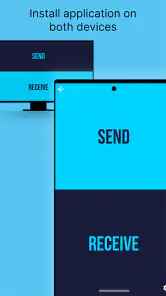
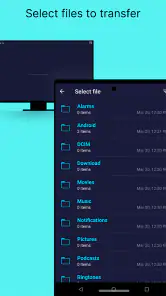
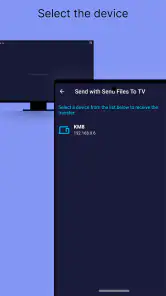
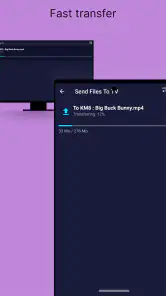
Análisis de Reviewed
Cuando quiero pasar un archivo del móvil a una televisión Android, prefiero evitar los rodeos: buscar un cable, iniciar una sesión de duplicación o descubrir que el televisor no reconoce el formato. Para ese trabajo concreto, Send files to TV tiene una propuesta sencilla: mover archivos entre dispositivos conectados a la misma red, sin convertir la tarea en una configuración interminable. La veo como una herramienta de transferencia, no como una plataforma para reproducir contenido ni como un sustituto universal de las funciones inalámbricas del televisor.
Ese enfoque define tanto su utilidad como sus límites. Si ya tienes un archivo guardado y quieres llevarlo a la pantalla grande, puede ahorrarte pasos. Si lo que buscas es ver una aplicación del móvil en la tele en directo, probablemente te convenga recurrir a la función de duplicación o emisión que ya ofrecen tus dispositivos. La diferencia parece pequeña hasta que necesitas hacer una cosa específica: enviar un archivo no es lo mismo que transmitir la pantalla.
Una herramienta para mover archivos, no para emitir la pantalla
Yo empezaría por distinguir qué problema resuelve esta herramienta: enviar un archivo guardado no equivale a reflejar en la tele todo lo que aparece en el teléfono. Esa diferencia ayuda a decidir si el flujo por Wi-Fi encaja con tu rutina o si te conviene una alternativa. También merece la pena pensar en el coste antes de probarla, porque instalarla y valorar su utilidad no exige pagar por adelantado.
Qué aporta cuando la red está bien preparada
Lo primero que me llamó la atención fue lo fácil que fue conectar mi teléfono con la televisión. Send files to TV utiliza tu red Wi-Fi para transferir archivos, lo que significa que no necesitas cables ni dispositivos adicionales. Sólo asegúrate de que ambos dispositivos estén conectados a la misma red, y ¡voilà! Estás listo para comenzar a compartir.
En la práctica, ese requisito de red es el primer punto que conviene comprobar si algo no funciona. Tener Wi-Fi en casa no garantiza por sí solo que los dos aparatos puedan encontrarse: si el móvil está en una red de invitados y la tele en la principal, por ejemplo, quizá no se vean entre sí. Antes de repetir el envío varias veces, yo revisaría que ambos estén conectados a la misma red y que la conexión no haya cambiado de banda o de punto de acceso.
La aplicación pertenece a la categoría de herramientas y la desarrolla Yablio. En Google Play figura con una valoración media de 4,1 sobre 5, reunida a partir de alrededor de 87.000 valoraciones, y supera los 10 millones de instalaciones. Son señales de que mucha gente la ha probado, aunque no sustituyen la comprobación más importante para cada hogar: que el televisor Android concreto pueda participar en la transferencia.
Un flujo simple que exige elegir el dispositivo correcto
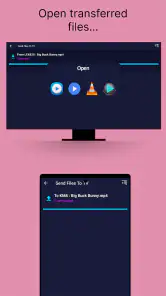
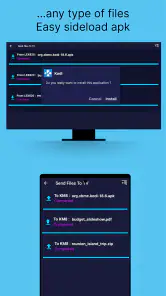
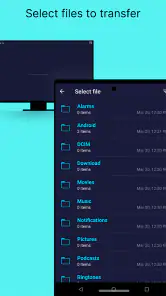
La aplicación tiene una interfaz súper intuitiva. No necesitas ser un experto en tecnología para entender cómo funciona. Al abrir la app, te encuentras con un menú claro y directo. Puedes elegir entre varios tipos de archivo como fotos, videos o documentos, y simplemente seleccionas lo que deseas compartir. En pocos pasos, tus archivos comienzan a transferirse a la tele.
Más noticias de nuestra redacción

De correr a apuntar: cuándo compensa cambiar a Sniper 3D

Car Race 3D: carreras rápidas, comunidad casi ausente

Smule convierte el karaoke en un dúo que invita a volver

Domina Google Meet: Trucos Avanzados para Reuniones Efectivas

Por Qué Block Blast! Te Mantiene Enganchado

Google One: La Revolución del Almacenamiento y Colaboración Móvil
Una recomendación práctica es empezar con un archivo pequeño y fácil de reconocer. Así puedes confirmar que el móvil y la televisión están enlazados correctamente antes de seleccionar un vídeo pesado o un grupo entero de documentos. Si aparecen varios dispositivos compatibles en casa, identificar el receptor antes de enviar nada evita mandar el archivo al aparato equivocado y tener que repetir el proceso.
También resulta útil pensar en la organización antes de transferir. Si el archivo tiene un nombre descriptivo, será más fácil localizarlo después en el televisor que si se llama simplemente “video” o “documento”. No es una función especial de la aplicación, sino un hábito que reduce la confusión cuando se manejan varios archivos y que hace que la transferencia tenga un final útil: encontrar lo enviado.
Además, la velocidad de transferencia es bastante impresionante. Incluso al enviar videos de alta calidad, la espera es mínima, lo cual es un alivio cuando quieres disfrutar de tu contenido sin interrupciones.
Envío, recepción y diferencias con la emisión inalámbrica
Me encantó que esta aplicación es compatible con una amplia gama de televisores y dispositivos Android. No importa si tienes un televisor más antiguo o uno de los últimos modelos, Send files to TV parece llevarse bien con casi todos. Esto, sin duda, amplía las posibilidades de uso, haciendo que sea una herramienta versátil para cualquier hogar.
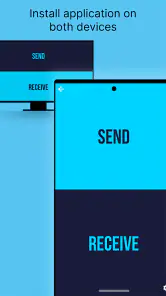
Y no sólo se trata de enviar archivos desde tu teléfono a la televisión, sino que también puedes hacer el proceso inverso. Esto es especialmente útil si quieres guardar algún programa o película directamente en tu dispositivo.
La transferencia en ambos sentidos abre posibilidades distintas a una simple noche de películas. Por ejemplo, si tienes un documento en el televisor o un archivo guardado allí que quieres consultar en el móvil, el camino inverso puede resultar más directo que buscar una memoria externa. Aun así, conviene distinguir entre copiar un archivo y acceder a un servicio: la aplicación sirve para trasladar archivos disponibles en un dispositivo, no para descargar por su cuenta contenido de plataformas de vídeo.
Frente a la duplicación de pantalla, la ventaja es que el archivo llega al otro dispositivo como archivo y no depende de mantener el móvil mostrando la imagen durante toda la sesión. Frente a un cable, evita tener que buscar una conexión física adecuada. En cambio, si sólo quieres enseñar una página, una presentación en directo o una aplicación que no necesitas conservar en la tele, la duplicación puede ser más apropiada. Cada método resuelve una tarea distinta; elegir el correcto evita esperar de una transferencia algo que no pretende hacer.
La transferencia por Wi-Fi también implica que la red doméstica forma parte de la experiencia. Si la conexión es inestable o los aparatos están aislados entre sí, el proceso puede ser menos cómodo que conectar un soporte físico. Para un archivo puntual, yo probaría primero a confirmar la red y repetir con un archivo pequeño. Si necesitas mover contenido con frecuencia en una red que no controlas, una memoria USB compatible puede ser una alternativa más predecible.
El valor depende de la tarea, no de acumular funciones
Después de usar la aplicación durante un tiempo, puedo decir que se ha vuelto indispensable en mi día a día. La facilidad de uso, junto con la rapidez de transferencia, hacen que sea una de esas apps que realmente marcan la diferencia. Es como tener un Chromecast, pero sin gastar un centavo más.
La comparación con un Chromecast debe entenderse con cuidado: aquí lo que me interesa es pasar un archivo ya disponible de un aparato a otro, no obtener todas las funciones de un dispositivo de emisión. Si quiero mandar un vídeo guardado, la transferencia puede ser suficiente; si quiero reproducir una aplicación del teléfono en una pantalla, buscar contenido en servicios en línea o controlar una emisión, necesito otra solución. Esa distinción es la clave para valorar la herramienta sin pedirle más de lo que ofrece.
En un día normal, imagino este escenario: recibo un vídeo familiar en el móvil y quiero verlo con varias personas en el salón. En vez de enviarlo a un servicio externo o enseñar el teléfono alrededor de la mesa, compruebo que la tele Android y el móvil están en la misma red, selecciono el archivo y lo transfiero. Si no aparece el televisor, reviso la red antes de culpar al archivo. Ese pequeño orden de comprobaciones ahorra tiempo y hace que la app tenga sentido para una necesidad concreta.
Otro uso razonable es llevar a la televisión fotos o documentos que ya están almacenados en el móvil. Para una reunión, por ejemplo, puede ser más cómodo ver una selección de imágenes en la pantalla que pasar el teléfono de mano en mano. Eso sí, si se trata de una presentación que cambia continuamente o de contenido que todavía no está guardado como archivo, una conexión de pantalla puede encajar mejor. La ventaja de transferir es trabajar con el archivo; la desventaja es que primero debe existir y estar accesible en el dispositivo de origen.
Coste, compras y versión
La descarga es gratuita, así que se puede probar sin pagar por adelantado. En Google Play aparecen compras integradas de entre 0,59 y 3,49 euros cuando se facturan a través de esa tienda. Yo distinguiría ese coste posible del acceso inicial: la app se puede instalar gratis, pero esas compras forman parte de la oferta de la tienda y conviene revisar en pantalla qué se está adquiriendo antes de confirmar cualquier pago.
Para decidir si merece la pena gastar algo, primero comprobaría que la transferencia resuelve una necesidad real en mis dispositivos. Si sólo quiero mover un archivo de vez en cuando, probar la versión gratuita permite juzgar el flujo antes de plantearme una compra. Si la uso a menudo, entonces tendría sentido valorar las opciones de pago que aparezcan dentro de la aplicación, sin asumir que una compra concreta añade una función determinada hasta leer sus condiciones en el momento de comprar.
La app se lanzó el 3 de abril de 2019 y su versión actual es la 1.4.22. Puede instalarse en dispositivos con Android 6.0 o posterior. La clasificación PEGI 3 indica que está considerada apta para público general desde edades tempranas; eso no cambia el hecho de que el uso práctico depende de que los dispositivos y la red de casa sean adecuados para transferir archivos.
Cuándo la elegiría y cuándo buscaría otra opción
La recomendaría a quien tenga un televisor Android y quiera enviar con frecuencia fotos, vídeos o documentos que ya guarda en el móvil o en el ordenador. También puede servir en una casa donde compartir un archivo con la televisión sea una tarea ocasional y se prefiera evitar cables. Su punto fuerte es que mantiene el propósito acotado: seleccionar algo y transferirlo, en vez de obligarte a aprender una plataforma más amplia para una acción sencilla.
No sería mi primera elección para quien espera emitir cualquier contenido del teléfono al instante, reproducir directamente desde una página web o gestionar una biblioteca multimedia completa. Tampoco la elegiría como solución principal si los dispositivos suelen estar en redes distintas o si necesito llevar archivos sin depender del Wi-Fi. En esos casos, las funciones de emisión integradas, una conexión física o un dispositivo de almacenamiento compatible pueden adaptarse mejor, según la tarea.
Si tienes dudas sobre si funcionará con tu tele, lo sensato es probar primero con un envío sencillo en la red doméstica habitual. La compatibilidad amplia con dispositivos Android es una ventaja, pero no conviene interpretarla como garantía de que cualquier televisor o configuración vaya a funcionar sin ajustes. Si el aparato no aparece, comprobar que ambos están en la misma red es un primer paso más útil que volver a seleccionar el archivo una y otra vez.
También me preguntaría con qué frecuencia voy a usarla. Para una necesidad muy ocasional, quizá baste la opción de compartir que ya trae el teléfono o la tele. Si cada semana paso archivos entre el móvil y la pantalla, tener un flujo dedicado puede resultar más cómodo. La respuesta no depende tanto de cuántas funciones tenga la app como de si elimina un obstáculo que realmente encuentro en casa.
Mi veredicto para una compra sensata
En resumen, si buscas una manera sencilla y eficiente de enviar archivos a tu televisión, definitivamente deberías darle una oportunidad a Send files to TV. No sólo facilitará tus noches de película, sino que también te ahorrará tiempo y esfuerzo. ¿Qué más se puede pedir?
Yo empezaría por la descarga gratuita y por una prueba pequeña: un archivo conocido, el móvil y la tele en la misma red, y tiempo suficiente para comprobar que el receptor correcto aparece. Si ese recorrido resulta natural, la aplicación puede convertirse en una herramienta útil para compartir contenido guardado, especialmente cuando no quieres recurrir a cables ni a la duplicación de pantalla.
Mi recomendación tiene una condición clara: instalarla por su función de transferencia, no esperando que reemplace todas las formas de conectar un móvil con una televisión. Para enviar archivos entre dispositivos Android, el enfoque es directo y el coste de entrada es nulo. Para emitir contenido en vivo, depender de una red complicada o mover archivos mediante un soporte físico, elegiría otra vía. Con esa expectativa bien ajustada, me parece una opción práctica que merece la prueba.
Send files to TV Preguntas frecuentes
¿Qué necesito para usar Send files to TV y qué dispositivos puedo conectar?
Send files to TV es una aplicación de herramientas pensada para transferir archivos desde el móvil o la computadora a un Android TV. Para empezar, conviene que los dispositivos estén conectados a la misma red Wi-Fi y que la TV o el dispositivo receptor esté preparado para recibir archivos. La aplicación está disponible para dispositivos con Android 6.0 o posterior.
¿Cómo puedo enviar archivos a mi TV usando la aplicación?
Para enviar archivos a tu TV utilizando la aplicación, primero asegúrate de que tanto tu dispositivo móvil como tu TV estén conectados a la misma red Wi-Fi. Abre la aplicación, selecciona los archivos que deseas enviar y elige tu TV como el dispositivo receptor. La aplicación se encargará del resto, facilitando una transferencia rápida y sencilla.
¿Qué tipos de archivos son compatibles para enviar a mi TV?
La aplicación es compatible con una amplia variedad de tipos de archivos, incluyendo videos, fotos, música y documentos. Esto te permite disfrutar de tus medios favoritos en una pantalla más grande o compartir presentaciones y documentos de manera eficiente. Revisa la configuración de tu TV para asegurarte de que soporte el formato específico que deseas enviar.
¿Es necesario tener una Smart TV para utilizar esta aplicación?
No necesariamente. Aunque tener una Smart TV facilita el proceso, la aplicación también puede funcionar con televisores que tienen un dispositivo de transmisión, como Chromecast o Fire Stick. Asegúrate de que el dispositivo de transmisión esté correctamente configurado y conectado a la misma red Wi-Fi que tu móvil.
¿La aplicación tiene algún costo o es gratuita?
La aplicación está disponible de forma gratuita, pero puede ofrecer compras dentro de la misma para desbloquear funciones adicionales o eliminar anuncios. Esto permite a los usuarios tener una experiencia básica sin costo, mientras que los usuarios más exigentes pueden optar por mejorarla según sus necesidades. Si las compras se facturan a través de Google Play, pueden variar entre 0,59 € y 3,49 €.
Ventajas
- Interfaz intuitiva y fácil de usar.
- Compatible con múltiples formatos de archivo.
- Transferencias rápidas y seguras.
- Funciona sin conexión a Internet.
- Soporta múltiples dispositivos y plataformas.
Contras
- Requiere un código para conectar.
- Publicidad en la versión gratuita.
- Algunas funciones son de pago.
- Problemas ocasionales de conectividad.
- No disponible para iOS.
- Categoría
- Herramientas
- Versión
- 1.4.22









