Renew — Restaurador de Fotos
- 264.00
- 4,6
- Instalaciones
- 1.00M
- Precio
- Free

Capturas de pantalla
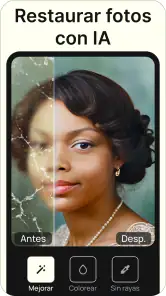
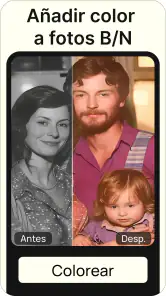
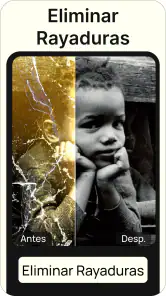
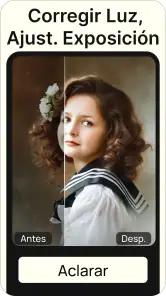

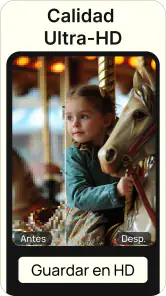

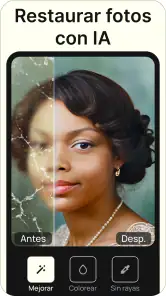
Análisis de Reviewed
Cuando una foto familiar antigua está dañada, normalmente no busco crear una imagen espectacular, sino recuperar algo que quiero conservar. Renew — Restaurador de Fotos está pensado justo para ese momento: reparar fotografías viejas, mejorar su aspecto y aplicar color con ayuda de inteligencia artificial desde un móvil. Lo he encontrado especialmente útil como punto de partida para rescatar recuerdos que estaban guardados en una galería, una caja o una captura de pantalla, aunque conviene entender sus límites antes de confiarle una imagen irrepetible.
La aplicación pertenece a la categoría de fotografía y la desarrolla Olena Dorohan. Se puede instalar gratis y tiene una valoración media de 4,6, con una comunidad de alrededor de 27 mil valoraciones. Eso encaja con lo que ofrece: una herramienta directa, más cercana a un restaurador automático que a un editor profesional lleno de controles. Su clasificación PEGI 3 también la hace apropiada para un uso familiar, especialmente si quieres trabajar con fotografías de padres, abuelos o niños sin enfrentarte a una interfaz complicada.
De una foto deteriorada a una imagen lista para compartir
Al recuperar una imagen antigua, yo empezaría por decidir qué debe conservarse antes de buscar más nitidez: una expresión, una inscripción o la textura del papel pueden importar más que un acabado impecable. Esa prioridad ayuda a juzgar la restauración con calma y a distinguir una mejora útil de una reinterpretación demasiado fuerte. A partir de ahí, el siguiente paso es preparar y probar la fotografía con cuidado.
El mejor punto de partida depende de la imagen original
Mi primera recomendación es no empezar con la foto más importante de la familia. Conviene probar primero con una imagen parecida, pero que no sea irremplazable. La restauración automática puede ser muy convincente en algunas zonas y menos precisa en otras, sobre todo cuando el rostro está borroso, faltan partes de la fotografía o el papel tiene manchas que se confunden con rasgos.
Antes de abrir Renew, merece la pena preparar bien la fuente. Si tienes la fotografía en papel, una captura rápida con reflejos o inclinación puede limitar más el resultado que la propia aplicación. Yo intentaría fotografiarla con luz uniforme, sin flash directo y con el móvil paralelo a la superficie. Si ya tienes un escaneo, elegiría la versión con mayor nitidez, aunque tenga polvo visible: es preferible conservar los detalles originales y dejar que la herramienta trate las imperfecciones.
La aplicación resulta más interesante cuando el objetivo está claro. Puedes usarla para recuperar una cara parcialmente dañada, mejorar una imagen antigua en blanco y negro o preparar una copia más presentable para enviarla a familiares. No la veo como sustituto de un archivo histórico profesional. La considero una primera fase cómoda para decidir qué fotografías merecen después una edición más minuciosa.
Qué tipo de restauración tiene más sentido
En imágenes con arañazos, pequeñas manchas y contraste apagado, la automatización puede ahorrar bastante trabajo. En lugar de pasar tiempo ajustando brillo, nitidez y color por separado, dejas que el sistema haga una interpretación inicial. Esa rapidez es el principal atractivo para quien tiene muchas fotografías pendientes y no quiere aprender un editor complejo.
Más noticias de nuestra redacción

Car Race 3D: carreras rápidas, comunidad casi ausente

Smule convierte el karaoke en un dúo que invita a volver

Domina Google Meet: Trucos Avanzados para Reuniones Efectivas

Por Qué Block Blast! Te Mantiene Enganchado

Google One: La Revolución del Almacenamiento y Colaboración Móvil

Disney+: El Gigante del Streaming que Conquista la Era Digital
La colorización merece una expectativa más prudente. Si la imagen original es monocromática, el resultado puede devolver una sensación de vida, pero los colores no deben tomarse como una reconstrucción histórica exacta. Un abrigo, una pared o un paisaje pueden recibir tonos plausibles sin que exista una forma segura de saber si eran realmente así. Para compartir una versión atractiva, me parece una opción divertida; para conservar un documento familiar con rigor, guardaría siempre también la versión original.
Hay otro detalle importante: una cara no es solo una zona que necesita más definición. Cuando una inteligencia artificial mejora un retrato, puede suavizar, completar o reinterpretar rasgos. En una foto de baja calidad, ese proceso puede hacer que el rostro se vea más claro, pero también ligeramente distinto. En mi flujo de trabajo, compararía siempre el resultado con la imagen de partida ampliando los ojos, la boca y el contorno de la nariz.
Un proceso sencillo, pero no completamente automático
La experiencia está pensada para que el usuario seleccione una fotografía y deje que Renew procese la imagen. Esa sencillez ayuda mucho cuando solo quieres obtener una versión mejorada sin entrar en capas, máscaras o curvas. Para una persona que nunca ha usado un editor, el recorrido es menos intimidante que abrir una aplicación profesional y encontrarse con decenas de herramientas.
La parte menos cómoda aparece cuando el resultado no es perfecto. Una restauración automática no siempre permite corregir cada zona con precisión. Si la aplicación transforma demasiado un detalle, necesitarás decidir si aceptas esa interpretación, pruebas otra imagen de origen o terminas el trabajo en otro editor. Por eso la veo como una herramienta de preparación y no como un laboratorio completo de retoque.
Un uso cotidiano bastante realista sería recuperar una fotografía de una abuela para una reunión familiar. Yo escanearía o fotografiaría varias versiones, empezaría por una copia de prueba y compararía el retrato restaurado con el original. Después elegiría la versión que conserve mejor la expresión, no necesariamente la que tenga más nitidez. Finalmente, enviaría ambas a la familia: la restaurada para compartir y la original como referencia.
Cómo trabajar por versiones sin perder el original
Una costumbre que recomiendo es separar el proceso en tres copias: la fuente intacta, la restauración y la versión preparada para compartir. Aunque parezca excesivo para una tarea rápida, evita que una mejora automática sustituya accidentalmente la única imagen que conservabas. También permite comparar si la colorización aporta algo o si la fotografía funciona mejor en blanco y negro.
Para decidir entre varias versiones, no me fijaría solo en el tamaño o en la nitidez aparente. Revisaría los bordes del cabello, los dedos, los estampados de la ropa y cualquier texto que aparezca en la imagen. Esas zonas suelen revelar antes que el rostro si la herramienta ha inventado detalles. Una imagen puede parecer impresionante al verla pequeña en la pantalla y mostrar problemas claros al ampliarla.
Otro consejo útil es no aplicar una cadena de mejoras sin control. Si una imagen ya ha sido restaurada y después la vuelves a procesar buscando más definición, puedes terminar con una textura artificial. Trabajaría siempre desde la fuente original para cada intento. Así sabrás qué cambio produjo cada resultado y podrás volver atrás sin depender de una memoria visual imprecisa.
Cuándo la automatización ayuda y cuándo conviene frenar
Renew tiene más sentido cuando el daño es superficial y la composición general sigue siendo reconocible. Polvo, pérdida de contraste, pequeños arañazos y una apariencia desvaída son problemas razonables para una primera mejora. También puede ser práctico para retratos antiguos en los que la cara ocupa una parte suficiente del encuadre.
Yo sería más cauteloso con fotografías rotas, muy desenfocadas o con grandes zonas ausentes. La inteligencia artificial puede rellenar lo que parece lógico, pero no puede recuperar con certeza una información que ya no existe. En esos casos, un restaurador manual con herramientas de clonación, máscaras y ajustes selectivos ofrece más control, aunque exige más tiempo y conocimientos.
También elegiría otra solución si necesitas preparar una imagen para impresión grande, corregir una perspectiva complicada o conservar colores documentales. Un editor de escritorio permite revisar cada modificación con mayor precisión. Renew gana en comodidad y velocidad, no en control absoluto. Esa diferencia es decisiva para saber si encaja en tu proyecto.
El papel de la versión y del coste
La versión actual es la 1.1.22 y funciona desde Android 7.0. Esto hace que pueda resultar accesible incluso para móviles que no son recientes, aunque la velocidad real dependerá del dispositivo y del procesamiento que requiera cada imagen. Si vas a restaurar muchas fotos seguidas, yo dejaría tiempo entre una prueba y otra y comprobaría el resultado antes de iniciar una nueva tanda.
La descarga es gratuita, pero incluye compras dentro de la aplicación que van desde 9,49 € hasta 43,99 € cuando se facturan a través de Google Play. Para mí, este punto cambia la forma de probarla: primero evaluaría una imagen poco importante y solo consideraría pagar si el resultado resuelve una necesidad concreta. No asumiría que una restauración automática convierte todas las fotografías en copias perfectas.
La gratuidad inicial es suficiente para descubrir si el estilo de mejora te convence, pero el valor depende de la cantidad y la importancia de tus fotos. Si solo quieres arreglar una imagen ocasional, quizá un editor gratuito convencional te baste. Si tienes un archivo familiar amplio y valoras ahorrar pasos técnicos, el gasto puede tener más sentido, siempre que la calidad obtenida justifique continuar.
Preparar la imagen para entregarla a otras personas
La fase de salida no debería terminar en el botón de guardar. Antes de publicar o enviar una restauración, revisaría si el encuadre conserva los márgenes, si el rostro mantiene una expresión natural y si el color no domina demasiado la escena. Para una historia en redes sociales puede funcionar una versión llamativa; para un álbum familiar, preferiría una edición más contenida.
También pensaría en quién recibirá la imagen. Una persona mayor puede valorar más que se reconozcan los rasgos que una nitidez extrema. Un grupo familiar quizá prefiera ver el antes y el después. Si la imagen contiene una fecha, una dedicatoria o una inscripción, comprobaría que la mejora no haya deformado las letras antes de compartirla.
En un flujo de creación breve, Renew cumple bien el tramo que va desde una fotografía deteriorada hasta una propuesta presentable. El envío final, la composición de un álbum o la impresión requieren decisiones adicionales. Para esas tareas, combinaría la restauración con una aplicación de diseño o edición que permita añadir texto, ajustar el formato y controlar mejor la resolución de salida.
Cómo se compara con las alternativas habituales
Frente a un editor fotográfico tradicional, la ventaja más clara es la reducción de pasos. No tienes que aprender qué herramienta sirve para una grieta, cómo equilibrar el contraste o cuánto enfoque aplicar. Esa accesibilidad es valiosa para quien quiere recuperar recuerdos y no convertirse en especialista en retoque.
Frente a un servicio profesional de restauración, la diferencia está en la supervisión. Un especialista puede reconstruir zonas con criterio visual, respetar detalles delicados y trabajar de forma localizada. Renew es más rápido y cómodo para experimentar, pero no sustituye ese nivel de intervención en una fotografía única o con valor documental.
Frente a una aplicación de colorización aislada, su atractivo está en reunir la mejora de calidad, la reparación y el color dentro de un mismo flujo. Aun así, yo no elegiría automáticamente la versión coloreada. En muchos retratos antiguos, el blanco y negro conserva mejor el carácter de la época y oculta menos las decisiones interpretativas del sistema.
Para quién lo recomendaría
Lo recomendaría a familias que quieren recuperar fotografías sin complicarse, a usuarios que necesitan preparar rápidamente varias imágenes para compartir y a quienes prefieren una experiencia guiada antes que un editor lleno de controles. También es una buena puerta de entrada para aprender a comparar originales y restauraciones sin empezar con un programa técnico.
No lo escogería como herramienta principal para fotógrafos que necesitan ajustes locales, diseñadores que trabajan con entregas de impresión exigentes o investigadores que deben conservar cada detalle sin reinterpretación. Tampoco lo usaría como única copia de seguridad. La restauración es una versión creativa o práctica de un recuerdo, no el reemplazo del archivo original.
Después de probar el flujo con esa mentalidad, mi opinión es positiva, pero concreta: Renew — Restaurador de Fotos funciona mejor como un asistente rápido para rescatar y revisar fotografías antiguas que como una solución definitiva para cualquier daño. Su punto fuerte es quitar fricción entre la imagen olvidada y una primera versión compartible. Su punto débil es que la automatización puede tomar decisiones visuales que no siempre coinciden con la historia real de la foto.
Si buscas una forma sencilla de empezar, la descarga gratuita permite comprobar si el resultado encaja con tus imágenes. Yo conservaría siempre la fuente, compararía cada rostro de cerca y trataría la colorización como una interpretación, no como una prueba histórica. Con esas precauciones, puede convertirse en una herramienta práctica para dar una nueva oportunidad a recuerdos que llevaban años sin salir de una carpeta.
Renew — Restaurador de Fotos Preguntas frecuentes
¿Qué requisitos debe cumplir mi dispositivo para instalar Renew — Restaurador de Fotos?
Renew — Restaurador de Fotos es una aplicación de fotografía disponible para dispositivos Android con la versión 7.0 o posterior del sistema. Antes de descargarla, comprueba la versión de Android instalada y que tengas espacio suficiente para guardar la app y las imágenes que quieras restaurar. Así evitarás iniciar una descarga que tu dispositivo no pueda completar.
¿Quién desarrolla Renew y qué opinión tiene la comunidad?
La aplicación está desarrollada por Olena Dorohan y se centra en restaurar fotos antiguas, reparar daños, mejorar la calidad y colorear imágenes con ayuda de inteligencia artificial. La valoración media es de 4,6, basada en alrededor de 27.000 puntuaciones, y cuenta con cerca de 264 reseñas. Estas opiniones pueden orientarte, aunque los resultados de restauración varían según cada fotografía.
¿Qué es Renew — Restaurador de Fotos y para qué sirve?
Renew — Restaurador de Fotos es una aplicación pensada para mejorar y restaurar imágenes antiguas, borrosas o dañadas mediante herramientas basadas en inteligencia artificial. Puede ayudar a aumentar la nitidez, corregir algunos defectos, recuperar detalles y aplicar color a fotografías en blanco y negro. El resultado depende mucho de la calidad original y del nivel de deterioro de cada imagen.
¿Renew puede restaurar cualquier fotografía antigua o borrosa?
No necesariamente. La aplicación puede mejorar muchas fotografías, pero no hace milagros cuando la imagen está demasiado pixelada, tiene partes completamente ausentes o presenta daños severos. En nuestras pruebas, los resultados suelen ser más convincentes en retratos y fotos con buena iluminación. En imágenes complejas, la inteligencia artificial puede inventar detalles, modificar rasgos faciales o producir resultados poco naturales.
¿La aplicación Renew — Restaurador de Fotos es gratis?
Renew puede descargarse y utilizarse con funciones gratuitas, aunque algunas herramientas, mejoras avanzadas o exportaciones pueden estar limitadas por anuncios, créditos o una suscripción, según la versión disponible para Android o iOS. Antes de confirmar cualquier compra, conviene revisar cuidadosamente la pantalla de precios, la duración del periodo de prueba y las condiciones de renovación automática. Si la compra se factura a través de Google Play, las compras integradas tienen precios que van de 9,49 € a 43,99 €.
Ventajas
- Restaura fotos antiguas con resultados rápidos y fáciles de obtener.
- La interfaz es sencilla
- incluso para usuarios sin experiencia en edición.
- Permite mejorar imágenes dañadas
- borrosas o de baja resolución.
- Puede dar nueva vida a retratos familiares y recuerdos impresos.
- El procesamiento automático ahorra tiempo frente a la edición manual.
Contras
- Los resultados pueden incluir rostros poco naturales o detalles inventados.
- La calidad final depende mucho de la nitidez y resolución de la foto original.
- Algunas funciones avanzadas pueden requerir una suscripción o pagos.
- El procesamiento de imágenes puede tardar más en dispositivos antiguos.
- Conviene revisar la política de privacidad antes de subir fotos personales.
- Categoría
- Fotografía
- Versión
- 1.1.22