PhotoBoost: Mejorador de Fotos
- 198.00
- 4,5
- Instalaciones
- 5.00M
- Precio
- Free

Capturas de pantalla
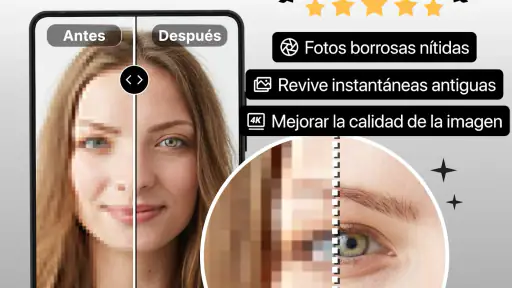
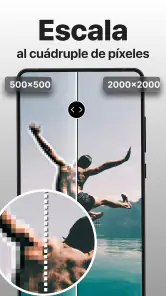
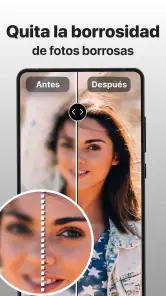
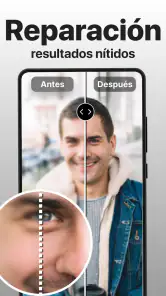
Análisis de Reviewed
Hoy en día, todos buscamos una app que nos ayude a mejorar nuestras fotos de manera sencilla y rápida. Es aquí donde entra PhotoBoost: Mejorador de Fotos. Esta aplicación promete llevar nuestras fotos al siguiente nivel con solo unos cuantos toques. Vamos a explorar qué tiene para ofrecer y si realmente cumple con sus promesas.
Yo la veo, sobre todo, como una herramienta para rescatar imágenes que ya tengo en el móvil y quiero compartir sin dedicarles una tarde entera. Su objetivo encaja con una necesidad concreta: dar más claridad o recuperar el aspecto de una foto antigua sin entrar en un editor complejo. Para decidir si te sirve, conviene pensar primero en el material de partida: una imagen ligeramente apagada puede admitir una mejora automática; una foto muy movida o diminuta tiene límites que ningún toque puede borrar de forma convincente.
Partir de la foto adecuada
Mi consejo antes de editar es elegir una copia de la imagen, no el único archivo que guardas, y mirar qué problema quieres resolver. ¿Le falta luz? ¿Está desvaída? ¿Es una fotografía antigua que quieres conservar mejor? Tener una meta evita aplicar ajustes por inercia. También ayuda revisar la foto en el tamaño en que realmente la vas a usar: una imagen que se ve bien en la pantalla del teléfono puede revelar halos o textura artificial al ampliarla.
Este detalle importa especialmente con retratos y recuerdos familiares. Si la cara ya aparece borrosa en el original, una mejora puede hacerla más visible, pero no necesariamente devolver rasgos que no están registrados. Yo evitaría juzgar el resultado solo por lo llamativo que parece al instante; comprobar los bordes, el pelo y las zonas de sombra da una idea más honesta de si la edición conserva el carácter de la foto.
Transforma tus fotos con facilidad
Lo primero que noté al usar PhotoBoost: Mejorador de Fotos fue su interfaz amigable. No necesitas ser un experto en edición para sacar el máximo provecho de esta app. Al abrirla, te recibe un menú simple con opciones claras para mejorar tus imágenes. Desde el ajuste de brillo y contraste hasta la eliminación de imperfecciones, todo está al alcance de tu mano.
En la práctica, ese planteamiento directo ayuda cuando quiero arreglar una foto antes de enviarla por un chat o publicarla: abro la imagen, pruebo una corrección y compruebo si la escena gana legibilidad. La app es de fotografía y la desarrolla Tap AI; su propuesta se entiende mejor como retoque accesible que como un espacio de trabajo para organizar sesiones o administrar grandes colecciones. Si solo tienes una imagen concreta entre manos, ir al grano es una ventaja. Si buscas catalogar cientos de archivos, seguramente necesitarás combinarla con otra herramienta.
Una de las características que más me impresionó fue el uso de inteligencia artificial para mejorar las fotos automáticamente. Basta con un solo toque y la app se encarga de analizar la imagen y aplicar los ajustes necesarios para resaltar los mejores aspectos. Es realmente útil para aquellos momentos en los que queremos una mejora rápida sin complicarnos la vida.
Más noticias de nuestra redacción

De correr a apuntar: cuándo compensa cambiar a Sniper 3D

Car Race 3D: carreras rápidas, comunidad casi ausente

Smule convierte el karaoke en un dúo que invita a volver

Domina Google Meet: Trucos Avanzados para Reuniones Efectivas

Por Qué Block Blast! Te Mantiene Enganchado

Google One: La Revolución del Almacenamiento y Colaboración Móvil
Un recorrido sencillo, con una comprobación importante
Mi flujo recomendado es breve: escoger una imagen con un defecto reconocible, aplicar primero la mejora automática y luego comparar el resultado con el original antes de guardar o compartir. No conviene hacer varios cambios sin detenerse a mirar, porque una corrección de luz puede alterar la sensación de color y hacer que la foto parezca menos natural. Si la primera pasada ya resuelve el problema, parar también es una decisión de edición.
Una escena cotidiana en la que me resulta útil es la foto de una reunión familiar hecha deprisa en una habitación algo oscura. Antes de mandarla al grupo, probaría una mejora general y revisaría las caras y el fondo por separado. Si el retoque hace que las personas se distingan mejor sin volver la piel demasiado lisa o los colores estridentes, ya cumple su función. Si el resultado se ve excesivamente procesado, prefiero volver al original y corregir menos.
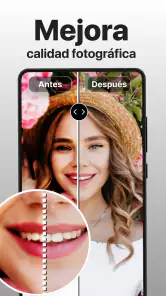
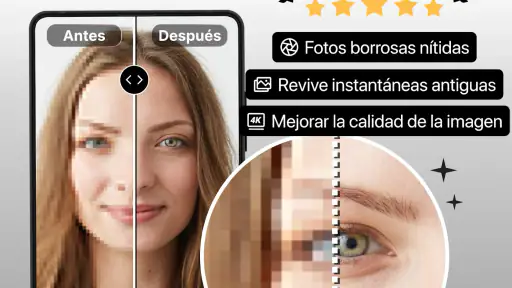
La comparación antes y después no es solo un detalle cómodo: sirve para evitar que el ojo se acostumbre a la versión editada y confunda intensidad con calidad. Yo alternaría la vista varias veces y me fijaría en una zona que conozco bien, como el tono de una pared blanca o el contorno de una cara. Ese pequeño hábito permite detectar enseguida si la mejora ha introducido un cambio que no quería.
Fotos antiguas: mejorar sin borrar su historia
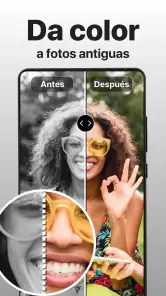
La restauración de fotografías antiguas es uno de los usos más atractivos de la aplicación, pero también donde merece la pena moderar las expectativas. Una imagen familiar envejecida puede ganar presencia y resultar más cómoda de compartir; aun así, cualquier tratamiento automático interpreta la imagen y puede suavizar detalles o alterar matices. Para un recuerdo, no siempre quiero que el resultado parezca recién tomado: conservar el aspecto original puede ser más valioso que buscar una limpieza perfecta.
Por eso mantendría dos versiones: la foto tal como la encontré y la copia retocada. Así puedo volver atrás si la edición cambia demasiado la expresión, la textura o el tono de una escena. También elegiría primero una fotografía importante pero no irremplazable para familiarizarme con el tipo de resultado, antes de dedicarme a un retrato que tenga un valor sentimental especial. La restauración puede ser útil, pero no sustituye una digitalización cuidada ni garantiza recuperar información perdida.
Para compartir un recuerdo en redes o enviarlo a familiares, quizá baste con una corrección discreta. Si el objetivo es preparar una copia para imprimir en grande o preservar un archivo histórico, compararía el resultado con un editor que permita controlar cada parámetro y conservar un flujo de trabajo más preciso. La comodidad de un toque y el control minucioso no son lo mismo, y elegir entre ambos depende de lo importante que sea la fidelidad.
Cuándo merece la pena retocar a mano
Para quienes disfrutan de jugar con cada detalle, PhotoBoost no decepciona. Ofrece una amplia gama de herramientas avanzadas que permiten realizar ajustes más específicos. Puedes modificar la saturación, la temperatura de color, e incluso aplicar filtros creativos que dan un toque especial a tus fotos. La app también incluye una función de corrección de ojos rojos, lo cual es un plus para las fotos nocturnas.
Yo reservaría los ajustes manuales para una segunda pasada, no para empezar a mover todos los controles a la vez. En una foto con dominante cálida, por ejemplo, cambiar la temperatura puede ayudar, pero tocar además la saturación sin comparar puede hacer que la piel quede poco natural. Un método más seguro es cambiar una cosa, observar el efecto y detenerse cuando la imagen se acerque a lo que recuerdas de la escena.
La corrección de ojos rojos puede resultar práctica en una toma con flash, aunque no esperaría que arregle cualquier problema de iluminación nocturna. Si el rostro está oscuro, el fondo distrae o hay movimiento, esa herramienta solo aborda una parte del resultado. Del mismo modo, los filtros creativos son una opción estética, no una reparación: para una foto documental o un recuerdo que quiero conservar fiel, elegiría un efecto suave o ninguno.
La aplicación también puede ser útil para pequeños trabajos recurrentes, como seleccionar unas pocas imágenes de un viaje, preparar una foto de perfil o dar coherencia básica a imágenes que voy a enviar juntas. En ese último caso, revisaría cada foto por separado: aplicar un estilo intenso de forma uniforme no garantiza que todas queden bien, porque las condiciones de luz y el color de cada escena pueden ser distintos. La consistencia se consigue mirando el conjunto, no usando siempre el mismo retoque.
El paso entre editar y compartir
Una vez que la imagen está lista, el destino debería guiar la última revisión. Para verla en una pantalla pequeña, la claridad y el encuadre suelen importar más que un retoque minucioso de cada textura. Para conservarla como recuerdo, en cambio, me fijaría en que el tratamiento no borre detalles que tengan significado. En ambos casos, abrir la imagen final después de editarla es una comprobación útil: permite verla fuera del momento de ajuste y decidir si todavía parece una foto propia.
También evitaría editar varias veces una imagen ya procesada. Cada nueva pasada puede intensificar el aspecto artificial, especialmente si se vuelve a aplicar una mejora automática sobre una versión que ya tiene contraste o nitidez añadidos. Si algo no convence, lo más sensato es regresar al original y probar una corrección más moderada, en lugar de apilar cambios esperando que se compensen entre sí.
Cuando necesito retoques de precisión, una app de edición manual suele ser mejor alternativa; si lo que busco es organizar álbumes o hacer copias de seguridad, una aplicación de galería responde a otra necesidad. PhotoBoost se sitúa entre esas opciones: prioriza la intervención rápida sobre el control exhaustivo. Esa diferencia no es un defecto por sí misma, pero sí aclara por qué no la usaría como única herramienta para todos mis trabajos fotográficos.
En cuanto al acceso, es gratuita y tiene una valoración media de 4,5, con alrededor de 478 mil valoraciones y más de 5 millones de instalaciones. Tiene clasificación PEGI 3 y la versión actual es la 1.1.58; llegó el 21 de diciembre de 2022 y requiere Android 9 o posterior. Estos datos dan contexto sobre su disponibilidad, pero no sustituyen la prueba que realmente importa: comprobar si el resultado funciona con tus propias imágenes y con el nivel de naturalidad que prefieres.
La descarga no tiene coste, aunque incluye compras dentro de la aplicación que pueden ir de 2,49 € a 99,99 € si se facturan a través de Google Play. Antes de iniciar un trabajo largo, yo comprobaría qué opciones puedo utilizar sin pagar y qué elementos quedan sujetos a compra, en lugar de dar por hecho que cada herramienta avanzada forma parte del acceso gratuito. Si solo quiero corregir una foto de vez en cuando, también valoraría si me compensa pagar por una función concreta o usar las herramientas básicas de otro editor que ya tenga.
Para quién encaja y cuándo elegir otra cosa
Después de probar PhotoBoost: Mejorador de Fotos, puedo decir que es una herramienta poderosa para cualquier aficionado a la fotografía. Si bien no sustituirá a programas de edición profesional, es perfecta para aquellos que quieren resultados rápidos y efectivos sin complicarse demasiado. Además, su accesibilidad y facilidad de uso la hacen ideal para usuarios de todas las edades.
Yo la recomendaría a quien conserva fotos antiguas en el teléfono, comparte imágenes con frecuencia y prefiere empezar con una corrección sencilla antes que aprender un editor complejo. También puede venir bien a alguien que quiere probar una mejora automática y decidir a partir de ahí si la imagen merece más trabajo. Para ese público, el flujo corto reduce la barrera de entrada y hace fácil experimentar sin tener que entender desde el principio cada término fotográfico.
En cambio, no sería mi primera elección para una sesión profesional, un retoque que exija máscaras y ajustes muy localizados, o una restauración en la que cada detalle deba mantenerse fiel. Tampoco la escogería para arreglar una foto extremadamente desenfocada confiando en que una app pueda reconstruir con certeza lo que no aparece en ella. En esos casos, buscaría un editor con controles más precisos o trabajaría desde una fuente de mayor calidad.
Una duda razonable es si hace falta saber de fotografía para empezar: no, el enfoque automático permite probar una mejora sin experiencia, aunque entender conceptos como luz, color y textura ayuda a juzgarla mejor. Otra es si el resultado automático debe aceptarse tal cual; yo diría que no: la comparación con el original es esencial, sobre todo en retratos y recuerdos. Y si el objetivo es guardar una imagen importante, conservaría la fuente intacta y trataría la versión mejorada como una alternativa, no como reemplazo.
En conclusión, si buscas una app que te ayude a mejorar tus fotos de manera práctica y rápida, PhotoBoost: Mejorador de Fotos es una excelente opción. No solo es fácil de usar, sino que también ofrece resultados sorprendentes con un mínimo esfuerzo. Así que, ¿qué esperas para probarla y darle a tus fotos el impulso que necesitan?
Mi recomendación final es usarla con una expectativa concreta: puede hacer más agradable una imagen que ya tiene una base aprovechable, y su rapidez es su mayor atractivo. No la elegiría para sustituir una edición profesional ni para prometer una restauración perfecta, pero sí para resolver retoques cotidianos sin convertirlos en una tarea larga. Si comparas antes y después, guardas el original y te detienes cuando la foto sigue pareciendo real, es más fácil aprovechar lo mejor de la aplicación sin perder de vista sus límites.
PhotoBoost: Mejorador de Fotos Preguntas frecuentes
¿PhotoBoost permite restaurar fotos antiguas?
Sí. PhotoBoost está pensado para mejorar la calidad de las imágenes y su descripción destaca la restauración de fotos antiguas en un clic. Puede ser una opción práctica para dar un aspecto renovado a fotografías que han perdido definición, además de transformar imágenes actuales. El resultado puede variar según el estado y la calidad de la foto original.
¿Qué es PhotoBoost: Mejorador de Fotos?
PhotoBoost: Mejorador de Fotos es una aplicación diseñada para mejorar la calidad de tus fotos de manera rápida y sencilla. Con una variedad de herramientas de edición, permite ajustar la iluminación, aplicar filtros, y corregir imperfecciones, brindando a los usuarios la posibilidad de transformar imágenes ordinarias en obras de arte impresionantes.
¿PhotoBoost es compatible con todos los dispositivos Android e iOS?
PhotoBoost es compatible con la mayoría de los dispositivos Android e iOS modernos. Sin embargo, es recomendable verificar la versión del sistema operativo requerida en la tienda de aplicaciones antes de descargar, para asegurar que tu dispositivo sea compatible y pueda ejecutar la aplicación sin problemas. En Android, la versión mínima indicada es la 9, así que conviene comprobar que tu móvil cumpla ese requisito antes de instalarla.
¿Cuáles son las características principales de PhotoBoost?
PhotoBoost ofrece una variedad de características como ajuste automático de luz, eliminación de ojos rojos, aplicación de filtros artísticos, y herramientas de retoque facial. Además, incluye una función de comparación antes y después que permite a los usuarios ver sus ediciones en tiempo real, asegurando que cada imagen editada cumpla con sus expectativas. También se presenta como una herramienta para mejorar la calidad HD y restaurar fotos antiguas en un clic.
¿PhotoBoost requiere una suscripción para acceder a todas las funciones?
PhotoBoost ofrece una versión gratuita que incluye funciones básicas, pero para acceder a herramientas avanzadas y sin anuncios, es necesario adquirir una suscripción premium. Esta suscripción puede ser mensual o anual, y ofrece beneficios adicionales como contenido exclusivo y soporte prioritario al cliente. La descarga es gratuita, aunque la aplicación incluye compras integradas; si se facturan a través de Google Play, sus importes van de 2,49 € a 99,99 €.
Ventajas
- Interfaz intuitiva y fácil de usar.
- Variedad de filtros creativos.
- Edición rápida y eficiente.
- Soporte para imágenes de alta resolución.
- Actualizaciones frecuentes con nuevas funciones.
Contras
- Requiere suscripción para funciones premium.
- Anuncios en la versión gratuita.
- Consumo elevado de batería.
- Limitaciones en la edición gratuita.
- No disponible en todos los idiomas.
- Categoría
- Fotografía
- Versión
- 1.1.58