Pasar a iOS
- 1.54K
- 2,9
- Instalaciones
- 100.00M
- Precio
- Free

Capturas de pantalla
Análisis de Reviewed
La primera vez que usas Pasar a iOS, la promesa es muy concreta: que el salto de un teléfono Android a un iPhone no empiece con horas de copiar cosas a mano. Esa utilidad se nota sobre todo durante la configuración inicial, cuando quieres llevarte tus datos básicos y empezar a usar el nuevo dispositivo sin dejar atrás contactos, fotos o conversaciones importantes. Mi impresión es que cumple mejor como puente de una sola vez que como aplicación para mantener instalada y abrir con frecuencia; su valor se concentra en hacer menos pesado un cambio que, de otro modo, puede resultar desordenado.
El primer día: menos trabajo manual, pero conviene prepararse
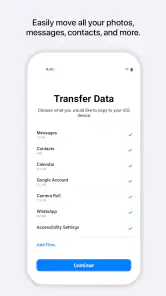
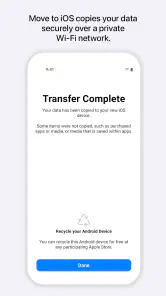
Cuando decidí darle una oportunidad a Pasar a iOS, mi principal preocupación era el traspaso de mis datos. Ya saben, esas cosas importantes como fotos, contactos, mensajes y demás. La aplicación asegura que puede transferir todo esto sin mayores problemas y, sorprendentemente, lo hace. El proceso es bastante sencillo: solo necesitas tener ambos dispositivos conectados a una red Wi-Fi estable y seguir las instrucciones que la app te va mostrando. En cuestión de minutos, todos mis datos estaban seguros en mi nuevo iPhone, y lo mejor de todo, sin ninguna pérdida.
En una mudanza real, sin embargo, ayuda pensar en el orden de las tareas, no solo en pulsar «continuar». Yo tendría a mano ambos teléfonos, comprobaría que tienen suficiente batería y reservaría un rato en el que no necesite usar ninguno. Si el Android contiene muchos archivos, no planearía la transferencia justo antes de salir de casa ni asumiría que terminará en un intervalo fijo: el volumen de contenido y las condiciones de conexión pueden alargar la espera. La app reduce el trabajo de reconstruir la agenda y la biblioteca desde cero, pero no convierte una migración grande en algo instantáneo.
Un detalle práctico es distinguir entre trasladar información y dejar el teléfono nuevo listo para la vida diaria. Tras el traspaso, revisaría de inmediato algunos contactos, abriría varias fotos recientes y comprobaría que los mensajes que más me importan aparecen donde espero. No hace falta auditar cada archivo en ese momento; basta con elegir ejemplos de distintas clases de contenido para detectar pronto si algo requiere atención. Es una comprobación más útil que dar por hecho que todo está perfecto solo porque el proceso llegó al final.
La magia de la simplicidad
Algo que realmente me encantó de esta aplicación es su interfaz intuitiva. No necesitas ser un experto en tecnología para usarla. Cada paso está claramente explicado y, si sigues las instrucciones al pie de la letra, no deberías tener ningún inconveniente. Sin embargo, debo mencionar que la transferencia puede ser un poco lenta si tienes muchos datos, así que te recomiendo tener un poco de paciencia si este es tu caso.
La sencillez también depende de llegar con expectativas realistas. Una transferencia guiada es más cómoda que seleccionar manualmente cientos de elementos, pero no elimina todas las decisiones: conviene saber qué contenido te interesa conservar y cuánto tiempo puedes dedicar al cambio. Si tienes años de fotos acumuladas, por ejemplo, el móvil puede necesitar más tiempo que si solo trasladas contactos y unos pocos álbumes. Mi consejo es no interrumpir el proceso por impaciencia ni empezar a configurar otras cosas a la vez; reducir las distracciones evita confundir una pausa normal con un fallo.
Si algo parece haberse quedado detenido, primero comprobaría que los dos dispositivos siguen conectados y que la app continúa mostrando instrucciones, antes de cancelar y comenzar de nuevo. Reiniciar una transferencia sin saber en qué punto está puede añadir trabajo, especialmente cuando hay mucho contenido. También separaría los problemas de la red de los problemas de compatibilidad: que un elemento concreto no aparezca después no significa necesariamente que la conexión haya fallado. Esta diferencia ayuda a decidir si conviene esperar, revisar el resultado o buscar una alternativa para un tipo específico de archivo.
Más noticias de nuestra redacción

Car Race 3D: carreras rápidas, comunidad casi ausente

Smule convierte el karaoke en un dúo que invita a volver

Domina Google Meet: Trucos Avanzados para Reuniones Efectivas

Por Qué Block Blast! Te Mantiene Enganchado

Google One: La Revolución del Almacenamiento y Colaboración Móvil

Disney+: El Gigante del Streaming que Conquista la Era Digital
¿Y qué pasa con las aplicaciones?
Una de las preguntas más frecuentes que me hice fue sobre mis aplicaciones favoritas de Android. ¿Podré tenerlas en mi nuevo iPhone? La respuesta es sí... en parte. Pasar a iOS te ayuda a encontrar las versiones de iOS de tus aplicaciones, pero no todas están disponibles. Sin embargo, la mayoría de las aplicaciones populares como WhatsApp, Instagram y Spotify están en la App Store, así que no tendrás muchos problemas para encontrarlas y descargarlas.
En este punto, lo importante es no confundir una lista de apps con una copia completa de cada cuenta, ajuste o archivo interno. Al llegar al iPhone, yo trataría cada servicio por separado: instalar su versión para iOS, iniciar sesión y revisar que el contenido asociado a la cuenta esté presente. Las aplicaciones que guardan información en la nube suelen hacer más sencillo el regreso a la normalidad; las que dependen de archivos locales, configuraciones particulares o métodos de acceso antiguos pueden exigir pasos adicionales. Antes de cambiar, merece la pena confirmar que recuerdas las credenciales de tus servicios esenciales.
También aprovecharía la mudanza para decidir qué merece realmente volver. En Android es fácil acumular aplicaciones que apenas se usan; reinstalarlas todas de inmediato puede convertir el nuevo teléfono en una copia del desorden anterior. Yo empezaría por mensajería, mapas, banca y herramientas cotidianas, y dejaría el resto para cuando aparezca una necesidad concreta. Así se ve con claridad qué servicios tienen versión para iOS y cuáles son prescindibles, en lugar de descubrirlo mientras se intenta recuperar todo a la vez.
El uso mes a mes: una herramienta de ocasión
Como aplicación de herramientas, desarrollada por Apple, tiene una función muy delimitada: facilitar el paso inicial de Android a iPhone o iPad. No es una utilidad que aporte mucho una vez terminado ese trabajo, y precisamente por eso no juzgaría su valor por cuántas veces se abre al mes. Su aportación está en resolver una tarea puntual que puede ser estresante. Después, el uso cotidiano dependerá sobre todo de las aplicaciones y servicios que instales en el dispositivo nuevo, no de seguir entrando en esta herramienta.
Para quien cambia de teléfono con poca frecuencia, esa falta de uso recurrente no me parece un defecto decisivo. Una herramienta de migración puede justificar su espacio durante una tarde y dejar de ser necesaria después. Si, en cambio, sueles alternar teléfonos, haces cambios frecuentes entre plataformas o necesitas sincronizar continuamente información entre Android e iOS, no esperaría que resuelva esa rutina: está pensada para la transición, no para mantener dos ecosistemas en paralelo. En esos casos, las cuentas en la nube y las aplicaciones disponibles en ambas plataformas suelen ser una solución más adecuada para el día a día.
La comparación con las alternativas depende de qué quieras trasladar. Hacerlo todo manualmente da más control y permite escoger cada elemento, pero suele exigir más tiempo y varias comprobaciones. Usar servicios de nube puede ser mejor para mantener documentos, fotos o calendarios accesibles de forma continua, aunque implica tenerlos organizados en esos servicios antes del cambio. La app de Apple resulta más útil cuando el objetivo es preparar el iPhone nuevo sin montar una migración elemento por elemento; no reemplaza una estrategia de sincronización permanente ni arregla las diferencias entre versiones de una misma aplicación.
Qué revisar antes de dar por terminado el cambio
Un escenario cotidiano muestra dónde aporta más: recibes un iPhone nuevo por la tarde y quieres usarlo para comunicarte con la familia al día siguiente. En vez de ir copiando contactos y buscando fotos una por una, haces la transferencia con los dos teléfonos disponibles, esperas a que finalice y luego compruebas los contactos de las personas cercanas, algunas imágenes recientes y las aplicaciones que necesitas para trabajar o moverte. Si una app esencial requiere iniciar sesión, lo haces con calma esa noche, no en el momento en que tengas que salir. Esa pequeña planificación evita que la facilidad del traslado oculte tareas posteriores.
También conviene preparar una ruta alternativa para lo que no quede exactamente como esperabas. Si faltan archivos concretos, conservar el Android a mano permite volver a consultarlos o trasladarlos por otro medio, en vez de borrar o entregar el dispositivo inmediatamente. Yo no trataría el teléfono antiguo como una copia de seguridad permanente, pero sí esperaría a revisar lo más importante antes de dejar de usarlo. La prudencia es especialmente útil con documentos de trabajo, fotos irremplazables y accesos a cuentas que no se recuperan con una simple instalación.
La respuesta a «¿necesito mantener la app después?» es sencilla: su papel principal termina cuando termina la migración y has revisado el resultado. La respuesta a «¿se pasan todas mis aplicaciones y sus datos?» requiere más matices: la disponibilidad de una versión para iOS no garantiza que cada aplicación, configuración o contenido local se reproduzca igual. Y ante «¿qué hago si algo no aparece?», empezaría por identificar si se trata de un archivo, una cuenta o una app; cada caso puede requerir una comprobación distinta, así que repetir toda la transferencia no debería ser el primer recurso.
Mantenimiento y puntos de fricción
Pasar a iOS es gratuita, tiene clasificación PEGI 3 y cuenta con una valoración media de 2,9 a partir de unas 214.000 valoraciones; supera los 100 millones de instalaciones y reúne alrededor de 1.500 reseñas. La versión actual es la 4.0.3, requiere Android 6.0 o posterior y se lanzó el 16 de septiembre de 2015. Esos datos dibujan una herramienta conocida por mucha gente, aunque la valoración también aconseja no esperar que cada traslado sea impecable en cualquier situación. Para mí, sirve como punto de partida práctico, no como garantía de que todos los matices de dos teléfonos distintos desaparecerán.
El mantenimiento que exige no consiste en abrirla cada semana, sino en preparar bien el cambio y revisar el teléfono nuevo después. Quien quiera reducir sorpresas puede actualizar y ordenar el contenido del Android antes de empezar, tener presentes las cuentas que deberá recuperar y aplazar la limpieza del teléfono antiguo hasta validar lo imprescindible. No hace falta convertir la migración en un proyecto técnico: basta con separar lo esencial de lo accesorio y no confiarle a una sola pasada la conservación de cada detalle.
La principal fuente de fatiga es que el proceso se presenta como una operación única, mientras que la vida digital está repartida entre aplicaciones, cuentas, archivos y hábitos. Una agenda puede trasladarse y aun así requerir que vuelvas a iniciar sesión en tus servicios; una aplicación conocida puede existir en iOS, pero comportarse de manera algo distinta. Si el usuario espera una réplica exacta de su Android, es fácil decepcionarse. Si entiende que la app ayuda a comenzar con una base útil y que algunos remates son manuales, la experiencia me parece más razonable.
Para quién encaja y cuándo elegir otra vía
La recomendaría sobre todo a quien acaba de comprar un iPhone o un iPad, viene de Android y quiere minimizar el trabajo inicial sin saber demasiado de transferencias. También puede ser una buena ayuda para una persona que no suele cambiar ajustes ni organizar copias por su cuenta: las indicaciones paso a paso hacen que la tarea resulte más abordable. En cambio, si ya gestionas todos tus datos mediante servicios compartidos entre plataformas y prefieres escoger exactamente qué se copia, quizá te convenga continuar con esos servicios o hacer una selección manual.
No la elegiría como herramienta principal para sincronizar dos teléfonos de manera continua, para conservar una biblioteca repartida entre varios dispositivos ni para asegurar que aplicaciones especializadas mantengan sus datos internos. Tampoco confiaría en ella como única solución si el cambio es urgente y no hay tiempo para revisar accesos y archivos después. En esas situaciones, preparar con antelación las cuentas y usar el método específico de cada servicio puede dar más control, aunque requiera más pasos. La mejor opción depende de si priorizas una configuración guiada o una selección minuciosa.
La aplicación no necesita convertirse en un hábito para merecer un lugar temporal en el proceso. Su valor es más parecido al de una caja de mudanza: la usas cuando cambias de casa y luego la guardas. Esa comparación también marca su límite: no mantiene las cosas ordenadas por ti una vez que llegas. La organización posterior depende de cómo configures tus cuentas, qué apps reinstales y qué contenido elijas conservar en el nuevo ecosistema.
Conclusión
En definitiva, si estás pensando en cambiarte de Android a iOS, Pasar a iOS es una herramienta que te facilitará mucho el proceso. No solo hace que la transferencia de datos sea más sencilla, sino que también te ayuda a sentirte un poco menos perdido en el mundo de Apple. Aunque no es perfecta y tiene sus limitaciones, especialmente cuando se trata de ciertas aplicaciones, sigue siendo una opción muy útil si estás decidido a dar el salto. Así que, si estás listo para un cambio, no dudes en probarla. ¡Buena suerte en tu nueva aventura con iOS!
Mi recomendación final es usarla con una expectativa concreta: que quite buena parte del trabajo inicial, no que borre toda diferencia entre Android y iOS. Prepara ambos móviles, deja margen para una transferencia larga, comprueba lo que más te importa y conserva el dispositivo anterior hasta estar tranquilo con el resultado. Cuando la novedad del iPhone haya pasado, probablemente ya no abrirás la herramienta; eso no le resta utilidad. Para una mudanza puntual, su valor está precisamente en ayudarte a cruzar el primer tramo sin convertir cada contacto y cada foto en una tarea manual.
Pasar a iOS Preguntas frecuentes
¿Qué conviene preparar antes de iniciar la migración a un iPhone?
Antes de comenzar, deja ambos dispositivos conectados a una fuente de energía y asegúrate de que puedan usar la misma red Wi-Fi. También es práctico tener a mano el Android y el iPhone durante todo el proceso, y revisar que el nuevo teléfono esté listo para configurarse. Así podrás seguir las indicaciones de Pasar a iOS sin tener que interrumpir la transferencia para buscar los dispositivos o conectarlos.
¿Pasar a iOS sirve para migrar de Android a un iPad, además de a un iPhone?
Sí. Pasar a iOS está pensada para mover datos desde un dispositivo Android a un iPhone o un iPad, por lo que puede resultar útil si estás cambiando de plataforma con una tableta de Apple. La idea es trasladar información personal compatible durante la configuración del nuevo dispositivo. Conviene tener ambos equipos disponibles y conectados a la misma red Wi-Fi para iniciar y completar el proceso.
¿Es difícil transferir datos de un dispositivo Android a un iPhone con "Pasar a iOS"?
No, "Pasar a iOS" está diseñada para facilitar el proceso de transferencia de datos. La aplicación permite mover contactos, historial de mensajes, fotos, videos, marcadores web, cuentas de correo y calendarios de manera sencilla y segura. Solo necesitas tener ambos dispositivos conectados a una fuente de energía y a la misma red Wi-Fi para comenzar el proceso.
¿Qué tipo de datos se pueden transferir usando "Pasar a iOS"?
Con "Pasar a iOS", puedes transferir una variedad de datos importantes desde un dispositivo Android a un iPhone. Esto incluye contactos, historial de mensajes, fotos, videos, marcadores web, cuentas de correo y calendarios. Sin embargo, las aplicaciones y los archivos de música no se transfieren, por lo que tendrás que descargarlos nuevamente en tu nuevo dispositivo.
¿Hay algún costo asociado con el uso de "Pasar a iOS"?
No, la aplicación "Pasar a iOS" es completamente gratuita. Apple ofrece esta herramienta sin costo alguno para facilitar a los usuarios de Android el cambio a un iPhone. Solo necesitas descargar la aplicación desde la Google Play Store en tu dispositivo Android y seguir las instrucciones para comenzar el proceso de transferencia.
Ventajas
- Facilita la transferencia de datos entre Android e iOS.
- Interfaz intuitiva y fácil de usar.
- Compatible con una amplia gama de dispositivos.
- No requiere conexión a internet para transferencias.
- Mantiene la calidad de los datos transferidos.
Contras
- Requiere un dispositivo iOS nuevo o restaurado.
- No transfiere aplicaciones de terceros.
- Puede ser lento con grandes cantidades de datos.
- Configuración inicial puede ser complicada.
- No permite la transferencia de música de Android a iOS.
- Categoría
- Herramientas
- Versión
- 4.0.3










