Open Camera
- 1.26K
- 4,1
- Instalaciones
- 100.00M
- Precio
- Free

Capturas de pantalla
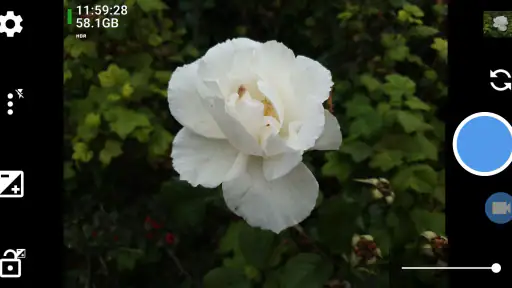
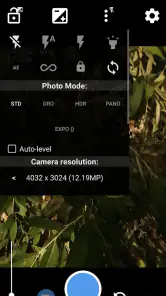
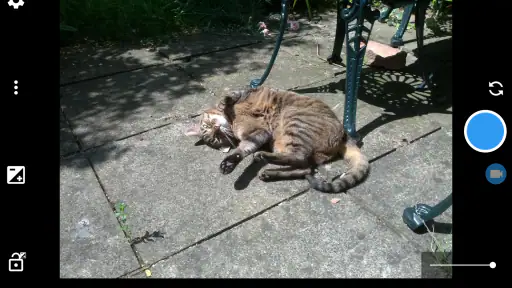
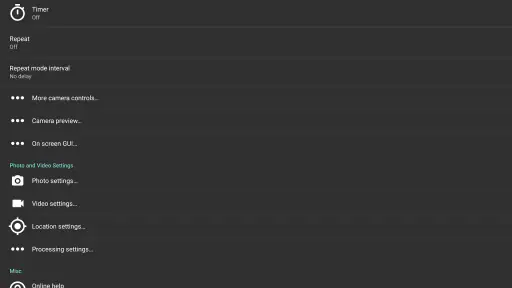
Análisis de Reviewed
Cuando preparo una foto para compartirla, no siempre necesito el mismo tipo de cámara: a veces quiero apuntar y disparar sin pensar, y otras prefiero decidir cómo responde el teléfono a la luz. Ahí es donde Open Camera me resulta útil. Es una app de fotografía para Android creada por Mark Harman, disponible gratis y con un enfoque más práctico que decorativo: pone controles de captura a mano, aunque exige dedicar un rato a entenderlos.
Una cámara abierta a tus necesidades
Lo primero que me llamó la atención de Open Camera es su interfaz. Aunque al principio puede parecer un poco abrumadora por la cantidad de opciones, rápidamente te das cuenta de que cada función está ahí para mejorar tus fotos. No es la típica app que te abruma con funciones innecesarias; aquí cada botón tiene su propósito.
Algo que realmente me encanta es la capacidad de ajustar manualmente los parámetros de la cámara. Desde el ISO hasta la velocidad de obturación, tienes control total sobre cómo capturas cada imagen. Esto es especialmente útil si te gusta experimentar con diferentes condiciones de luz o si simplemente quieres ser más creativo con tus fotos.
Ese control convierte la toma en un pequeño proceso de decisión, no solo en pulsar el disparador. Para un retrato junto a una ventana, por ejemplo, puedo probar cómo cambia la imagen al ajustar la exposición y revisar el resultado antes de hacer otra toma. Mi consejo es cambiar una variable cada vez: así resulta más fácil saber qué ajuste ayudó y cuál hizo que la foto perdiera detalle.
También conviene distinguir entre tener controles manuales y obtener automáticamente una imagen mejor. El resultado depende de la cámara del teléfono, de la luz y de cómo se interpreten los ajustes. Si voy con prisa, dejo que el móvil resuelva la escena; si tengo un motivo concreto —como evitar que una zona iluminada quede demasiado clara—, entonces sí merece la pena intervenir. Esa flexibilidad es su mayor virtud, pero también explica por qué no la elegiría para cada fotografía cotidiana.
Funcionalidades que marcan la diferencia
Una de las características más destacadas de Open Camera es su opción de estabilización de imagen. Si eres como yo y tus manos tienden a temblar un poco, esta función es un salvavidas. Las fotos salen mucho más nítidas y enfocadas, incluso en situaciones de poca luz.
La estabilización puede ayudar cuando sostengo el teléfono a pulso, aunque no sustituye una postura firme ni garantiza nitidez si el sujeto se mueve. En una escena nocturna con alguien caminando, por ejemplo, el movimiento del sujeto puede seguir dejando una imagen borrosa. Para reducir ese riesgo, apoyo los codos, busco una superficie estable y hago varias tomas si el momento lo permite. En cambio, para un edificio o una mesa quieta, puedo aprovechar el tiempo para encuadrar con calma.
Más noticias de nuestra redacción

Car Race 3D: carreras rápidas, comunidad casi ausente

Smule convierte el karaoke en un dúo que invita a volver

Domina Google Meet: Trucos Avanzados para Reuniones Efectivas

Por Qué Block Blast! Te Mantiene Enganchado

Google One: La Revolución del Almacenamiento y Colaboración Móvil

Disney+: El Gigante del Streaming que Conquista la Era Digital
Además, la app ofrece soporte para HDR, lo cual es genial para captar detalles en escenas con alto contraste. ¿Y mencioné que puedes usar el temporizador para las fotos de grupo? ¡Ya no necesitas apurar el paso para entrar en el encuadre!
El temporizador también funciona bien para autorretratos sin prisas o para fotografiar un objeto dejando el teléfono quieto: al no tocarlo justo al disparar, evito parte del movimiento que puede estropear la toma. Con HDR, prefiero comparar la imagen final con una toma normal cuando la escena incluye personas o elementos que se desplazan, porque el efecto depende de cómo cambie el motivo entre capturas. Para viajes, fachadas y paisajes con cielo luminoso, en cambio, es una opción que merece probarse.
Un extra que no esperabas
Otra cosa que me sorprendió gratamente es que Open Camera es completamente gratuita y, lo mejor de todo, sin anuncios molestos. Es raro encontrar aplicaciones con tantas funciones que no intenten venderte algo a cada rato.
Por si fuera poco, la app es de código abierto, lo que significa que la comunidad de desarrolladores siempre está trabajando para mejorarla. Esto garantiza que siempre haya actualizaciones con nuevas funciones y mejoras de rendimiento.
Que sea de código abierto me parece una cualidad relevante para quien valora las herramientas transparentes y quiere una cámara sin una capa comercial insistente. Aun así, no elegiría una aplicación solo por esa característica: la decisión práctica es si sus controles encajan con mi forma de fotografiar. La versión actual es la 1.55 y funciona desde Android 5.0, por lo que tiene sentido comprobar que el teléfono concreto puede ofrecer el comportamiento esperado; las capacidades de captura también varían entre dispositivos.
Del encuadre a la foto que comparto
Un uso diario muy sencillo sería preparar una foto de una comida antes de enviarla a un grupo: busco una luz lateral, apoyo el teléfono si la mesa está oscura, activo el temporizador para evitar tocarlo al disparar y reviso si el color y el encuadre transmiten bien la escena. Si el plato tiene zonas muy claras junto a sombras, pruebo HDR y comparo, en lugar de asumir que siempre será la mejor elección. Este pequeño flujo sirve también para fotografiar una manualidad terminada o un objeto que quiero anunciar, donde mostrar textura y forma importa más que aplicar un filtro llamativo.
La app se ocupa de la captura, no de todo el recorrido creativo. Para retocar, añadir texto, componer varias imágenes o preparar una publicación con un estilo uniforme, normalmente prefiero abrir después un editor dedicado. Esa separación puede ser una ventaja: tomo la foto con los controles que necesito y paso a otra herramienta solo si el destino exige cambios. Si lo que busco es grabar, editar y publicar desde una única aplicación, una cámara manual como esta no sustituye ese flujo completo.
Cuándo elegirla y cuándo pasar de largo
Frente a la cámara que viene instalada en el teléfono, Open Camera me interesa cuando quiero ajustar la toma sin cambiar de dispositivo ni instalar un editor complejo. La cámara predeterminada suele ser más directa para abrir y capturar rápidamente, y puede ofrecer un procesamiento automático que favorezca el aspecto inmediato. Open Camera, en cambio, tiene más sentido si quiero experimentar, repetir una escena con cambios controlados o usar herramientas como el temporizador y HDR de manera deliberada. No existe una ganadora universal: para una foto espontánea de un niño en movimiento, priorizaría rapidez; para un paisaje quieto, agradezco poder preparar la exposición.
La recomendaría a quien quiera aprender qué efecto tienen los ajustes de captura, a quien haga fotos de productos u objetos inmóviles y a quien prefiera una herramienta gratuita sin anuncios. La dejaría en segundo plano si solo quiero apuntar y disparar con el mínimo esfuerzo, si espero filtros y retoques integrados o si mi teléfono ofrece una cámara nativa claramente más cómoda para el uso diario. La app tiene una valoración media de 4,1 sobre 5 a partir de alrededor de 284.000 valoraciones, una señal de que ha encontrado público, aunque lo decisivo para mí sigue siendo la compatibilidad con el móvil y la paciencia para explorar su interfaz.
Una elección con expectativas claras
Open Camera acumula más de 100 millones de instalaciones, está clasificada para mayores de 3 años y se mantiene como una opción accesible para probar controles manuales sin pagar. Su desarrollador es Mark Harman, y su planteamiento de código abierto la distingue de muchas cámaras que se centran en automatismos, filtros o funciones ligadas a una marca concreta. Para quien crea contenido, la ventaja está en poder cuidar la captura antes de llevar la imagen a la herramienta de edición o publicación que ya utiliza.
Mi recomendación es empezar con una escena quieta y cambiar solo un ajuste por vez; después probaría el temporizador y compararía HDR con una toma normal en una situación de contraste. Así se aprende qué aporta cada opción sin convertir una foto sencilla en una sesión de pruebas. No es una solución completa de edición ni necesariamente la cámara más rápida para cada instante, pero como herramienta de captura flexible cumple un papel claro. Si disfrutas afinando cómo haces una foto, puede acompañarte mucho; si solo quieres que el teléfono decida por ti, la cámara que ya tienes probablemente te resulte más cómoda.
En resumen, si buscas una aplicación de cámara que te dé más control sobre tus fotos y no te cueste un centavo, Open Camera es la opción perfecta. La recomiendo especialmente si disfrutas de la fotografía y quieres llevar tus habilidades al siguiente nivel.
Open Camera Preguntas frecuentes
¿Open Camera es gratuita y qué ofrece en comparación con la cámara del teléfono?
Open Camera es una aplicación gratuita de fotografía y de código abierto, pensada para capturar fotos y videos. Puede ser una alternativa a la cámara que viene instalada en el teléfono, aunque el resultado y las opciones disponibles también dependen del dispositivo. Su propuesta es ofrecer una aplicación de cámara sencilla de probar sin pagar por la descarga.
¿Qué significa que Open Camera sea de código abierto?
Que Open Camera sea de código abierto significa que su código puede ser consultado y que otras personas pueden contribuir a mejorarlo. Para quien solo quiere tomar fotos o grabar videos, no hace falta conocer programación: se puede usar como una aplicación de cámara normal. Esta característica puede interesar especialmente a quienes valoran la transparencia y el desarrollo colaborativo.
¿Open Camera es compatible con mi dispositivo Android?
Open Camera funciona en dispositivos con Android 5.0 o superior. La compatibilidad de cada función también puede depender del hardware de la cámara y de las capacidades del teléfono, por lo que algunos ajustes pueden variar entre dispositivos. Si tu móvil cumple el requisito del sistema, puedes probar la aplicación y comprobar cómo se comporta con sus cámaras.
¿Open Camera tiene funciones de edición integradas?
Open Camera es principalmente una aplicación de captura de fotos y videos, por lo que no ofrece herramientas de edición avanzadas. Sin embargo, puedes ajustar algunos parámetros básicos como el enfoque, la exposición y el balance de blancos antes de capturar la imagen. Para ediciones posteriores, necesitarás usar una aplicación de edición de fotos separada.
¿Open Camera consume mucha batería?
El consumo de batería de Open Camera depende de la configuración y uso específicos. Funciones como el uso continuo del flash, grabación de video en alta resolución o uso prolongado del modo HDR pueden aumentar el consumo de batería. Sin embargo, para uso estándar de fotografía, el impacto en la batería es similar al de otras aplicaciones de cámara.
Ventajas
- Interfaz simple y fácil de usar.
- Variedad de opciones de personalización.
- Permite guardar en varios formatos.
- Función de nivelación de horizonte.
- Gratuita y sin anuncios molestos.
Contras
- No compatible con algunos dispositivos.
- Interfaz puede parecer anticuada.
- Falta de funciones avanzadas.
- Soporte técnico limitado.
- Requiere permisos de acceso completos.
- Categoría
- Fotografía
- Versión
- 1.55