One Browsing
- 3.00
- 4,7
- Instalaciones
- 500.00K
- Precio
- Free

Capturas de pantalla
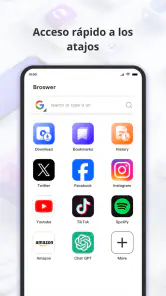

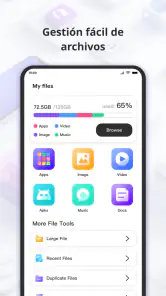
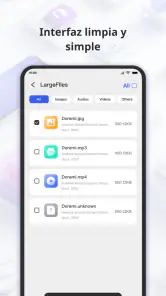
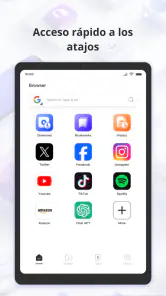

Análisis de Reviewed
Cuando varias personas usan el mismo móvil o una tableta en casa, la navegación diaria puede convertirse en una pequeña fuente de roces: alguien deja una página abierta, otra persona necesita buscar algo rápido y el siguiente usuario no sabe qué encontrará al volver al dispositivo. One Browsing, desarrollada por ClipWhite, parte de una idea sencilla: hacer más llevadero ese uso cotidiano del navegador. Después de probarla como herramienta de navegación, mi impresión es que resulta más interesante para hogares que comparten dispositivos que para quien busca un navegador lleno de funciones avanzadas.
La aplicación se presenta como gratuita, tiene clasificación PEGI 3 y funciona desde Android 7.0. Su valoración media de 4,7, con alrededor de 3.600 valoraciones, refleja una recepción muy positiva, aunque yo no tomaría esa cifra como sustituto de probarla en el contexto concreto de cada familia. Su versión actual es la 1.0.7 y ya supera las 500.000 instalaciones, una señal de que la propuesta ha encontrado público entre quienes prefieren una experiencia directa.
Cómo encaja One Browsing en un dispositivo compartido
Cuando comparto un dispositivo, me parece útil pensar no solo en cómo empieza cada turno, sino también en qué queda a la vista cuando termina. En esta sección me fijo en las pequeñas decisiones que ayudan a que una tableta común resulte cómoda para todos, sin confundir facilidad de acceso con separación de cuentas. Esa distinción prepara el terreno para valorar qué puede aportar One Browsing en el uso cotidiano.
Una situación doméstica muy fácil de reconocer
Imaginemos una tableta en la cocina. Por la mañana, una persona consulta una receta; después, alguien busca el horario de una actividad; por la tarde, otro miembro de la casa necesita leer una noticia o revisar una página para hacer una compra. En un navegador convencional, todas esas acciones pueden acabar mezcladas en el mismo espacio. No siempre es un problema grave, pero sí puede hacer que la siguiente persona pierda tiempo intentando entender qué estaba haciendo el usuario anterior.
En ese escenario, One Browsing tiene sentido porque pone el foco en la navegación como actividad compartida. No la veo como una herramienta para separar cuentas de manera estricta ni como un sistema de administración familiar. Su valor está en ofrecer una forma más ordenada de entrar en la web cuando el dispositivo circula entre varias manos y nadie quiere convertir cada cambio de usuario en una operación complicada.
Mi recomendación es empezar con expectativas realistas. La aplicación puede facilitar la coordinación, pero no reemplaza una conversación en casa sobre qué se puede consultar, qué datos conviene no introducir y cuándo hay que cerrar una página. Esa diferencia es importante: ordenar el uso compartido no equivale a crear privacidad completa.
La primera decisión: quién usará el dispositivo y para qué
Antes de instalarla, yo definiría el papel que tendrá la aplicación. Si el móvil es exclusivamente personal y solo lo usa una persona, probablemente el cambio será menos llamativo. En cambio, si una tableta permanece en una zona común, si se presta con frecuencia o si varios adultos la utilizan para tareas breves, la propuesta encaja mejor.
Más noticias de nuestra redacción

Car Race 3D: carreras rápidas, comunidad casi ausente

Smule convierte el karaoke en un dúo que invita a volver

Domina Google Meet: Trucos Avanzados para Reuniones Efectivas

Por Qué Block Blast! Te Mantiene Enganchado

Google One: La Revolución del Almacenamiento y Colaboración Móvil

Disney+: El Gigante del Streaming que Conquista la Era Digital
También ayuda distinguir entre dos necesidades que suelen confundirse. Una es evitar que la navegación de una persona estorbe a la siguiente. La otra es mantener separadas identidades, historiales, contraseñas y preferencias. One Browsing puede ser útil para la primera, pero no conviene asumir automáticamente que resuelve la segunda. Para separar cuentas de trabajo, banca, compras o correo, yo seguiría utilizando los mecanismos específicos de cada servicio y cerraría la sesión cuando corresponda.
Esta forma de plantearlo evita una decepción habitual. Una aplicación de herramientas puede mejorar el flujo diario sin convertirse en un sustituto de los perfiles de usuario del sistema, de un gestor de contraseñas o de una solución de control parental. Si la prioridad absoluta es la separación técnica entre miembros de la familia, buscaría una opción diseñada expresamente para perfiles independientes.
Un comienzo sencillo, pero con límites que conviene entender
Al configurarla, mi consejo es hacerlo en un momento tranquilo y no justo cuando alguien necesita consultar algo con prisa. En un dispositivo compartido, la instalación es solo el primer paso: después conviene acordar quién puede usarlo, dónde se dejará y qué se hará al terminar una sesión. Una regla tan simple como “no dejar abiertas páginas con información personal” puede ser más útil que cualquier ajuste improvisado.
La edad mínima del sistema es Android 7.0, por lo que puede servir para dispositivos que no sean recientes. Eso resulta práctico en una tableta familiar que todavía funciona bien, aunque la experiencia final también dependerá del rendimiento del propio equipo y de la versión de Android instalada. En equipos antiguos, yo comprobaría la fluidez con varias pestañas o tareas consecutivas antes de convertirla en el navegador principal de toda la casa.
La clasificación PEGI 3 indica que está orientada a un público amplio, incluidos entornos familiares. Aun así, esa clasificación no significa que cualquier contenido visible durante la navegación sea apropiado para todas las edades. La web sigue siendo la web: el criterio de los adultos y las normas del hogar continúan siendo necesarios, especialmente cuando los menores usan un dispositivo sin supervisión directa.
Coordinación sin convertir cada turno en una negociación
Lo que más valoro en una herramienta de este tipo es que reduzca las interrupciones. En una casa con horarios distintos, no todo el mundo necesita navegar durante mucho tiempo. Hay consultas de pocos minutos que, sin una rutina clara, terminan mezcladas con otras. One Browsing puede funcionar bien cuando la familia acuerda utilizar el dispositivo como un punto común para consultas rápidas, en lugar de tratarlo como si fuera el teléfono privado de una sola persona.
Una rutina útil consiste en dejar el dispositivo en un lugar fijo, usarlo para tareas concretas y devolverlo a ese mismo punto al terminar. Si alguien necesita continuar más tarde, puede avisar de forma verbal o dejar una nota sencilla, sin asumir que la siguiente persona sabrá interpretar las páginas abiertas. La aplicación ayuda a que el uso sea más manejable, pero la coordinación sigue dependiendo de hábitos humanos.
Otro detalle importante es no introducir datos sensibles por costumbre. En un dispositivo familiar, yo evitaría guardar contraseñas o mantener abiertas sesiones de correo, compras y servicios bancarios. Si una persona necesita realizar una gestión privada, lo más prudente es usar su propio dispositivo. Esta recomendación no es una crítica específica a ClipWhite; es una regla básica para cualquier navegador instalado en un equipo que cambia de manos.
Lo que cambia frente a las alternativas habituales
La alternativa más común es utilizar el navegador que ya viene instalado en Android. Esa opción suele ser suficiente para una persona y ofrece una experiencia conocida, pero en un equipo compartido puede acumular páginas, búsquedas y sesiones de usuarios diferentes. También existe la posibilidad de crear perfiles del sistema, cuando el dispositivo lo permite, aunque esa solución puede resultar demasiado lenta para una consulta ocasional y no siempre está disponible de la misma manera en todos los equipos.
One Browsing me parece más adecuada cuando se busca un punto intermedio: algo más organizado que compartir sin ninguna regla, pero menos pesado que administrar perfiles completos. Su posible ventaja no está en competir por cantidad de funciones, sino en centrarse en el momento en que una persona termina y otra empieza. Esa sencillez puede ser un acierto para una familia que quiere reducir confusiones, pero una desventaja para usuarios que esperan personalización profunda, herramientas profesionales o un control detallado de cada actividad.
También la compararía con soluciones de control parental. Estas últimas suelen estar pensadas para límites, supervisión y gestión de menores, mientras que One Browsing encaja mejor en la coordinación general del uso. Si el objetivo principal es establecer restricciones concretas para un niño, yo no elegiría esta aplicación como única medida. Si el objetivo es que una tableta común sea menos caótica para adultos y jóvenes, entonces la propuesta resulta más razonable.
Un uso práctico para adultos, jóvenes y visitas
En una familia, puede servir para consultas que no justifican que cada persona tenga una cuenta o un dispositivo separado. Por ejemplo, una persona puede buscar información para una tarea, otra consultar una dirección y otra revisar una página de instrucciones. La clave está en que nadie confunda comodidad con propiedad: el hecho de que el acceso sea fácil no significa que todas las sesiones deban permanecer abiertas.
También veo un caso interesante cuando llegan visitas. En lugar de prestar el teléfono personal, una familia puede ofrecer una tableta común para buscar una dirección, consultar un menú o revisar información de transporte. Después, el dispositivo vuelve a su lugar. Para este tipo de uso temporal, una herramienta centrada en la navegación cotidiana puede ser más cómoda que configurar una cuenta completa para alguien que solo la utilizará unos minutos.
Con adolescentes, la conversación debe ser más explícita. Yo explicaría qué tipo de información no se debe introducir en un dispositivo compartido y por qué conviene cerrar las páginas privadas. La aplicación puede formar parte de una rutina de confianza, pero no debería presentarse como una forma invisible de vigilar. La confianza se construye con reglas claras y acompañamiento, no solo con una instalación.
Privacidad, edad y expectativas familiares
El contexto PEGI 3 hace que One Browsing resulte compatible con un entorno familiar, pero no elimina la responsabilidad de los adultos. Un niño puede navegar de forma accidental hacia contenido que no corresponde a su edad, seguir un enlace inesperado o introducir información personal sin entender las consecuencias. Por eso, si el dispositivo queda al alcance de menores, yo combinaría la aplicación con las opciones de seguridad disponibles en el propio sistema y con supervisión adecuada.
Para los adultos, el riesgo más probable no es el contenido, sino la mezcla de sesiones. Una cuenta de correo abierta, una dirección guardada o una búsqueda privada puede quedar a la vista del siguiente usuario. Mi consejo práctico es revisar la pantalla antes de entregar la tableta, cerrar lo que sea personal y no activar el guardado automático de datos delicados solo por ahorrar unos segundos.
Esta es una de las diferencias entre una experiencia cómoda y una experiencia realmente responsable. One Browsing puede hacer que el cambio de usuario sea más natural, pero no debe utilizarse como argumento para compartir información que debería permanecer en un dispositivo individual. En mi opinión, funciona mejor cuando la familia la incorpora a normas sencillas y visibles, no cuando se espera que la aplicación resuelva por sí sola todos los problemas de privacidad.
Detalles que conviene probar antes de adoptarla
El primer detalle que comprobaría es el cambio real entre usuarios. No basta con abrirla una vez: pediría a dos personas que la utilicen en momentos distintos y observaría si cada una entiende rápidamente dónde continuar y cómo terminar. Esa prueba revela más que una instalación aislada, porque el valor de la aplicación está precisamente en el uso repetido dentro de un hogar.
El segundo es la tolerancia a las interrupciones. En la vida diaria, alguien puede cerrar la aplicación sin avisar, recibir una llamada o dejar la tableta en otra habitación. Yo probaría qué ocurre después de una pausa y si el siguiente usuario puede empezar sin depender de explicaciones. Si el flujo exige demasiados pasos, la familia probablemente volverá al navegador habitual por pura costumbre.
El tercero es establecer una frontera entre navegación común y tareas privadas. Mi método sería reservar One Browsing para consultas generales y utilizar el móvil personal para correo, compras, banca y cuentas de trabajo. Esa separación reduce el riesgo de errores y hace que la aplicación cumpla un papel concreto, en lugar de convertirse en el lugar donde se mezcla todo.
El cuarto es observar el rendimiento en el dispositivo que realmente se comparte. Que sea compatible con Android 7.0 no garantiza que una tableta antigua responda igual que un teléfono moderno. Si la apertura de páginas o el cambio entre tareas se siente lento, la frustración no vendrá necesariamente de la aplicación, sino del equipo. Aun así, para una familia la sensación final es la misma, así que conviene comprobarlo antes de imponerla como opción única.
Quién debería elegirla y quién debería pasar
Yo la recomendaría a hogares con una tableta común, familias que alternan consultas breves y personas que desean una navegación más ordenada sin aprender una herramienta complicada. También puede encajar en un dispositivo destinado a visitas o en una casa donde varios adultos necesitan acceder a la web, pero no quieren compartir directamente sus teléfonos personales.
No la elegiría como solución principal para una empresa, una cuenta de trabajo sensible o una familia que necesita perfiles completamente aislados. Tampoco la pondría como única protección para menores. En esos casos, un navegador con funciones avanzadas de privacidad, perfiles separados del sistema o una herramienta específica de supervisión puede ser una elección más apropiada.
La aplicación tampoco será especialmente atractiva para quien disfruta ajustando cada detalle del navegador. Su propuesta tiene más sentido cuando la prioridad es la facilidad de uso y la coordinación, no la cantidad de controles. Ese intercambio es importante: cuanto más simple es la experiencia, menos probable es que intimide a los usuarios ocasionales, pero también menor puede ser el margen para personalizarla a fondo.
Mi valoración para un hogar que comparte dispositivos
Después de revisar su enfoque y pensar en el uso diario, considero que One Browsing cumple mejor como herramienta de convivencia digital que como navegador universal. ClipWhite ha elegido una necesidad concreta: hacer menos confuso el acceso a la web cuando el dispositivo pasa de una persona a otra. Su precio gratuito facilita probarla sin compromiso, y la compatibilidad con Android 7.0 amplía las posibilidades en equipos que todavía se utilizan en casa.
La valoración media de 4,7 y sus más de 500.000 instalaciones sugieren que no se trata de una propuesta desconocida, pero mi recomendación depende del escenario. Si buscas orden, turnos sencillos y una experiencia accesible para consultas compartidas, la probaría. Si esperas aislamiento total de cuentas, controles parentales completos o funciones profesionales, escogería otra categoría de herramienta.
Mi veredicto final es favorable con una condición: usarla junto con límites claros. En una tableta familiar, puede ahorrar confusiones y hacer más natural el relevo entre usuarios. En un teléfono personal, su beneficio será menos evidente. La mejor razón para instalarla no es que sustituya todas las alternativas, sino que puede poner orden en un espacio digital compartido sin añadir demasiada complejidad.
Para mí, ese equilibrio es lo más valioso. One Browsing no convierte automáticamente la navegación en privada ni resuelve las diferencias de edad dentro de una familia, pero sí puede servir como punto de partida para una rutina más consciente. Si cada miembro sabe cuándo usarla, qué información reservar para su propio dispositivo y cómo dejar el equipo al terminar, la aplicación tiene una función clara y práctica en el hogar.
One Browsing Preguntas frecuentes
¿Qué valoración tiene One Browsing y cuántas personas la han puntuado?
One Browsing tiene una valoración media de 4,7 basada en alrededor de 3.600 puntuaciones, y cuenta con más de 500.000 instalaciones. Estas cifras pueden ayudar a hacerse una idea de su alcance, aunque la experiencia puede variar según el dispositivo y las necesidades de cada persona. La aplicación pertenece a la categoría de herramientas y está desarrollada por ClipWhite.
¿Qué es One Browsing y para qué sirve?
One Browsing es una aplicación de navegación diseñada para acceder a páginas web desde un dispositivo móvil de forma sencilla. Su propuesta se centra en ofrecer una experiencia práctica para consultar sitios, realizar búsquedas y moverse entre diferentes contenidos. Antes de instalarla, conviene revisar sus funciones disponibles, la compatibilidad con tu teléfono y los permisos que solicita durante la configuración inicial.
¿One Browsing es gratuita o incluye compras dentro de la aplicación?
La descarga de One Browsing es gratuita. Algunas aplicaciones de este tipo pueden incluir publicidad, funciones premium o compras opcionales. Te recomiendo comprobar la ficha oficial en Google Play o App Store antes de descargarla, especialmente si quieres evitar cargos inesperados o conocer qué características están limitadas.
¿Qué permisos necesita One Browsing y es segura para usar?
Como navegador, One Browsing podría solicitar permisos relacionados con el acceso a Internet, almacenamiento, notificaciones u otras funciones necesarias para mostrar contenido correctamente. No todos los permisos son imprescindibles en cada dispositivo, por lo que es aconsejable leerlos antes de aceptarlos. También debes descargar la aplicación únicamente desde tiendas oficiales y revisar su política de privacidad para saber cómo gestiona tus datos.
¿One Browsing funciona en todos los teléfonos Android y dispositivos iOS?
La compatibilidad de One Browsing depende de la versión del sistema operativo, el modelo del dispositivo y los requisitos establecidos por el desarrollador. En Android, necesita la versión 7.0 o posterior. Antes de instalarla, consulta la información de la tienda correspondiente para comprobar la compatibilidad con tu equipo. En teléfonos antiguos, algunas funciones podrían no funcionar igual de bien o la aplicación podría presentar un rendimiento más limitado.
Ventajas
- Interfaz sencilla y fácil de usar desde el primer momento.
- Permite organizar la navegación sin complicar el acceso a las páginas.
- Su diseño resulta cómodo para consultas rápidas desde el móvil.
- Puede ayudar a mantener una experiencia de navegación más ordenada.
- Adecuado para usuarios que buscan una alternativa ligera y directa.
Contras
- Algunas funciones pueden resultar limitadas frente a navegadores más conocidos.
- La compatibilidad con ciertos sitios web puede variar según la página.
- Puede echarse en falta una mayor variedad de opciones de personalización.
- La experiencia puede depender del rendimiento y la versión del dispositivo.
- No es la opción más completa para usuarios que necesitan herramientas avanzadas.
- Categoría
- Herramientas
- Versión
- 1.0.7









