MotionCam Pro: RAW Video
- 11.00
- 4,7
- Instalaciones
- 5.00K
- Precio
- 29,99 €

Capturas de pantalla
Análisis de Reviewed
Cuando grabo algo que quiero conservar y editar después, no siempre busco un vídeo que salga terminado y vistoso al instante. A veces me interesa tener más margen para ajustar la imagen con calma, y ahí es donde MotionCam Pro: RAW Video tiene una propuesta muy concreta: registrar vídeo RAW desde el teléfono. Es una aplicación de fotografía de MotionCam, pensada para quien quiere intervenir en la captura y no limitarse a pulsar el botón de grabar.
Ese enfoque cambia la pregunta principal: no es solo si el vídeo se ve bien al salir del móvil, sino si el trabajo adicional que permite merece la pena en mi caso. Para clips espontáneos que voy a compartir tal cual, una cámara habitual suele ser más práctica. Para una escena cuidada que después quiero corregir, el RAW puede darme más espacio de decisión. Esa diferencia es el hilo conductor de mi experiencia con la app.
La magia de grabar en RAW
Lo primero que destaca de MotionCam Pro: RAW Video es su capacidad para grabar en formato RAW. ¿Qué significa esto? Bueno, básicamente estás capturando más datos de imagen, lo que te permite editar con mayor flexibilidad y obtener resultados más profesionales. Es como tener una cámara DSLR en tu bolsillo, pero sin el peso añadido.
Conviene entender esa flexibilidad como una posibilidad para el trabajo posterior, no como un botón que mejora cualquier grabación por sí solo. El RAW no corrige una toma movida ni convierte una luz difícil en una iluminación bonita. Su valor aparece cuando la escena está bien pensada y quiero conservar opciones al ajustar su aspecto más adelante. Si no voy a editar, probablemente no aprovecharé la parte más distintiva de la aplicación.
Qué cambia al trabajar con los controles
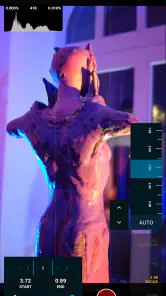
Ahora, hablemos de la interfaz. Muchas aplicaciones de cámara profesional pueden ser un tanto intimidantes, pero MotionCam Pro ha logrado un equilibrio perfecto. La interfaz es intuitiva, lo que facilita a cualquiera, desde principiantes hasta profesionales, navegar y ajustar configuraciones sin problemas.
Además, ofrece una serie de controles manuales que te permiten jugar con la exposición, el enfoque y la velocidad de obturación. Todo esto, claro, sin complicaciones y con la posibilidad de ver los cambios en tiempo real.
En la práctica, yo trataría esos controles como decisiones que se toman antes y durante la toma, no como adornos que haya que tocar constantemente. Si estoy grabando una entrevista breve, por ejemplo, mantener el enfoque donde debe estar y comprobar la exposición antes de empezar puede ser más útil que improvisar ajustes mientras la persona habla. En una escena con movimiento, detenerme demasiado a cambiar parámetros también puede hacerme perder el momento.
Más noticias de nuestra redacción

Car Race 3D: carreras rápidas, comunidad casi ausente

Smule convierte el karaoke en un dúo que invita a volver

Domina Google Meet: Trucos Avanzados para Reuniones Efectivas

Por Qué Block Blast! Te Mantiene Enganchado

Google One: La Revolución del Almacenamiento y Colaboración Móvil

Disney+: El Gigante del Streaming que Conquista la Era Digital
Una forma sensata de familiarizarse es repetir una toma sencilla: grabar unos segundos de una escena quieta, cambiar una sola variable y comparar el resultado. Así puedo entender qué efecto tiene cada ajuste sin confundirlo con los cambios de luz o de movimiento. Para un usuario nuevo, ese pequeño ensayo vale más que entrar a una grabación importante con todos los controles en automático y descubrir después que no era el aspecto que buscaba.
Una escena cuidada frente al vídeo inmediato
La calidad de los videos que puedes capturar con esta app es simplemente impresionante. Gracias a su capacidad para grabar en 4K y su soporte para 10-bit, los colores son vibrantes y los detalles nítidos. Esto realmente marca la diferencia si estás buscando producir contenido de alta calidad desde tu dispositivo móvil.
Además, su capacidad para grabar en condiciones de poca luz es notable. Así que, si estás capturando una puesta de sol o una cena a la luz de las velas, puedes estar seguro de que los resultados serán espectaculares.
En una situación real, yo la elegiría para grabar una escena breve al final de una excursión: el cielo cambia de color, hay poco tiempo para encuadrar y quiero conservar material que pueda ajustar después. Haría primero una prueba corta, revisaría que el enfoque esté donde lo necesito y decidiría si la escena merece el flujo RAW. Si la intención es publicar el clip de inmediato en un chat, abrir la cámara normal del teléfono probablemente me ahorraría pasos; si quiero trabajar el color y el tono con más cuidado, la elección tiene más sentido.
También puede encajar en una entrevista preparada, un plano de producto o una pequeña pieza para redes cuyo aspecto visual quiero controlar. En esos casos, el beneficio no consiste en grabar todo en RAW por sistema, sino en reservarlo para las tomas importantes. Una grabación de prueba me ayuda a comprobar el encuadre y la luz antes de comprometerme con una sesión más larga, y me permite decidir si el nivel de control que busco compensa el trabajo de edición.
El coste práctico de conservar más margen
Hay una contrapartida sencilla: grabar con intención y editar después requiere tiempo. El formato RAW es atractivo precisamente porque deja más posibilidades para el ajuste, pero esas posibilidades no se aprovechan solas. Si quiero grabar, recortar lo mínimo y compartir enseguida, una aplicación de cámara corriente o los controles nativos del teléfono suelen ser una ruta más directa. MotionCam Pro me parece más adecuada cuando acepto que la captura es solo la primera parte del proceso.
Por eso, antes de una salida o una sesión, pensaría qué clips necesitan realmente ese tratamiento. No todo lo que grabo merece una edición minuciosa. Elegir solo unas pocas tomas evita convertir una tarde casual en una lista interminable de archivos que todavía tengo que revisar, y me ayuda a guardar el flujo RAW para los momentos en los que la flexibilidad tiene un propósito claro.
La luz también merece atención. Tener margen para editar no significa que cualquier escena oscura vaya a quedar limpia ni que la aplicación pueda sustituir una fuente de luz, un apoyo firme o una exposición bien elegida. En una cena con movimiento y poca iluminación, por ejemplo, yo priorizaría una toma estable y una composición sencilla antes que confiar en que el RAW arregle todos los problemas. Si el entorno es imprevisible, una grabación automática puede resultar menos exigente.
Otro hábito útil es separar la decisión de grabar de la decisión de publicar. Primero compruebo si el plano tiene valor para mí; después, si quiero dedicar tiempo a darle un acabado. Esa pausa es especialmente razonable para quien crea contenido con el móvil fuera de un estudio. La app puede ayudar a controlar la captura, pero no elimina las decisiones creativas ni el trabajo posterior.
Para quién encaja mejor y cuándo elegir otra opción
Yo la recomendaría a quien ya disfruta ajustando la imagen y quiere que su teléfono participe en un flujo de vídeo más elaborado. También puede interesar a creadores que preparan planos concretos, a personas que quieren practicar exposición y enfoque manual, o a quien edita sus clips y prefiere conservar margen antes de decidir el aspecto final. La valoración media es de 4,7, con alrededor de 800 valoraciones, y la aplicación supera las 5.000 instalaciones; son señales de interés, aunque lo importante es que su forma de trabajar encaje con la tuya.
En cambio, no sería mi primera elección para quien solo necesita grabar recuerdos familiares, videollamadas o clips rápidos que piensa compartir sin tocar. Si lo que más valoro es abrir la cámara y obtener un vídeo listo con el mínimo esfuerzo, la opción integrada del teléfono suele ser más cómoda. MotionCam Pro tiene sentido cuando quiero intervenir en la grabación y estoy dispuesto a aprender qué ajustes me sirven, no por el mero hecho de que un formato suene más avanzado.
La compra también merece una decisión meditada: cuesta 29,99 €, así que yo no la elegiría solo por curiosidad si todavía no tengo claro que vaya a grabar y editar con frecuencia. Su clasificación PEGI 3 indica que es apta para todas las edades, pero eso no significa que su flujo sea igual de sencillo para todos; un usuario joven o sin experiencia puede necesitar práctica para sacar partido a los controles y al material RAW. La versión actual es la 4.0.5-pro, y la aplicación se publicó el 26 de mayo de 2022.
Si vengo de una app de cámara con controles manuales, la diferencia que buscaría aquí no sería simplemente tener más botones, sino trabajar con una captura RAW de vídeo y aceptar el proceso que eso implica. Frente a una cámara nativa orientada a la rapidez, ofrece una ruta más deliberada; frente a una app centrada en filtros y resultados inmediatos, pone el énfasis en decidir el acabado después. Ninguna opción gana en todas las situaciones: para una toma fugaz elegiría rapidez, y para un plano preparado que quiero ajustar, consideraría MotionCam Pro.
La duda práctica antes de pagar suele ser si necesito conocimientos avanzados para empezar. Mi respuesta es que no hace falta dominar la edición desde el primer día, pero sí conviene tener ganas de probar y comparar. Empezaría con una escena estática, usaría un control cada vez y revisaría el clip antes de dar por buena una sesión. Si ese proceso te resulta entretenido, la aplicación puede acompañar tu aprendizaje; si te parece una tarea, quizá no compense frente a una cámara automática.
También me preguntaría con qué frecuencia voy a conservar los vídeos para trabajarlos. Si casi siempre los borro o los comparto tal cual, el argumento del RAW pierde fuerza. Si acostumbro a seleccionar tomas, ajustar color y cuidar el resultado final, el control adicional puede formar parte de una rutina útil. La respuesta depende menos de tener un teléfono moderno y más de cómo quieres usar lo que grabas.
Mi decisión después de valorar su propuesta
En resumen, si eres alguien que se toma en serio la creación de contenido de video y quieres sacar el máximo provecho de la cámara de tu teléfono, MotionCam Pro: RAW Video es una inversión que vale la pena. No solo te ofrece herramientas profesionales, sino que también facilita el proceso para que puedas concentrarte en lo que realmente importa: capturar esos momentos únicos.
Así que, si aún no lo has hecho, dale una oportunidad a MotionCam Pro y lleva tus habilidades de grabación al siguiente nivel. ¡No te arrepentirás!
Yo matizaría esa recomendación con una condición: la compraría si tengo un plan para grabar material que luego quiera revisar o editar. Su precio puede justificarse para quien aprovecha con regularidad el control de la captura, pero no para quien busca únicamente una cámara rápida para el día a día. La diferencia entre ambos perfiles es más importante que cualquier promesa de calidad.
En definitiva, MotionCam Pro me parece una herramienta de propósito definido: me interesa cuando la imagen merece atención antes y después de grabar. Si ese es tu caso, empezaría con una toma corta, comprobaría cómo te sientes con los ajustes y decidiría a partir de tu propio flujo. Si prefieres que el teléfono resuelva casi todo por ti, no pasa nada: una alternativa más automática probablemente te hará disfrutar más de grabar.
MotionCam Pro: RAW Video Preguntas frecuentes
¿Qué significa que MotionCam Pro grabe vídeo RAW y qué ventajas puede ofrecerme?
MotionCam Pro: RAW Video está pensada para quienes quieren capturar vídeo RAW desde el móvil y tener más margen para trabajar con la imagen después de grabar. Este formato conserva más información de la captura que los formatos comprimidos habituales, algo que puede resultar útil al ajustar el aspecto del material durante la edición. También conviene tener presente que esos archivos suelen ser más pesados y que aprovecharlos requiere un proceso de trabajo adecuado.
¿Qué es MotionCam Pro: RAW Video y para qué sirve?
MotionCam Pro: RAW Video es una aplicación avanzada de grabación de video que permite capturar videos en formato RAW directamente desde tu dispositivo móvil. Esto significa que puedes obtener una calidad de imagen superior y un mayor rango dinámico, ideal para entusiastas del video y profesionales que buscan la máxima calidad en sus proyectos.
¿Necesito un dispositivo específico para usar MotionCam Pro: RAW Video?
Sí, para usar MotionCam Pro: RAW Video, necesitas un dispositivo móvil compatible que soporte la captura y el procesamiento de video en formato RAW. Generalmente, esto se limita a dispositivos de gama alta con sensores de cámara avanzados y suficiente poder de procesamiento para manejar los archivos grandes que genera este tipo de grabación.
¿Qué controles ofrece MotionCam Pro y es adecuada para grabar sin experiencia técnica?
La aplicación se presenta como una herramienta de captura de vídeo RAW con controles avanzados, así que puede interesar a quienes desean ajustar la grabación con más cuidado que en una cámara automática. Para empezar, es recomendable familiarizarse con sus opciones y hacer pruebas antes de una grabación importante. Si buscas apuntar y grabar sin ocuparte de ajustes ni edición posterior, quizá te resulte más exigente que una aplicación básica de cámara.
¿Cuáles son las ventajas de grabar en formato RAW con MotionCam Pro?
Grabar en formato RAW con MotionCam Pro ofrece varias ventajas, incluida una mayor flexibilidad en la postproducción. Puedes ajustar la exposición, el balance de blancos y otros parámetros sin perder calidad de imagen. Además, el formato RAW retiene más detalles y colores, lo que es crucial para la edición profesional de video.
Ventajas
- Calidad de video RAW impecable.
- Interfaz de usuario intuitiva.
- Soporte para múltiples dispositivos.
- Frecuentes actualizaciones y mejoras.
- Excelente soporte al cliente.
Contras
- Requiere hardware potente.
- Consumo elevado de batería.
- Costo de suscripción alto.
- Limitado a dispositivos compatibles.
- Interfaz puede ser compleja para novatos.
- Categoría
- Fotografía
- Versión
- 4.0.5-pro