Mechanical Keyboard: RGB Theme
- 91.00
- 4,4
- Instalaciones
- 1.00M
- Precio
- Free
Capturas de pantalla
Análisis de Reviewed
Cuando probé Mechanical Keyboard: RGB Theme, entendí enseguida que no intenta sustituir el teclado del teléfono por una herramienta de escritura avanzada. Su propuesta es más sencilla y visual: convertir la experiencia de teclear en algo parecido a usar un teclado mecánico iluminado, con temas RGB y sonidos que buscan transmitir una sensación más física al pulsar. Si te gusta personalizar cada detalle del móvil, puede resultar entretenido; si prefieres escribir rápido, en silencio y sin distracciones, conviene mirarlo con más cautela.
La aplicación pertenece a la categoría de personalización y está desarrollada por Neli Creative. Se ofrece gratis, tiene una valoración media de 4,4 y supera el millón de instalaciones. Es una señal de que ha encontrado público, aunque una cifra de descargas no garantiza que encaje con tus hábitos. En mi caso, lo más importante no fue la cantidad de usuarios, sino comprobar qué grado de control conserva la persona al activar un teclado de este tipo y qué compromisos aparecen al usarlo a diario.
Una personalización llamativa, pero no para todo el mundo
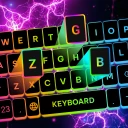
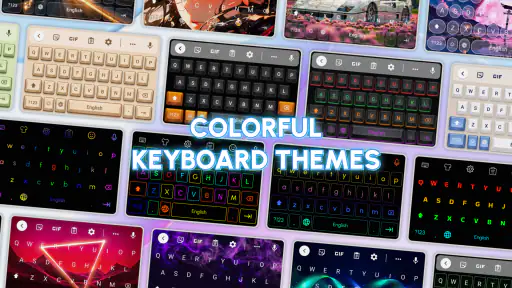
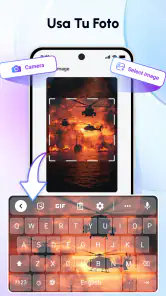
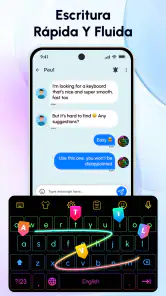
El atractivo principal está en la apariencia. Los efectos RGB hacen que el teclado destaque más que el diseño estándar del sistema, especialmente en un teléfono con pantalla brillante o cuando se escribe en ambientes oscuros. Los sonidos de escritura realistas completan la ilusión: cada pulsación intenta sentirse más marcada, como si hubiera interruptores bajo las teclas en lugar de una superficie táctil plana.
Yo lo veo especialmente adecuado para quien cambia con frecuencia el aspecto del móvil, disfruta de los accesorios gaming o quiere que el teclado combine con un fondo, una carcasa o una estética concreta. También puede servir para darle un toque diferente a un teléfono que ya se siente repetitivo. No hace falta ser aficionado a los teclados mecánicos para apreciar el efecto, aunque sí ayuda tener claro que se trata sobre todo de una experiencia visual y sonora.
En cambio, no lo recomendaría como primera opción a quien busca corrección avanzada, escritura profesional o máxima eficiencia. Las alternativas habituales del sistema suelen estar más orientadas a aprender palabras, corregir errores y adaptarse al estilo de cada persona. Aquí la prioridad es otra: que mirar y pulsar el teclado resulte más vistoso. Esa diferencia parece pequeña, pero se nota después de varias conversaciones largas.
La clasificación de contenido PEGI 3 encaja con su enfoque general y permite considerarla una opción apta para un público amplio. Aun así, “apta” no significa que sea ideal para cualquier situación. Los sonidos pueden molestar en una biblioteca, una reunión o el transporte público, y los efectos luminosos pueden distraer si solo quieres responder un mensaje rápidamente.
Qué se siente al usar los efectos RGB
La iluminación es el elemento que más cambia la percepción del teclado. Frente a un teclado convencional, donde las teclas suelen quedar integradas en el diseño del sistema, los colores hacen que la zona de escritura tenga más presencia. En mi experiencia, el resultado funciona mejor cuando el resto de la interfaz del teléfono es relativamente sobrio. Si combinas un fondo muy cargado con un teclado igualmente intenso, la pantalla puede terminar pareciendo demasiado saturada.
Más noticias de nuestra redacción

Car Race 3D: carreras rápidas, comunidad casi ausente

Smule convierte el karaoke en un dúo que invita a volver

Domina Google Meet: Trucos Avanzados para Reuniones Efectivas

Por Qué Block Blast! Te Mantiene Enganchado

Google One: La Revolución del Almacenamiento y Colaboración Móvil

Disney+: El Gigante del Streaming que Conquista la Era Digital
Un detalle práctico es que el efecto se disfruta más en sesiones cortas que durante una jornada completa de escritura. Para enviar mensajes, buscar una dirección o escribir una consulta, la animación aporta personalidad. Para redactar textos extensos, el entusiasmo inicial pierde peso y empiezan a importar más la distribución de las teclas, la respuesta táctil y la facilidad para corregir. Por eso recomiendo probarlo durante un día normal, no solo durante unos minutos después de instalarlo.
Los sonidos cumplen una función parecida. Pueden hacer que las pulsaciones parezcan más claras y satisfactorias, pero también convierten cada palabra en una secuencia audible. Mi consejo es empezar con el volumen más discreto posible y comprobar si realmente mejora la experiencia. Si escribes mucho en espacios compartidos, probablemente acabarás desactivándolos o utilizando el teclado únicamente en momentos concretos.
La parte que merece más atención: activar un teclado
El momento más delicado no es escoger un color, sino habilitar un teclado nuevo desde los ajustes del teléfono. Android muestra advertencias importantes cuando una aplicación puede convertirse en método de entrada, y esas advertencias no deberían aceptarse automáticamente. Yo recomiendo leer cada pantalla, revisar qué teclado queda seleccionado y conservar una alternativa conocida para poder volver atrás sin complicaciones.
Esta precaución no significa que la aplicación sea necesariamente problemática. Significa que cualquier teclado merece más confianza que una simple aplicación de fondos o iconos, porque interviene en un espacio donde escribimos mensajes, búsquedas, direcciones y datos privados. La decisión responsable es tratarlo como un método de entrada, no como una decoración inofensiva.
Antes de activarlo, conviene comprobar también si el teléfono permite cambiar rápidamente entre teclados. Esa función resulta útil cuando quieres usar el diseño RGB para una conversación informal, pero prefieres volver al teclado habitual para introducir una contraseña, completar un formulario o escribir información sensible. Tener una salida rápida reduce la dependencia de una sola herramienta y hace que la prueba sea mucho más cómoda.
Privacidad: cómo evaluar la confianza sin hacer suposiciones
En una aplicación de teclado, la privacidad debe evaluarse con más cuidado que en muchas otras aplicaciones de personalización. El teclado aparece justo cuando introducimos contenido, así que yo no instalaría ninguno sin revisar las pantallas de permisos, los avisos del sistema y las opciones visibles durante la configuración. No conviene aceptar por inercia ni interpretar el diseño RGB como una garantía sobre el tratamiento de los datos.
La práctica más sensata es observar qué solicita el sistema, qué controles aparecen y si la aplicación ofrece explicaciones comprensibles antes de completar la activación. Si una pantalla presenta una elección, la leería entera antes de continuar. También revisaría periódicamente el teclado predeterminado y las aplicaciones con acceso relacionado desde los ajustes de Android, sobre todo después de una actualización.
Hay momentos en los que yo evitaría usar cualquier teclado de terceros, incluido este: introducir credenciales bancarias, códigos de recuperación, documentos de identidad o información médica. Para esas tareas, prefiero el teclado del sistema o una solución en la que ya confío. Después, volver al teclado personalizado para escribir un mensaje corriente es una forma sencilla de conservar el control sin renunciar por completo a la personalización.
Las compras integradas también merecen una revisión tranquila. La aplicación es gratuita, pero las compras pueden situarse entre 4,19 € y 25,99 € cuando se facturan a través de Google Play. Antes de confirmar nada, yo comprobaría qué elemento se está adquiriendo, si se trata de una compra única o de otra modalidad mostrada en la pantalla, y si realmente aporta algo que vaya a utilizar. El diseño llamativo puede impulsar decisiones rápidas, así que es mejor separar el entusiasmo inicial del gasto.
Controles que ayudan a mantener la elección en manos del usuario
Mi forma de probarla fue mantener siempre una alternativa disponible. Primero observé el teclado sin convertirlo inmediatamente en mi método principal; después comprobé cómo se comportaba al escribir un mensaje corto y, por último, lo comparé con el teclado habitual en una tarea que exigía más correcciones. Este orden evita confundir una buena primera impresión con una mejora real para todo el día.
También recomiendo separar tres decisiones que suelen mezclarse: utilizar el diseño, activar los sonidos y permitir que sea el teclado predeterminado. No tienes por qué asumirlas como un paquete. Si lo que te gusta es el aspecto, puedes centrarte en eso; si el sonido te resulta molesto, no hay razón para mantenerlo; y si el teclado no te convence para escribir, siempre puedes volver al método anterior.
En un escenario cotidiano, imagina que estás en casa y quieres responder mensajes mientras escuchas música. El efecto RGB puede hacer más agradable la sesión y los sonidos quizá encajen con el ambiente. Al día siguiente, en una oficina o en clase, esa misma configuración puede llamar demasiado la atención. La solución práctica es no considerar el teclado como una elección permanente: úsalo según el contexto y cambia al teclado silencioso cuando la situación lo pida.
Otro caso interesante es el de una persona que comparte el teléfono con un perfil familiar o que deja que un menor lo utilice. La clasificación PEGI 3 resulta tranquilizadora respecto al público general, pero yo seguiría supervisando las compras y revisando qué teclado queda activo. La edad recomendada no reemplaza los controles del dispositivo ni la atención de quien administra el teléfono.
Cómo queda frente a las alternativas habituales
Comparado con el teclado que viene instalado en Android, Mechanical Keyboard: RGB Theme gana claramente en personalidad visual y en la sensación sonora de las pulsaciones. El teclado del sistema suele ser menos espectacular, pero normalmente se siente más integrado con el teléfono y con sus rutinas de escritura. Si tu prioridad es que el teclado desaparezca y te deje escribir, la alternativa estándar probablemente sea más adecuada.
Frente a otras aplicaciones de personalización, su identidad está bastante definida: no busca transformar todos los iconos ni cambiar por completo la interfaz, sino concentrarse en la zona donde escribimos. Esa especialización es una ventaja si solo quieres modificar el teclado. También es una limitación si esperabas un paquete completo de temas para todo el dispositivo.
La comparación más importante no es estética, sino de uso. Un teclado convencional puede resultar preferible para redactar correos, trabajar con varios idiomas, corregir textos o escribir durante horas. Este tiene más sentido para quien valora la atmósfera, la apariencia y la sensación de pulsación. No intentaría forzarlo a competir en un terreno distinto del que le corresponde.
La versión actual es la 1.8.1 y requiere Android 9 o una versión posterior. Eso amplía bastante la compatibilidad con teléfonos que todavía funcionan correctamente, pero antes de instalarlo conviene revisar la versión del sistema y el espacio disponible para aplicaciones. En móviles antiguos, además, yo prestaría atención a si los efectos visuales hacen que el teclado se sienta menos fluido. Si la respuesta empeora, la personalización deja de compensar.
Consejos concretos para probarlo sin arrepentirse
Activa primero el diseño y deja los sonidos para después. Así sabrás qué parte de la experiencia te gusta realmente y evitarás que el ruido influya en la decisión.
Conserva el teclado habitual como alternativa y aprende a cambiar entre métodos de entrada desde el propio teléfono antes de usar el nuevo en tareas importantes.
Prueba el teclado en tres contextos: un mensaje breve, una búsqueda y un texto largo. El efecto visual puede convencerte en el primer caso y cansarte en el tercero.
Revisa los controles del sistema relacionados con el teclado después de instalarlo y también tras actualizarlo. Es una comprobación rápida que ayuda a saber qué opción está activa.
No compres temas o extras durante los primeros minutos. Utiliza la versión gratuita el tiempo suficiente para decidir si la personalización forma parte de tu rutina o solo te pareció novedosa.
Estos pasos no eliminan todas las dudas, pero sí evitan los errores más habituales: activar algo sin leer, quedarse sin una alternativa, pagar por impulso o descubrir demasiado tarde que el sonido no encaja con el entorno. En una aplicación cuyo valor depende tanto de la preferencia personal, una prueba controlada vale más que una impresión rápida.
Quién debería instalarla y quién debería pasar
Yo la recomendaría a usuarios que disfrutan de los temas RGB, quieren dar un aspecto mecánico a su teclado táctil y no les importa dedicar unos minutos a revisar la configuración. También puede gustar a quienes buscan una personalización visible sin cambiar todo el sistema. La gratuidad facilita probarla, y la popularidad que reflejan sus instalaciones y valoraciones indica que no es una propuesta desconocida dentro de su nicho.
La dejaría en segundo plano si escribes mucho por trabajo, necesitas un teclado muy predecible o prefieres reducir al mínimo cualquier elemento que pueda distraerte. Tampoco sería mi elección para alguien que quiere evitar por completo los teclados de terceros, ni para quien considera imprescindible una experiencia silenciosa en todos los contextos. En esos casos, el teclado integrado del teléfono ofrece una ruta más simple.
Mi valoración final es positiva, pero prudente. Mechanical Keyboard: RGB Theme cumple bien como capa de personalización y consigue que escribir se sienta menos plano, especialmente durante sesiones cortas. Su mejor cualidad es que convierte una parte normalmente olvidada de la interfaz en algo expresivo. Su principal límite es que el atractivo visual y sonoro no sustituye las ventajas prácticas de un teclado pensado para productividad.
Si decides probarlo, yo empezaría sin compras, mantendría un teclado alternativo y revisaría con atención cada elección relacionada con el método de entrada. Utilizado así, puede ser una forma divertida de renovar el teléfono sin comprometer tus hábitos. Mi recomendación es instalarlo por su estilo, pero conservar el control por encima del efecto RGB: cuando esa prioridad está clara, resulta mucho más fácil saber si realmente merece quedarse.
Mechanical Keyboard: RGB Theme Preguntas frecuentes
¿Qué requisitos conviene revisar antes de descargar Mechanical Keyboard: RGB Theme?
Antes de instalarla, comprueba que tu teléfono use Android 9 o una versión posterior y que tengas espacio disponible para la aplicación. Mechanical Keyboard: RGB Theme es una app de personalización, así que también conviene considerar si buscas cambiar la apariencia del teclado y añadir efectos RGB y sonidos de escritura. Su clasificación PEGI 3 indica que está dirigida a un público amplio.
¿Qué es Mechanical Keyboard: RGB Theme y para qué sirve?
Mechanical Keyboard: RGB Theme es una aplicación de personalización que transforma el teclado virtual del teléfono con diseños inspirados en teclados mecánicos, iluminación RGB, efectos de color y sonidos opcionales. Está pensada para quienes desean una experiencia de escritura más llamativa que la ofrecida por el teclado predeterminado, aunque sus funciones concretas pueden variar según el dispositivo y la versión instalada.
¿Mechanical Keyboard: RGB Theme funciona en cualquier teléfono Android o iPhone?
La compatibilidad depende del sistema operativo, el modelo del dispositivo y la versión publicada por el desarrollador. Está disponible para Android y requiere Android 9 o posterior, por lo que no funciona en cualquier teléfono ni debe darse por compatible con iPhone. Antes de descargarla, revisa la compatibilidad de tu dispositivo y ten en cuenta que podría ser necesario activar el teclado desde los ajustes del sistema.
¿Es seguro utilizar Mechanical Keyboard: RGB Theme como teclado principal?
Como ocurre con cualquier teclado de terceros, es importante revisar cuidadosamente los permisos solicitados y la política de privacidad antes de convertirlo en el teclado principal. Las aplicaciones de teclado pueden procesar lo que escribes para ofrecer sus funciones. Se recomienda descargarla únicamente desde una fuente oficial, evitar introducir información sensible si tienes dudas y desactivar el teclado cuando no lo necesites.
¿Cómo se activa y personaliza el teclado RGB?
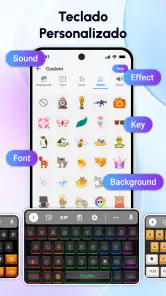
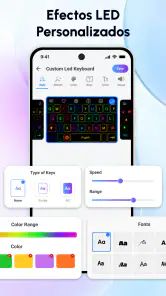
Después de instalar Mechanical Keyboard: RGB Theme, normalmente debes abrir la aplicación, seguir el asistente de configuración y habilitar el teclado desde los ajustes de idioma y entrada. Desde su panel de personalización puedes seleccionar temas, colores, animaciones, estilos de teclas y, si están disponibles, sonidos o vibración. Algunos cambios pueden requerir reiniciar la aplicación que estés utilizando.
Ventajas
- Amplia variedad de temas RGB para personalizar el teclado.
- La instalación de temas es rápida y sencilla.
- Compatible con distintos estilos y tamaños de teclado.
- Permite renovar la apariencia del móvil sin cambiar de teclado.
- Interfaz visual clara para explorar las opciones disponibles.
Contras
- Algunos diseños pueden requerir compras dentro de la aplicación.
- La publicidad puede resultar molesta durante la navegación.
- No todos los temas ofrecen el mismo nivel de personalización.
- El consumo de recursos puede aumentar con efectos RGB animados.
- La compatibilidad puede variar según el teclado instalado.
- Categoría
- Personalización
- Versión
- 1.8.1













