Cute Keyboard: Teclado Emoji
- 54.00
- 4,4
- Instalaciones
- 1.00M
- Precio
- Free
Capturas de pantalla
Análisis de Reviewed
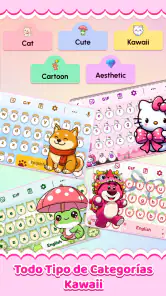
Cuando probé Cute Keyboard: Teclado Emoji, entendí enseguida su atractivo: no intenta ser una herramienta complicada, sino una forma de hacer que escribir desde el móvil resulte más personal y visual. Pertenece a la categoría de personalización, es gratuita para empezar y está desarrollada por Neli Creative. Su propuesta gira alrededor de un teclado con emojis, fuentes y temas, pensado para quienes sienten que el teclado habitual se ha quedado demasiado serio.
Mi primera impresión fue positiva, aunque no completamente despreocupada. Cambiar el aspecto de un teclado parece sencillo, pero en Android siempre hay un momento delicado: elegirlo como método de entrada y comprobar que aparece correctamente en todas las aplicaciones. Ahí es donde algunos usuarios pueden atascarse, no porque la aplicación sea difícil, sino porque el sistema separa la instalación del cambio real de teclado. Conviene tenerlo claro antes de juzgar la experiencia.
Qué ofrece y dónde puede surgir la fricción
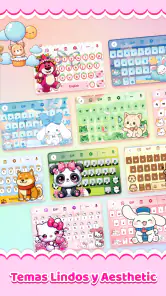
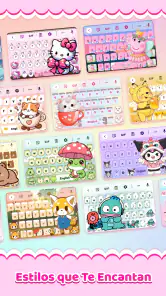
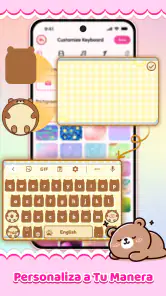
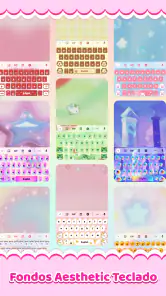
La aplicación encaja especialmente bien con conversaciones informales, publicaciones sociales, mensajes de grupo y cualquier situación en la que quieras que el texto tenga una apariencia más tuya. Los temas aportan el cambio visual más inmediato, mientras que los emojis y las fuentes permiten jugar con el tono de cada mensaje. No la veo como una sustituta universal para escribir documentos largos o trabajar con precisión, sino como una capa de personalidad para el uso diario.
Su ficha muestra una valoración media de 4,4 basada en alrededor de 18 mil valoraciones, y supera el millón de instalaciones. Es una señal razonable de que la idea ha encontrado público, aunque una cifra de popularidad no sustituye a la experiencia individual. En mi caso, lo importante fue observar si el teclado seguía siendo cómodo después del entusiasmo inicial por los diseños.
El primer punto de fricción aparece durante la activación. Instalar la aplicación no significa necesariamente que ya esté funcionando al escribir. Hay que entrar en la configuración de teclados del teléfono, habilitar la opción correspondiente y después seleccionarla como teclado activo. Los nombres exactos de los menús pueden variar según la marca y la versión de Android, así que recomiendo buscar “teclado”, “método de entrada” o “teclado en pantalla” dentro de Ajustes.
Si el teclado no aparece después de instalarlo, yo no empezaría reinstalando sin más. Primero comprobaría que la instalación terminó, abriría la aplicación para completar cualquier pantalla inicial y revisaría el selector de teclado mientras tengo abierta una conversación de prueba. Esta secuencia permite distinguir entre una activación incompleta y un fallo real de la aplicación.
También es fácil confundir dos decisiones diferentes: elegir el teclado y elegir su apariencia. Primero debe funcionar como método de entrada; después tiene sentido dedicar tiempo a probar temas, estilos de letra o combinaciones de emojis. Si se intenta personalizar antes de confirmar que las teclas responden, cualquier problema visual puede parecer más grave de lo que es.
Más noticias de nuestra redacción

Car Race 3D: carreras rápidas, comunidad casi ausente

Smule convierte el karaoke en un dúo que invita a volver

Domina Google Meet: Trucos Avanzados para Reuniones Efectivas

Por Qué Block Blast! Te Mantiene Enganchado

Google One: La Revolución del Almacenamiento y Colaboración Móvil

Disney+: El Gigante del Streaming que Conquista la Era Digital
Una configuración inicial que evita perder tiempo
Mi recomendación es hacer la primera configuración en una aplicación sencilla de mensajes, no directamente en una nota importante ni en un formulario que estés a punto de enviar. Escribe una frase corta, cambia entre letras, números y emojis, y comprueba si el botón para ocultar el teclado sigue siendo fácil de encontrar. Este pequeño recorrido revela rápidamente si el diseño elegido es bonito pero poco práctico.
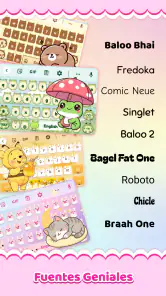
Las fuentes decorativas merecen una comprobación adicional. Pueden funcionar bien en mensajes casuales, pero no todos los estilos son igual de legibles en textos largos. Yo reservaría los más llamativos para una frase breve, un saludo o una publicación corta, y elegiría un estilo más limpio cuando tenga que escribir varias líneas. La gracia está en alternar, no en mantener siempre el efecto más extravagante.
Con los temas ocurre algo parecido. Un fondo muy contrastado puede hacer que las teclas destaquen y resulte cómodo escribir, mientras que un diseño demasiado recargado puede dificultar la lectura de las letras. Antes de decidir que un tema es mi favorito, lo probaría escribiendo una dirección, una contraseña ficticia o una frase con signos de puntuación. Las pruebas reales son más útiles que mirar una vista previa durante unos segundos.
Otra comprobación práctica consiste en abrir varias aplicaciones después de seleccionar el teclado. No hace falta convertirlo en una auditoría exhaustiva: basta con probar mensajería, navegador y una nota. Si aparece en unas y no en otras, revisaría primero el campo de texto y el selector de entrada del sistema. Algunos cuadros de texto tienen comportamientos propios, y eso no significa automáticamente que Cute Keyboard esté fallando.
Para quienes utilizan más de un idioma, aconsejo revisar cómo se cambia de teclado o de distribución antes de acostumbrarse al nuevo diseño. Si escribes habitualmente en español y en otra lengua, la comodidad depende tanto del cambio de idioma como del tema. Una personalización atractiva deja de compensar si obliga a corregir continuamente palabras o a buscar signos que antes estaban a mano.
Cómo recuperar una escritura normal cuando algo cambia
Una situación bastante real es activar el teclado, probarlo durante unos minutos y después querer volver temporalmente al teclado habitual. En Android, normalmente puedes hacerlo desde el icono de teclado que aparece mientras escribes o desde el selector de métodos de entrada. Yo dejaría localizado ese acceso desde el principio. Saber volver atrás evita la sensación de estar atrapado en una configuración que todavía estás evaluando.
Si las teclas dejan de responder como esperabas, cerraría la aplicación en la que escribo y volvería a abrirla antes de tocar opciones más profundas. También probaría un campo de texto distinto. A veces el problema está en la propia aplicación de destino, en una pantalla que no ha actualizado el método de entrada o en una conexión momentánea del sistema, no en el teclado personalizado.
Cuando el aspecto cambia pero la escritura sigue funcionando, no lo trataría como un error. Puede que hayas aplicado un tema o una fuente y simplemente necesites volver a una opción más clara. La recuperación más rápida suele ser seleccionar un diseño sencillo, probar una frase corta y luego personalizar de nuevo una sola cosa cada vez. Cambiar tema, fuente y distribución simultáneamente hace difícil saber qué modificación provocó la incomodidad.
Los emojis también requieren cierta adaptación. En una conversación rápida, encontrar el símbolo correcto puede llevar más tiempo si estás acostumbrado a otro teclado. Mi consejo es utilizar primero los emojis que ya conoces y observar si el acceso habitual te resulta natural. Si el teclado te obliga a interrumpir constantemente el ritmo para localizar elementos, su valor decorativo quizá no compense en ese contexto.
Hay un detalle que considero importante para el uso diario: separar el teclado para mensajes creativos del teclado para tareas de precisión. Para escribir una respuesta corta en un grupo, un tema expresivo puede ser perfecto. Para rellenar un formulario, redactar una dirección o contestar un correo largo, prefiero una apariencia sobria y una distribución familiar. Esta alternancia no es una debilidad de la aplicación; es una forma sensata de aprovecharla.
Cuándo el problema probablemente está en el teléfono o en la aplicación de destino
No todo fallo que aparece mientras escribes procede del teclado. Si una aplicación concreta no muestra el teclado, se cierra o deja el campo bloqueado, comprobaría primero si ocurre lo mismo en una nota nueva. Si allí puedes escribir, el origen está probablemente en la aplicación de destino o en ese campo concreto. Esta prueba sencilla ahorra muchos cambios innecesarios en la configuración.
También conviene distinguir entre lentitud general del teléfono y respuesta lenta de las teclas. Si las animaciones, las aplicaciones y los menús funcionan con retraso, el teclado puede estar sufriendo el mismo problema general del dispositivo. En ese caso, cerrar aplicaciones que no uses, reiniciar el teléfono y comprobar que el sistema responde con normalidad es más lógico que cambiar de tema repetidamente.
La compatibilidad del sistema también importa. Cute Keyboard: Teclado Emoji requiere Android 9 como mínimo, así que un dispositivo con una versión anterior no es un candidato adecuado. En un teléfono compatible, la versión actual es la 1.5.4; mantener la aplicación actualizada puede ayudar cuando el sistema recibe cambios, aunque una actualización no garantiza solucionar un problema causado por otra aplicación.
Si el teclado desaparece después de reiniciar, revisaría de nuevo cuál está seleccionado como método de entrada. Algunos teléfonos muestran un teclado diferente tras una actualización, una restauración o un cambio de usuario. Antes de borrar datos, repetiría la activación desde Ajustes y probaría el selector que aparece en un campo de escritura. Es una comprobación básica, pero suele ser más segura que modificar muchas opciones a la vez.
Para una incidencia persistente, el orden que seguiría sería sencillo: probar otro campo de texto, reiniciar el dispositivo, confirmar el teclado activo, volver a aplicar un tema simple y solo después considerar reinstalar. Si decides reinstalar, conviene recordar que cualquier personalización local podría tener que configurarse de nuevo. Por eso no lo haría como primer paso, especialmente si el problema solo aparece en una aplicación.
El coste real de personalizarlo
La aplicación se puede descargar gratis, pero incluye compras dentro de la aplicación que van desde alrededor de 4 euros hasta cerca de 26 euros cuando se facturan a través de Google Play. Para mí, esto cambia la forma de evaluarla: la versión gratuita debe ser suficiente para comprobar si el estilo, la distribución y el proceso de activación encajan contigo antes de pagar por cualquier extra.
No compraría nada durante los primeros minutos. Primero usaría el teclado en varias conversaciones, probaría una fuente discreta y otra más decorativa, y comprobaría el cambio entre emojis y símbolos. Si después de varios días sigues utilizando el diseño y notas que realmente mejora tu forma de expresarte, entonces tiene más sentido valorar una compra. El precio deja de ser una decisión impulsiva y pasa a depender de un uso que ya conoces.
La clasificación PEGI 3 lo sitúa como una aplicación apta para público general en cuanto a edad. Aun así, en un dispositivo compartido yo dejaría que cada persona configure su propio estilo con calma, porque un teclado personalizado puede cambiar mucho la experiencia de quien está acostumbrado a la distribución original. En teléfonos familiares, la claridad debería pesar más que el aspecto llamativo.
Para quién funciona mejor y quién debería elegir otra opción
Yo se lo recomendaría a alguien que escribe muchos mensajes informales, disfruta cambiando la apariencia del móvil y quiere expresar estados de ánimo con algo más que palabras. También puede ser interesante para adolescentes y adultos que usan emojis con frecuencia y prefieren tener un teclado visualmente coordinado con su estilo. La categoría de personalización le queda bien: su valor está en hacer cotidiano algo más reconocible y divertido.
Un escenario concreto sería preparar una conversación para organizar una celebración. Puedes usar un tema alegre para los mensajes del grupo, una fuente sencilla para indicar horarios y emojis para separar ideas rápidas. En ese caso, la personalización no es solo adorno: ayuda a diferenciar un aviso, una reacción y una propuesta dentro de un chat con mucho movimiento.
En cambio, no lo elegiría como primera opción para quien redacta textos largos, necesita corrección muy precisa o cambia constantemente entre varios idiomas y distribuciones. Tampoco me parece ideal para alguien que nunca quiere tocar Ajustes del sistema. El teclado habitual del teléfono suele ganar en familiaridad, integración y rapidez inicial, mientras que esta propuesta gana en expresión visual.
Frente a un teclado estándar, la diferencia principal no está en escribir más rápido, sino en cómo se siente cada mensaje. Frente a una aplicación dedicada únicamente a fondos o temas del teléfono, aquí la personalización aparece justo en el lugar donde redactas. Esa proximidad es su ventaja, aunque también significa que cualquier elección visual poco legible afecta directamente a cada palabra.
Mi valoración final es favorable, con una condición: hay que aceptar que el proceso de activación forma parte de la experiencia. La mejor manera de disfrutarlo es comprobar primero la escritura básica y personalizar después. Si haces ese orden, puedes encontrar un equilibrio cómodo entre emojis, fuentes y temas sin convertir cada mensaje en una prueba de configuración.
En conjunto, Cute Keyboard: Teclado Emoji me parece una opción gratuita interesante para dar carácter a las conversaciones y experimentar con la apariencia del teclado. Neli Creative ha planteado una herramienta fácil de entender en su objetivo, aunque no completamente libre de los pasos habituales de Android. La recomiendo a quien valore la personalización por encima de la uniformidad y esté dispuesto a cambiar de estilo según la tarea.
Si buscas una experiencia sobria, predecible y centrada en escribir durante mucho tiempo, el teclado que ya incluye tu teléfono probablemente sea mejor. Si quieres que un saludo, una reacción o una frase corta tenga una presencia más visual, esta aplicación merece una prueba. Su versión 1.5.4 funciona como punto de partida razonable, y el hecho de que sea gratuita permite decidir con calma si sus opciones encajan realmente con tu forma de escribir.
Cute Keyboard: Teclado Emoji Preguntas frecuentes
¿Qué versiones de Android son compatibles con Cute Keyboard: Teclado Emoji?
Cute Keyboard: Teclado Emoji requiere Android 9 o una versión posterior. Antes de descargarla, puedes revisar la versión instalada desde los ajustes del teléfono y compararla con ese requisito. Si tu dispositivo cumple las condiciones, podrás probar sus opciones de personalización y escritura; la experiencia también dependerá de cómo se integre el teclado con el modelo y la configuración de tu equipo.
¿Quién desarrolla Cute Keyboard: Teclado Emoji y qué valoración tiene entre los usuarios?
La aplicación está desarrollada por Neli Creative y pertenece a la categoría de personalización. Tiene una valoración media de 4,4 basada en alrededor de 18.000 valoraciones, además de más de 50 reseñas. Estas cifras pueden servir como referencia para hacerse una idea de la recepción general, aunque conviene leer opiniones recientes y valorar si las funciones de temas, emojis y fuentes encajan con lo que buscas.
¿Qué es Cute Keyboard: Teclado Emoji y qué funciones ofrece?
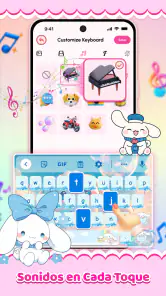
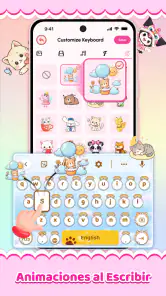
Cute Keyboard: Teclado Emoji es una aplicación de personalización para Android que sustituye el teclado predeterminado por uno con diseños coloridos, emojis, emoticonos, stickers y temas decorativos. Durante la prueba, la propuesta resulta especialmente atractiva para quienes desean escribir mensajes más expresivos en redes sociales y chats. También puede incluir opciones de predicción, autocorrección y personalización visual, aunque las funciones disponibles pueden variar según la versión instalada.
¿Cute Keyboard: Teclado Emoji es gratuito o incluye compras dentro de la aplicación?
La descarga de Cute Keyboard: Teclado Emoji es gratuita, pero incluye compras dentro de la aplicación que, si se facturan a través de Google Play, van de unos 4,19 € a 25,99 €. Pueden servir para desbloquear diseños o funciones adicionales. La versión sin pagar permite probar el teclado, aunque no necesariamente ofrece todo el catálogo de personalización. Antes de confirmar una compra, revisa el importe y las condiciones que aparecen en la tienda.
¿Es seguro utilizar Cute Keyboard: Teclado Emoji como teclado principal?
Al instalar cualquier teclado de terceros, Android muestra una advertencia porque la aplicación puede procesar lo que escribes para ofrecer autocorrección, predicciones y otras funciones. Esto no significa automáticamente que sea peligroso, pero sí conviene revisar los permisos, la política de privacidad y el desarrollador antes de activarlo. Como medida de precaución, evita introducir contraseñas o datos sensibles si no estás conforme con sus prácticas de privacidad.
Ventajas
- Incluye muchos emojis
- kaomojis y símbolos para personalizar tus mensajes.
- Permite cambiar colores
- fondos y estilos del teclado fácilmente.
- Ofrece temas visuales atractivos para adaptar el teclado a tu gusto.
- La distribución resulta sencilla de entender para nuevos usuarios.
- Funciona con varias aplicaciones de mensajería y redes sociales.
Contras
- Algunos temas y funciones pueden requerir compras dentro de la aplicación.
- Puede mostrar anuncios durante la navegación por sus opciones.
- El teclado podría consumir más batería que una alternativa básica.
- Solicita permisos que conviene revisar antes de activarlo como teclado.
- La escritura predictiva puede ser menos precisa que la de teclados populares.
- Categoría
- Personalización
- Versión
- 1.5.4













