Google Home
- 24.06K
- 4,0
- Instalaciones
- 1.00B
- Precio
- Free

Capturas de pantalla

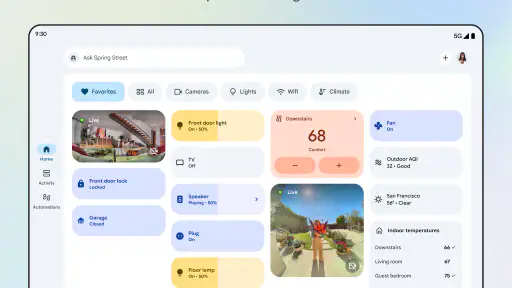
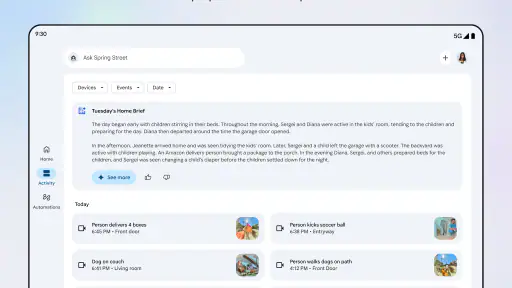
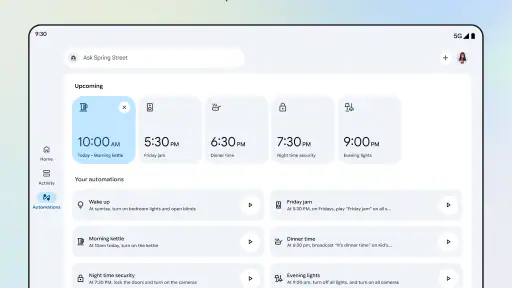
Análisis de Reviewed
Cuando una casa reúne un altavoz Nest, un Chromecast y otros aparatos compatibles, el problema no suele ser encontrar otra aplicación, sino recordar dónde se controla cada cosa. Google Home intenta resolver esa dispersión desde el móvil. En mi experiencia, resulta más convincente como punto de acceso común que como solución mágica: ayuda a organizar el uso diario, pero depende de que los dispositivos y la conexión estén bien configurados.
El primer tropiezo suele estar antes del control
La parte menos intuitiva puede aparecer al principio, cuando intentas incorporar un dispositivo y no queda claro si el obstáculo está en la app, en la red o en el propio aparato. Antes de repetir el proceso varias veces, yo comprobaría que el teléfono está conectado a la red que quieres usar y que el dispositivo está encendido y preparado para configurarse. También conviene revisar que se trata de un producto compatible; que tenga funciones inteligentes no significa necesariamente que pueda controlarse desde esta plataforma.
Si el aparato ya estaba configurado en otra casa o con otra cuenta, la situación puede ser menos directa que al sacarlo de la caja. En ese caso, ayuda identificar primero qué cuenta debe tener acceso y quién administrará el hogar, en vez de añadir usuarios al azar. Esta pequeña pausa evita terminar con dispositivos repartidos entre configuraciones distintas, algo que después resulta confuso cuando alguien intenta encontrar una luz o reproducir contenido.
Lo último sobre Google Home
La aplicación es gratuita y la desarrolla Google LLC. Pertenece al ámbito del estilo de vida y está pensada para manejar equipos domésticos compatibles, incluidos productos Nest, Chromecast y Google Home. Su ficha indica una valoración media de 4,0, con alrededor de 3,6 millones de valoraciones, y más de mil millones de instalaciones; esa popularidad explica por qué es habitual encontrarla, pero no garantiza que cada dispositivo o red doméstica vaya a funcionar sin ajustes.
Comprobaciones que ahorran tiempo
Mi consejo es configurar un aparato cada vez y comprobar su funcionamiento antes de pasar al siguiente. Si algo falla, así sabes qué cambio coincide con el problema. También es útil poner nombres reconocibles a las habitaciones y a los dispositivos desde el principio: “lámpara del salón” es más fácil de localizar para cualquier persona en casa que una etiqueta genérica o un nombre parecido a otros tres.
Para una vivienda compartida, acordar esos nombres con quienes también usarán la aplicación evita órdenes ambiguas y búsquedas innecesarias. Si varias personas van a controlar los aparatos, primero conviene dejar claro quién tiene acceso y probar la experiencia desde el móvil que realmente se usará a diario. No es una función espectacular, pero esta organización previa marca la diferencia entre una lista manejable y una colección difícil de interpretar.
Google Home es gratuita para instalar, aunque en Google Play aparecen compras dentro de la aplicación con importes que van desde unos pocos céntimos hasta 940 euros si se facturan allí. La app tiene una clasificación PEGI 3 y figura como lanzada el 18 de julio de 2013. En la práctica, lo importante para decidir si te sirve no es su antigüedad ni su alcance, sino si tus equipos concretos son compatibles y si quieres reunir su control en una sola interfaz.
Más noticias de nuestra redacción

Car Race 3D: carreras rápidas, comunidad casi ausente

Smule convierte el karaoke en un dúo que invita a volver

Domina Google Meet: Trucos Avanzados para Reuniones Efectivas

Por Qué Block Blast! Te Mantiene Enganchado

Google One: La Revolución del Almacenamiento y Colaboración Móvil

Disney+: El Gigante del Streaming que Conquista la Era Digital
Tu hogar, en la palma de tu mano
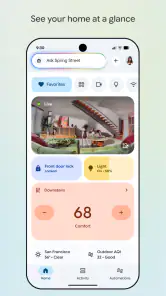
Lo primero que notas al abrir la aplicación es su interfaz sencilla y amigable. Google Home está diseñado para que cualquiera, sin importar su nivel de habilidad tecnológica, pueda usarlo sin problemas. Puedes añadir dispositivos fácilmente con unos pocos clics, y una vez que están todos conectados, el verdadero poder de la aplicación se revela.
Control centralizado
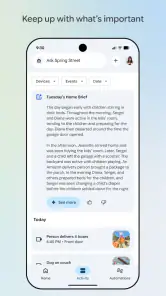
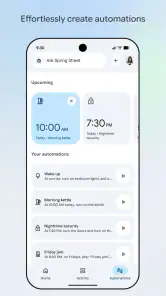
Desde luces hasta termostatos, e incluso cámaras de seguridad, Google Home te permite controlarlo todo desde tu smartphone. ¿Olvidaste apagar las luces antes de salir? No hay problema, solo abre la app y listo. La capacidad de crear rutinas es otro punto fuerte; por ejemplo, puedes establecer que al decir "buenas noches" a tu asistente de Google, automáticamente se apaguen las luces, se cierre la puerta y se ajuste el termostato.
El valor de centralizar se nota especialmente cuando quieres hacer una comprobación rápida sin abrir la aplicación específica de cada fabricante. Aun así, yo no daría por hecho que todos los controles o ajustes avanzados de un aparato aparecerán aquí con el mismo detalle que en su app original. Para una acción cotidiana puede bastar con un acceso común; para cambiar una configuración particular, quizá tengas que volver a la aplicación del fabricante.
Un uso práctico es revisar la casa antes de acostarte: entrar en la app, localizar los dispositivos de las habitaciones y comprobar lo que quieras apagar o ajustar. Si creas una rutina para ese momento, merece la pena probarla primero cuando estés en casa y confirmar que cada acción ocurre como esperas. Una rutina es útil cuando agrupa tareas repetidas, pero puede ser incómoda si incluye un aparato que a veces necesitas dejar encendido; por eso yo empezaría con una secuencia sencilla y la ampliaría solo después.
Integración con otros servicios
Una de las características más atractivas de Google Home es su integración con otros servicios de Google, como Google Calendar y Google Maps. Imagina que estás por salir al trabajo; la app puede decirte cuánto tiempo tardarás en llegar, basándose en el tráfico actual, y ajustar tus luces y termostato en consecuencia. Todo esto sin que tengas que levantar un dedo.
Para decidir entre esta aplicación y las de cada marca, yo lo plantearía así: si ya usas dispositivos compatibles de Google y quieres tener a mano sus controles en un mismo lugar, esta opción es cómoda. Si tu casa está formada principalmente por productos de un fabricante concreto, su aplicación puede ofrecer un recorrido más claro para configurar y ajustar esos aparatos. No hace falta elegir una sola para todo: se puede recurrir a la herramienta central para el uso corriente y conservar la app original para resolver ajustes específicos.
También importa quién vive en la casa. Una persona que usa sobre todo el teléfono puede preferir tocar un control en pantalla; alguien que suele tener las manos ocupadas puede encontrar más práctico hablar con un asistente compatible. En una casa con visitantes, niños o personas que no quieren usar comandos de voz, los controles visibles y los nombres comprensibles son una alternativa sencilla. La mejor configuración no es la que automatiza cada gesto, sino la que todos pueden entender.
Asistencia por voz
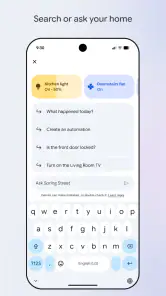
El control por voz, habilitado por Google Assistant, es simplemente una maravilla. Puedes pedirle a Google que toque tu música favorita, que te recuerde tus citas importantes o que agregue leche a la lista de compras. El reconocimiento de voz es bastante preciso y sigue mejorando con cada actualización.
En un día normal, por ejemplo, puedes pedir música mientras preparas el desayuno y usar la pantalla del móvil para revisar un dispositivo si no recuerdas su nombre. Esa combinación de voz y controles manuales es más flexible que depender exclusivamente de una de las dos opciones. Si una orden se entiende mal, repetirla más alto no siempre es la mejor salida: conviene probar con un nombre más concreto o tocar el control correspondiente y después corregir la organización de los dispositivos.
Si un aparato deja de responder, yo intentaría recuperar el flujo de forma ordenada: comprobar primero que el móvil tiene conexión, cerrar y volver a abrir la app, y confirmar que el dispositivo está encendido. Después probaría el control desde la pantalla y, si procede, desde el asistente de voz. Comparar ambos intentos ayuda a distinguir un problema de reconocimiento de una falta de comunicación con el equipo, sin cambiar muchas cosas a la vez.
También puede ocurrir que la app abra con normalidad mientras el dispositivo sigue sin estar disponible. En ese escenario, conviene revisar la conexión doméstica y el estado del aparato antes de eliminarlo de la configuración o volver a empezar. Reiniciar una configuración sin saber qué falla puede hacerte perder tiempo y obligarte a repetir pasos que no eran el origen del problema. Si solo falla un equipo, céntrate en ese equipo; si fallan varios a la vez, mira primero lo que comparten, como la red o la cuenta utilizada.
Hay límites que conviene aceptar: reunir controles no elimina las diferencias entre marcas, y una automatización puede resultar menos conveniente que una acción manual si cambia tu rutina. Tampoco es la elección ideal para quien no tiene dispositivos compatibles, no quiere depender de una conexión doméstica o prefiere mantener cada aparato completamente separado. Para ese usuario, la app aporta poco; una aplicación propia del dispositivo o los controles físicos pueden ser más simples.
Para quién encaja y qué esperar
Yo la recomendaría a quien ya tiene equipos compatibles y quiere reducir el ir y venir entre distintas aplicaciones para las acciones habituales. También puede venir bien en hogares donde varias personas necesitan encontrar rápidamente luces, pantallas u otros dispositivos conectados. En cambio, si todavía estás pensando qué comprar, primero comprobaría la compatibilidad de cada producto y decidiría si realmente quieres controlar la casa desde el móvil o mediante la voz; instalar la app por sí sola no convierte aparatos corrientes en dispositivos inteligentes.
Una duda habitual es si hace falta usar comandos de voz para sacarle partido. No: la app también puede servir como lugar desde el que consultar y manejar dispositivos compatibles, mientras que la voz es una opción adicional cuando te resulta cómoda. Otra pregunta razonable es si sustituye por completo las aplicaciones de las marcas. Yo no contaría con eso: la centralización simplifica tareas comunes, pero para ciertas opciones puede ser preferible abrir la herramienta específica del fabricante.
Si compartes la casa, prueba el acceso de cada persona antes de depender de una rutina para algo importante. Si vas a usarla principalmente para apagar luces o controlar un Chromecast, empieza con esas tareas y añade más solo cuando compruebes que los nombres y los controles son claros. Este enfoque gradual permite descubrir pronto qué parte te resulta útil y qué parte añade pasos sin mejorar tu día a día.
En resumen, Google Home es una aplicación esencial si estás intentando crear un hogar inteligente. Su facilidad de uso, junto con su capacidad para integrar múltiples dispositivos y servicios, la convierte en una herramienta potente y versátil. Así que, si aún no la has probado, te recomiendo que le des una oportunidad. ¡Tu hogar te lo agradecerá!
Google Home Preguntas frecuentes
¿Google Home se puede descargar gratis?
La aplicación Google Home es gratuita y está orientada a configurar y controlar dispositivos Nest, Chromecast y Google Home compatibles. Puedes descargarla para empezar a organizar esos dispositivos desde el móvil. Ten en cuenta que algunos servicios o productos conectados pueden tener sus propios costes; la app también contempla compras dentro de la aplicación cuando se facturan a través de Google Play.
¿Qué dispositivos puedo gestionar desde la aplicación Google Home?
Google Home permite configurar y controlar dispositivos Nest, Chromecast y Google Home compatibles. La aplicación sirve como punto de acceso para gestionarlos desde el móvil y reunir el control de los equipos vinculados en un mismo lugar. Antes de descargarla, conviene comprobar que los dispositivos que quieres usar sean compatibles, ya que la experiencia depende de que puedan conectarse a Google Home.
¿Qué es Google Home y cómo funciona?
Google Home es un asistente inteligente desarrollado por Google que permite controlar dispositivos domésticos conectados usando comandos de voz. Funciona a través de la aplicación Google Home, que actúa como un centro de control para gestionar dispositivos como luces, termostatos y cámaras de seguridad. Al decir "Ok Google", puedes pedirle al asistente que realice diversas tareas, desde responder preguntas hasta reproducir música.
¿Cuáles son los requisitos para configurar Google Home?
Para configurar Google Home necesitas un dispositivo compatible con la aplicación Google Home, como un teléfono o tableta con Android o iOS. También necesitas una conexión Wi-Fi estable y una cuenta de Google. Una vez que tengas estos elementos, puedes descargar la aplicación, seguir las instrucciones para conectar tu dispositivo Google Home a la red Wi-Fi, y empezar a personalizarlo según tus necesidades.
¿Google Home es compatible con qué dispositivos?
Google Home es compatible con una amplia gama de dispositivos inteligentes de diferentes fabricantes. Estos incluyen luces inteligentes, termostatos, cámaras de seguridad, enchufes inteligentes, y altavoces, entre otros. Algunos de los fabricantes más populares que ofrecen productos compatibles son Philips Hue, Nest, TP-Link, y Samsung SmartThings. La lista de dispositivos compatibles sigue creciendo, permitiendo una integración más amplia en el hogar.
Ventajas
- Compatibilidad amplia con dispositivos.
- Fácil configuración y uso intuitivo.
- Integración con Google Assistant.
- Actualizaciones frecuentes y mejoras.
- Control de hogar inteligente centralizado.
Contras
- Requiere conexión estable a internet.
- Privacidad de datos puede ser una preocupación.
- Depende de servicios de Google.
- Funcionalidad limitada sin suscripción.
- Interacción por voz no siempre precisa.
- Categoría
- Estilo de vida
- Versión
- Varía según el dispositivo