Firma Electronica: PDF Firmar
- 44.00
- 4,1
- Instalaciones
- 1.00M
- Precio
- Free
Capturas de pantalla

Análisis de Reviewed
Cuando me llega un PDF que tengo que devolver firmado, lo primero que valoro es poder resolverlo desde el teléfono sin convertir el trámite en una pequeña sesión de oficina. Firma Electronica: PDF Firmar está pensada justo para esa tarea: colocar una firma en un documento PDF y seguir con el día. Mi recomendación depende, eso sí, de qué entiendas por “firmar” y de cuánto necesites hacer además de añadir una rúbrica visual.
Qué conviene decidir antes de instalarla
Antes de elegir una herramienta para firmar, yo separo tres necesidades que suelen mezclarse: dibujar una firma sobre una página, completar o editar un formulario y aplicar un método de firma electrónica que cumpla requisitos concretos. No son necesariamente lo mismo. Esta app se presenta como una forma sencilla de firmar documentos PDF con firmas digitales; si tu objetivo es dejar una firma visible en un archivo y devolverlo, encaja con esa necesidad cotidiana.
En cambio, si un organismo, una empresa o un contrato te exige un procedimiento de identidad específico, no asumiría que cualquier app para dibujar una firma sirve. Primero comprobaría qué tipo de firma acepta el destinatario. Esa pequeña comprobación evita el problema de enviar un PDF que se ve firmado, pero que luego no satisface las condiciones del trámite.
También pensaría en la frecuencia. Para firmar de vez en cuando, la rapidez y la facilidad pesan más que las opciones avanzadas de gestión documental. Si trabajas con muchos archivos, varias personas o procesos de aprobación, puede interesarte una plataforma más amplia, aunque implique aprender otro flujo. La elección no es “la mejor app” en abstracto, sino la que resuelve tu caso sin añadir pasos innecesarios.
Una forma directa de firmar PDFs desde el móvil
Al decidir si me conviene una app para firmar PDFs, primero separo la firma visible de los requisitos formales que pueda imponer quien recibe el documento. En esta sección me fijaría en el tipo de trámite y en el flujo que quiero evitar: imprimir y escanear, o trabajar desde el móvil con una copia digital. Esa distinción ayuda a valorar con más criterio dónde puede encajar esta herramienta.
La primera impresión cuenta
Lo primero que noté al abrir la app fue su interfaz limpia y directa. No hay botones innecesarios que te distraigan, lo cual es un alivio. Después de registrarte, que por cierto es bastante rápido, ya puedes subir tus documentos desde tu dispositivo o desde la nube. ¡Eso sí que es conveniencia!
En el catálogo aparece como una aplicación gratuita de herramientas, desarrollada por Battery Stats Saver. Tiene una valoración media de 4,1 basada en alrededor de 27.000 valoraciones, y supera el millón de instalaciones. Esos datos sugieren que mucha gente la ha probado, aunque no sustituyen la pregunta más importante para mí: si el flujo de firma resulta claro cuando tienes un documento real delante.
Más noticias de nuestra redacción

Car Race 3D: carreras rápidas, comunidad casi ausente

Smule convierte el karaoke en un dúo que invita a volver

Domina Google Meet: Trucos Avanzados para Reuniones Efectivas

Por Qué Block Blast! Te Mantiene Enganchado

Google One: La Revolución del Almacenamiento y Colaboración Móvil

Disney+: El Gigante del Streaming que Conquista la Era Digital
Guiño a la funcionalidad
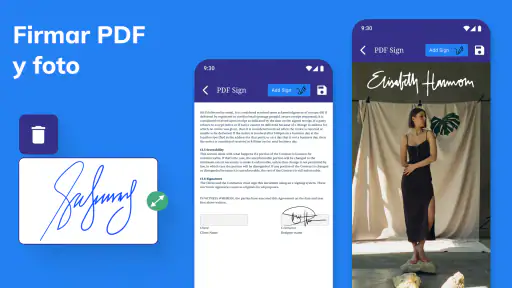
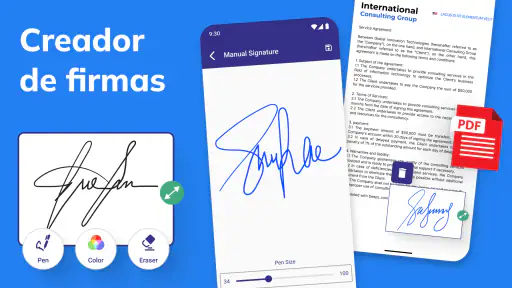
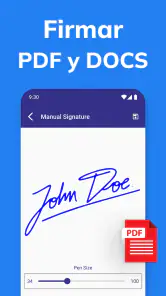
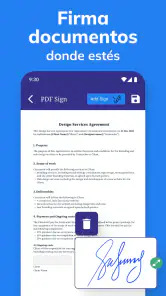
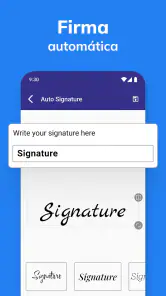
Una de las cosas que más me gustó fue lo fácil que es firmar un documento. Simplemente seleccionas el archivo, decides dónde quieres que aparezca tu firma y la dibujas con tu dedo o stylus. Si no te sale bien a la primera, siempre puedes reintentar hasta que quede perfecta.
«La app hace que firmar documentos sea tan simple como un par de toques.»
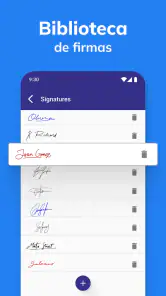
Además, puedes guardar tu firma para usarla en futuros documentos, lo que ahorra tiempo y esfuerzo. La función de autoguardado es como un salvavidas para los que andamos siempre a las carreras.
Un flujo útil para trámites corrientes
Para sacarle partido, yo tendría preparado el archivo antes de empezar: buscaría el PDF correcto, abriría la aplicación y revisaría cada página antes de colocar la firma. En un documento de varias hojas es fácil tocar la página equivocada o dejar la firma demasiado cerca de un texto. Ampliar la vista y comprobar el resultado al final son dos hábitos sencillos que ayudan a evitar una devolución por un detalle de presentación.
Piensa en una situación común: te envían una autorización por correo mientras estás fuera de casa y te piden devolverla ese mismo día. En lugar de esperar a tener un ordenador o una impresora, puedes abrir el PDF en el teléfono, localizar el espacio indicado, firmarlo y compartir el archivo terminado por el canal que uses normalmente. Para una gestión puntual, ese recorrido breve es precisamente donde una app centrada en la firma puede ahorrar tiempo.
Hay un matiz práctico: una firma guardada resulta cómoda, pero no siempre conviene reutilizarla sin mirar. Si el documento tiene un espacio pequeño, una firma que antes encajaba puede quedar desproporcionada; y si el archivo va dirigido a otra entidad, quizá prefieras hacer una firma nueva para ese caso. Yo trataría la firma guardada como un atajo, no como una razón para saltarme la revisión de cada PDF.
Seguridad ante todo
Ahora, hablemos de seguridad, porque todos sabemos que es una preocupación común. La app asegura que tus documentos están protegidos con encriptación de extremo a extremo. Esto significa que puedes estar tranquilo sabiendo que tus datos están seguros mientras los manejas.
Aun con esa afirmación, mi consejo es mantener un criterio prudente con documentos sensibles. Antes de subir una nómina, un contrato con datos personales o un archivo médico, revisaría el tipo de información y las condiciones que exige quien lo recibe. Para un formulario rutinario puede bastar un flujo móvil sencillo; para documentos especialmente delicados o con requisitos formales, puede ser preferible utilizar el sistema indicado por la organización que los solicita.
Dónde encaja frente a otras opciones
La alternativa más básica es imprimir, firmar a mano y volver a escanear. Ese método puede ser apropiado cuando te piden expresamente una copia manuscrita escaneada, pero añade materiales, tiempo y una vuelta adicional al documento. Una herramienta móvil evita esa cadena para muchas tareas corrientes. El intercambio es que debes revisar con más cuidado cómo queda la firma en pantalla y confirmar que el destinatario acepta un PDF firmado digitalmente.
También puedes usar un lector de PDF que incorpore anotaciones o herramientas de firma. Si ya tienes uno instalado y solo firmas algún archivo de vez en cuando, quizá no necesites añadir otra app: abrir el documento en el lector habitual puede ser suficiente. Esta aplicación tiene más sentido si prefieres un recorrido enfocado en firmar, en vez de buscar la herramienta adecuada entre funciones de lectura, edición y marcado.
En el otro extremo están las soluciones diseñadas para flujos de trabajo más completos, como revisar documentos entre varias personas o gestionar aprobaciones. No elegiría una herramienta sencilla de firma como sustituto de esos procesos si tu trabajo depende de controles, seguimiento o requisitos definidos por una empresa. Para una persona que solo necesita resolver un PDF desde el móvil, sin embargo, una plataforma más compleja puede sentirse excesiva.
La diferencia importante no es solo cuántos botones ofrece cada alternativa. Es quién debe aceptar el documento y qué evidencia necesita. Si el destinatario solo quiere recibir un PDF con una firma visible, la vía directa puede ser cómoda. Si te solicita una firma electrónica avanzada, una identidad verificada o un formato concreto, sigue sus instrucciones y no des por sentado que dibujar una firma satisface esa condición.
Compatibilidad y más allá
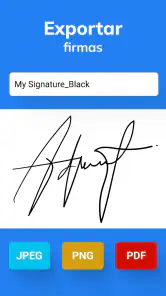
Algo que me llamó la atención es lo bien que Firma Electronica: PDF Firmar se integra con otras aplicaciones. Puedes exportar tus documentos firmados directamente a servicios como Google Drive, Dropbox o enviarlos por correo electrónico. Esto lo hace súper práctico para trabajar en movimiento.
Otro punto a favor es que es compatible con múltiples idiomas, lo que la hace accesible para más usuarios alrededor del mundo. ¡Un plus que siempre se agradece!
La app es gratuita, aunque contempla compras integradas de entre 0,99 € y 99,99 € si se facturan a través de Google Play. Por eso, yo comprobaría cualquier pantalla de pago con calma antes de confirmar una opción: no asumiría que todas las posibilidades tienen el mismo coste ni que necesitas pagar para una tarea puntual. Si solo quieres firmar un documento ocasional, empieza por el recorrido básico y decide después si te hace falta algo más.
En Android requiere como mínimo la versión 7.1 del sistema. La versión actual es la 5.0.0, y su clasificación PEGI 3 indica que está catalogada para público general. Se publicó el 30 de mayo de 2022. En la práctica, antes de instalarla comprobaría que el sistema del teléfono sea compatible y que tengas a mano el PDF en una ubicación accesible; esos dos pasos evitan empezar el trámite y descubrir a mitad de camino que el archivo o el dispositivo no están listos.
El coste de cambiar de método
Si ahora firmas imprimiendo, el cambio principal es modificar una rutina que quizá ya tengas automatizada. Tendrás que localizar el archivo digital, acostumbrarte a revisar la firma sobre la pantalla y decidir dónde guardar la copia final. No es difícil, pero sí conviene establecer un orden: conservar el PDF original, crear la versión firmada y comprobar que no acabas compartiendo el archivo sin completar.
Si ya utilizas un lector PDF, cambiar también tiene un pequeño coste de hábito. Durante los primeros usos puede ser más rápido seguir con la herramienta conocida que importar el archivo a otra aplicación. Yo probaría con un documento no sensible y sencillo, para familiarizarme con la colocación de la firma y el guardado, antes de depender del nuevo flujo para un plazo ajustado.
Una precaución que suele pasarse por alto es el nombre del archivo. Al terminar, distinguir con claridad la copia firmada del original ayuda a evitar enviar la versión equivocada, sobre todo cuando el correo contiene varias revisiones. También revisaría la última página y la ubicación de la firma después de exportar: una vista previa no siempre es el mejor momento para notar un desplazamiento o una página que no era la que querías.
Para quién la recomendaría y cuándo elegir otra cosa
La veo adecuada para quien firma PDFs de manera ocasional, trabaja desde el teléfono y necesita un proceso fácil de recordar. También puede ser práctica para estudiantes, familias o profesionales independientes que reciben autorizaciones, formularios y documentos sencillos, siempre que el destinatario acepte ese tipo de firma. El valor está en resolver el trámite sin tener que montar un flujo de escritorio para cada archivo.
La dejaría de lado si necesitas completar formularios complejos con frecuencia, editar el contenido del PDF, coordinar firmas de varias personas o demostrar una identidad mediante un sistema específico. En esos casos buscaría una herramienta que anuncie claramente esas capacidades o seguiría el procedimiento de la entidad que emitió el documento. Que una app permita poner una firma no significa que cubra todas las tareas relacionadas con documentos electrónicos.
Si dudas entre esta app y un lector que ya usas, haz una prueba concreta: toma un PDF sencillo, coloca la firma, guarda una copia y comprueba si el resultado se puede abrir y enviar como esperas. Si el proceso te parece más directo y no echas en falta otras funciones, tendrás una razón práctica para conservarla. Si acabas saltando entre aplicaciones para corregir el documento, probablemente te convenga un lector más completo.
Palabras finales
En resumen, Firma Electronica: PDF Firmar es una herramienta poderosa y práctica para cualquiera que necesite firmar documentos de manera digital. La facilidad de uso y la seguridad que ofrece son difíciles de superar. Si estás buscando una solución para firmar tus PDFs sin complicaciones, definitivamente vale la pena probar esta app.
Mi recomendación concreta es probarla con un documento sencillo y verificar que el método de firma encaja con lo que te pide el destinatario. Si tu necesidad es añadir una firma visible y devolver un PDF sin pasar por una impresora, puede ser un atajo muy cómodo. Si el trámite tiene exigencias formales, o si necesitas mucho más que firmar, elegiría la herramienta indicada para ese proceso en lugar de confiar en una solución simple por costumbre.
Espero que esta reseña te haya dado una buena idea de lo que puedes esperar. ¿Ya la probaste? Me encantaría saber tu opinión en los comentarios.
Firma Electronica: PDF Firmar Preguntas frecuentes
¿Qué permisos necesita Firma Electrónica: PDF Firmar para funcionar?
Antes de instalar una herramienta que trabaja con documentos, es razonable revisar qué acceso puede necesitar. Para firmar un PDF, la aplicación debe permitirte seleccionar el archivo que quieres utilizar y guardar o compartir el documento resultante. Comprueba los permisos que Android muestre durante la instalación y concede solo los que entiendas necesarios para tu uso.
¿Qué es Firma Electrónica: PDF Firmar?
Firma Electrónica: PDF Firmar es una aplicación diseñada para firmar documentos PDF de manera digital. Ofrece una interfaz sencilla que permite a los usuarios agregar firmas electrónicas de forma rápida y segura, evitando la necesidad de imprimir o escanear documentos físicos.
¿Es segura la aplicación para usar con documentos confidenciales?
Sí, Firma Electrónica: PDF Firmar utiliza protocolos de seguridad avanzados para proteger los documentos y las firmas electrónicas. La aplicación garantiza que tus datos se mantengan privados y que las firmas sean auténticas y verificables, asegurando la confidencialidad de la información.
¿Funciona sin conexión a Internet?
La aplicación permite firmar documentos sin necesidad de una conexión a Internet, aunque ciertas funciones como el almacenamiento en la nube o la verificación de firmas pueden requerir acceso en línea. Esto la hace conveniente para usuarios que necesitan trabajar en movilidad sin depender de la conectividad.
¿Qué requisitos debe cumplir mi teléfono para instalarla?
Firma Electrónica: PDF Firmar requiere Android 7.1 o una versión posterior, así que conviene comprobar la versión del sistema operativo antes de descargarla. También puedes consultar la ficha de la aplicación en Google Play para confirmar que tu dispositivo es compatible. Tener una versión adecuada evita problemas al instalar y permite empezar a trabajar con documentos PDF.
Ventajas
- Fácil de usar con una interfaz intuitiva.
- Permite firmar múltiples formatos de documentos.
- Alta seguridad con cifrado de datos.
- Funciona sin conexión a internet.
- Compatibilidad con varias plataformas.
Contras
- Funciones avanzadas limitadas en la versión gratuita.
- Requiere permisos de acceso a archivos.
- Publicidad invasiva en la versión gratuita.
- Interfaz no personalizable.
- Actualizaciones ocasionales pueden ser inestables.
- Categoría
- Herramientas
- Versión
- 5.0.0










