Difuminar Imagen
- 134.00
- 4,5
- Instalaciones
- 5.00M
- Precio
- Free
Capturas de pantalla
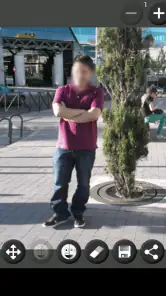
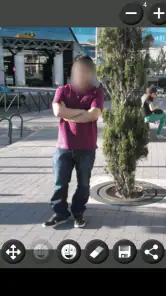
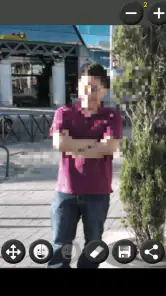
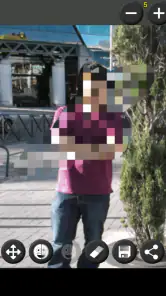
Análisis de Reviewed
Cuando quiero arreglar una foto deprisa, casi nunca necesito un editor con decenas de herramientas: a veces solo quiero ocultar un dato, suavizar el fondo o impedir que un detalle distraiga. Para ese trabajo concreto, Difuminar Imagen resulta fácil de entender desde el primer uso. Es una aplicación de fotografía de Inglesdivino que permite trabajar sobre la imagen con el dedo, una propuesta directa que agradezco cuando no quiero perder tiempo entre menús.
Lo que ofrece hoy y para quién tiene sentido
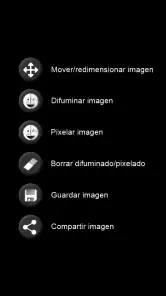
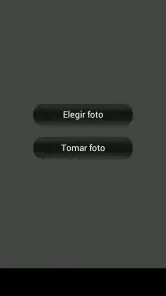
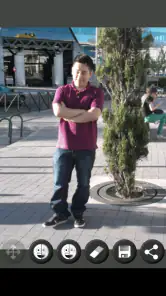
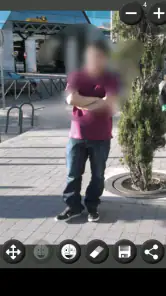
La idea central es sencilla: eliges una imagen y marcas con el dedo las zonas que quieres difuminar o pixelar. Ese enfoque hace que la app sea útil tanto para retoques visuales como para pequeñas tareas prácticas, por ejemplo tapar una cara antes de compartir una foto de grupo o disimular información visible en una captura. No pretende sustituir un editor completo; funciona mejor como herramienta puntual para resolver una necesidad concreta.
En una escena cotidiana, imagino que tomo una foto en una cafetería y aparece detrás una persona que no quiero destacar. Puedo pasar el dedo por esa zona y suavizarla sin tener que recortar toda la imagen ni aprender una interfaz compleja. También sirve para preparar una captura antes de enviarla: si hay un nombre o un elemento privado a la vista, el pixelado puede ayudar a que no se lea con facilidad. Para información verdaderamente sensible, eso sí, prefiero cubrirla con un bloque opaco o recortar la imagen; un desenfoque suave puede dejar formas o caracteres parcialmente reconocibles.
El control manual tiene una ventaja y una limitación que conviene entender. Puedo decidir exactamente dónde actuar, algo útil cuando el sujeto y el fondo se mezclan, pero el resultado depende de la precisión del trazo. En una pantalla pequeña, cubrir un borde fino puede exigir varias pasadas; si me acerco demasiado al objeto que quiero conservar, también puedo estropear parte de su contorno. Mi consejo es trabajar despacio y revisar el resultado ampliando la imagen, en lugar de intentar resolverlo todo con un único gesto rápido.
Un flujo sencillo, con decisiones que mejoran el resultado
Para que el retoque parezca intencionado, no siempre conviene difuminar una zona extensa de manera uniforme. Cuando quiero que la atención recaiga en un objeto, me resulta más limpio aplicar el efecto solo a los elementos que compiten con él y conservar el resto de la escena. En cambio, para ocultar un detalle identificable, cubro el área completa y reviso sus límites: dejar una esquina visible puede frustrar el propósito del retoque.
También separo dos tareas que a primera vista parecen iguales. Si busco suavizar el fondo por estética, el desenfoque suele integrarse mejor con una fotografía; si la prioridad es que un rostro o un texto no se distingan, el pixelado puede comunicar con más claridad que esa zona ha sido ocultada. Ninguna opción convierte por sí sola una edición manual en una selección automática perfecta: el cuidado al pintar sigue siendo importante. Esa diferencia ayuda a elegir el efecto antes de empezar y evita tener que rehacer toda la imagen.
Una rutina que me parece sensata es guardar mentalmente la versión original, hacer primero una pasada ligera y comprobar si el cambio cumple el objetivo. Si el retoque no basta, puedo reforzarlo en vez de empezar con una marca muy intensa que resulte difícil de disimular. En una foto para redes sociales importa además cómo se verá en tamaño reducido: un trazo que parece correcto al editar puede quedar tosco al mirar la imagen completa. Revisarla antes de compartirla es un paso pequeño que evita sorpresas.
Más noticias de nuestra redacción

Car Race 3D: carreras rápidas, comunidad casi ausente

Smule convierte el karaoke en un dúo que invita a volver

Domina Google Meet: Trucos Avanzados para Reuniones Efectivas

Por Qué Block Blast! Te Mantiene Enganchado

Google One: La Revolución del Almacenamiento y Colaboración Móvil

Disney+: El Gigante del Streaming que Conquista la Era Digital
Frente a los editores habituales de fotografía, que suelen reunir recorte, color, texto y filtros en un mismo espacio, esta herramienta tiene un propósito más acotado. Esa especialización puede ahorrarme pasos cuando solo busco difuminar o pixelar, pero no la elegiría para corregir iluminación, retocar muchos elementos o diseñar una composición. En esos casos, un editor general resulta más práctico porque mantiene las demás herramientas en el mismo flujo. La decisión depende menos de cuál sea “mejor” en abstracto y más de si necesito un arreglo de segundos o una edición completa.
La versión, la trayectoria y el efecto para quien ya la usa
La aplicación se lanzó el 26 de marzo de 2014 y su versión actual es la 1.4.0. Esa distancia entre el lanzamiento y la versión disponible invita a verla como una utilidad de recorrido largo, no como una novedad que necesariamente cambia de aspecto a menudo. Puedo afirmar esos hitos, pero no atribuirles cambios concretos de funciones: un número de versión, por sí solo, no demuestra qué herramientas se añadieron ni cuándo. Para alguien que ya la tiene, lo sensato es valorar la experiencia que ofrece hoy y no esperar una transformación solo por la numeración.
La versión actual requiere Android 5.0 o posterior, un dato práctico si se piensa instalarla en un teléfono antiguo. Es gratuita y tiene clasificación PEGI 3, por lo que puede encajar en un uso familiar de edición sencilla. Su promedio es de 4,5 estrellas, con alrededor de 42.000 valoraciones; además, supera los cinco millones de instalaciones. Esas cifras sugieren que mucha gente la ha probado, aunque no sustituyen una comprobación personal: el valor real para mí está en que resuelva con comodidad el tipo de retoque que hago.
Para usuarios habituales, una herramienta tan enfocada puede seguir siendo conveniente si su rutina consiste en corregir una imagen concreta y compartirla. En cambio, quien organiza álbumes, edita muchas fotos seguidas o necesita conservar un estilo coherente entre varias imágenes quizá prefiera una aplicación más completa. En una herramienta general es más fácil alternar entre selección, recorte y ajustes de color sin cambiar de app; aquí, la sencillez tiene sentido cuando el desenfoque o el pixelado son el objetivo principal.
Detalles a tener presentes antes de elegirla
Una duda razonable es si sirve para ocultar cualquier cosa. Para objetos grandes y claramente delimitados, el gesto manual puede ser suficiente; para matrículas, nombres pequeños o bordes intrincados, hace falta paciencia y una revisión cuidadosa. No trataría un efecto visual como garantía de privacidad: si la imagen revela información que no debe compartirse, eliminar esa zona mediante recorte o taparla de forma sólida es una decisión más prudente. Esta cautela no le quita utilidad, pero sí define dónde termina el retoque y empieza la protección de datos.
Otra pregunta es si conviene usarla en vez del editor que ya viene en el teléfono. Si ese editor permite aplicar el mismo tipo de efecto con el control que necesito, quizá no haya motivo para añadir otro paso. La ventaja de una app dedicada aparece cuando quiero ir directamente al gesto de marcar la zona, sin recorrer herramientas que no voy a usar. Para una edición ocasional, esa rapidez puede pesar más que tener un catálogo amplio de opciones.
También importa el tipo de resultado esperado. Difuminar una parte de una fotografía no equivale a crear un desenfoque óptico natural: los bordes pueden delatar que el cambio se hizo a mano, sobre todo si la zona seleccionada atraviesa cabello, hojas o formas pequeñas. En esos casos, haría una prueba discreta y miraría la imagen al tamaño al que se publicará. Si necesito un acabado muy pulido, una selección más avanzada o un desenfoque de fondo automático, es más sensato recurrir a un editor que esté pensado para ese nivel de control.
Cuándo la recomendaría y qué conviene observar
La recomendaría a quien quiera una solución directa para ocultar o suavizar partes de una imagen sin convertir una tarea breve en una sesión de edición. Es especialmente práctica para retoques aislados, fotos informales y capturas en las que un detalle distrae. La dejaría de lado si necesito procesar muchas imágenes, recuperar información de una zona mal editada o conseguir un acabado profesional con selecciones complejas; en ese escenario, una aplicación de edición más completa ofrece un flujo más apropiado.
Si la pruebo, me fijaría en tres cosas durante el primer uso: cuánto control tengo sobre el trazo, si el efecto se distingue con claridad al revisar la foto completa y si puedo obtener el resultado sin pasos innecesarios. También comprobaría cómo se ve la imagen final antes de enviarla o publicarla, especialmente cuando el objetivo sea ocultar algo y no solo mejorar la composición. Son comprobaciones sencillas, pero ayudan a decidir si esta herramienta encaja con mi manera de editar.
Con más de 134 reseñas escritas, Inglesdivino mantiene una utilidad reconocible en una categoría donde abundan los editores con funciones para todo. A mí me parece más convincente cuando se la juzga por esa tarea concreta y no por lo que no intenta ser. Si busco marcar una zona con el dedo y seguir con mi día, puede ahorrarme fricción; si espero retoque automático, controles avanzados o privacidad infalible, elegiría otra solución. Esa expectativa realista es la mejor forma de aprovecharla.
Un toque mágico a tus fotos
Lo primero que noté al abrir la aplicación es su interfaz sencilla e intuitiva. Difuminar Imagen te permite difuminar partes específicas de tus fotos con solo unos toques. Es como si tuvieras una varita mágica que convierte tus imágenes comunes en verdaderas obras de arte. La herramienta de desenfoque es muy precisa, y puedes ajustar el nivel de difuminado según tus preferencias.
Características destacadas
Una de las funciones que más me sorprendió es la capacidad de seleccionar áreas específicas para difuminar. Ya sea que quieras resaltar un rostro o un objeto en particular, la app te facilita esta tarea con una precisión asombrosa. Además, cuenta con una colección de filtros que puedes aplicar para darle ese toque final a tus fotos.
Otra característica que merece mención es la posibilidad de compartir directamente tus creaciones en redes sociales. ¿Quién no quiere presumir sus fotos increíbles en Instagram o Facebook? La integración con estas plataformas es fluida, lo que hace que el proceso sea aún más atractivo para quienes amamos compartir momentos visuales.
¿Vale la pena descargar la app?
Después de estar usando Difuminar Imagen durante unas semanas, puedo decir sinceramente que sí, vale la pena. No solo porque es fácil de usar, sino porque los resultados son realmente impresionantes. La app es gratuita, aunque ofrece compras dentro de la aplicación para desbloquear algunas funciones premium. Sin embargo, la versión gratuita es bastante completa y suficiente para la mayoría de los usuarios.
En conclusión, si buscas una manera sencilla y efectiva de mejorar tus fotos y darles un toque profesional, Difuminar Imagen es una excelente opción. Personalmente, me encanta cómo puedo transformar una imagen simple en algo digno de compartir. Así que, si aún no lo has hecho, te animo a que le des una oportunidad a esta app y veas por ti mismo lo que puede hacer.
Difuminar Imagen Preguntas frecuentes
¿Qué tipo de fotografías puedo editar con Difuminar Imagen?
Difuminar Imagen está pensada para editar imágenes mediante desenfoque o pixelado, así que puede servir para retratos, capturas de pantalla y otras fotografías en las que quieras suavizar u ocultar una zona. El efecto se aplica deslizando el dedo sobre la imagen. Antes de descargarla, considera si ese tipo de edición manual responde a lo que buscas.
¿Qué es Difuminar Imagen?
Difuminar Imagen es una aplicación diseñada para desenfocar partes específicas de una fotografía. Esto puede ser útil para ocultar información sensible, mejorar el enfoque en un sujeto principal o añadir un efecto artístico a tus imágenes. La aplicación es fácil de usar y ofrece múltiples herramientas para ajustar el nivel de desenfoque.
¿Cómo funciona la aplicación Difuminar Imagen?
La aplicación permite seleccionar áreas específicas de una imagen para aplicar un efecto de desenfoque. Puedes ajustar el tamaño del pincel, la intensidad del desenfoque y elegir entre varios tipos de efectos. Además, ofrece la opción de previsualizar los cambios antes de guardar la imagen final, asegurando que el resultado sea exactamente lo que deseas.
¿Es gratuita la aplicación Difuminar Imagen?
Difuminar Imagen ofrece una versión gratuita que incluye características básicas para desenfocar imágenes. Sin embargo, también cuenta con una versión premium que desbloquea funciones avanzadas y elimina los anuncios. Los usuarios pueden optar por la versión que mejor se adapte a sus necesidades y presupuesto.
¿Qué dispositivos son compatibles con Difuminar Imagen?
La aplicación Difuminar Imagen está disponible tanto para dispositivos Android como iOS. Esto significa que puedes descargarla desde Google Play Store para teléfonos Android o desde Apple App Store para iPhones y iPads. Asegúrate de que tu dispositivo tenga la versión de sistema operativo requerida para una experiencia óptima.
Ventajas
- Interfaz fácil de usar.
- Variedad de filtros disponibles.
- Rápido procesamiento de imágenes.
- No requiere conexión a internet.
- Soporte para múltiples formatos.
Contras
- Contiene anuncios.
- Algunas funciones son de pago.
- Requiere permisos de almacenamiento.
- Puede consumir mucha batería.
- No tiene integración con redes sociales.
- Categoría
- Fotografía
- Versión
- 1.4.0