Borrador Mágico - Eliminar
- 872.00
- 4,9
- Instalaciones
- 5.00M
- Precio
- Free

Capturas de pantalla
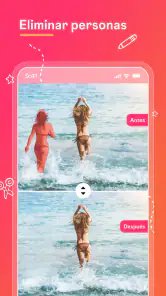




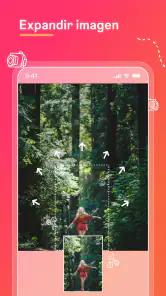


Análisis de Reviewed
Si alguna vez has tenido una foto casi perfecta, pero un pequeño detalle arruina el conjunto, Borrador Mágico - Eliminar podría ser el salvador que estabas buscando. Esta aplicación promete eliminar esos elementos no deseados de tus imágenes con unos pocos toques. Me aventuré a probarla y aquí te cuento mi experiencia.
Qué puedes esperar de un borrador fotográfico
Conviene acercarse a esta herramienta con una expectativa concreta: sirve para retocar una zona de una imagen, no para rehacer por completo una fotografía. Su propuesta resulta más útil cuando quieres quitar una distracción pequeña y el fondo que queda detrás es relativamente uniforme. Una persona que pasa por una pared, un objeto sobre el césped o una mancha en una superficie sencilla son ejemplos razonables para empezar.
En cambio, si el elemento tapa una cara, una mano, un texto importante o una estructura con líneas muy marcadas, el resultado puede llamar la atención más que el objeto original. La aplicación tiene que reconstruir visualmente lo que no aparece en la foto, y no siempre puede inferir con naturalidad los detalles ocultos. Yo la usaría para mejorar una toma cotidiana, no para corregir una imagen cuyo contenido central depende de una zona que habría que inventar.
Ese límite ayuda a decidir qué imagen elegir antes de editar. Si el área a borrar está rodeada de cielo, pared o suelo con textura discreta, hay más posibilidades de que el retoque se integre. Si el fondo combina ramas, baldosas, letras o patrones repetidos, es mejor probar con paciencia y revisar el resultado ampliado. La dificultad no depende solo del tamaño del objeto, sino también de lo complejo que sea el fondo que queda a la vista.
Una interfaz sencilla, pero poderosa
Desde el momento en que abres Borrador Mágico - Eliminar, te recibe una interfaz intuitiva y directa. No necesitas ser un experto en edición de fotos para empezar a usarla. Simplemente seleccionas la foto que quieres modificar, y en cuestión de segundos, puedes empezar a trabajar en ella. La aplicación cuenta con herramientas fáciles de encontrar y entender, lo cual es un alivio para aquellos que, como yo, no tienen mucha paciencia para tutoriales complicados.
La aplicación pertenece a la categoría de fotografía y la desarrolla AI Photo Editor & AI Art Generator. Está disponible gratis, aunque ofrece compras dentro de la aplicación que, si se cobran mediante Google Play, van desde 2,19 € hasta 114,99 €. Por eso, antes de pagar, yo comprobaría qué herramienta concreta necesito y si el uso que le daré justifica el gasto; no asumiría que todas las opciones o usos son gratuitos.
Su ficha indica una clasificación PEGI 3, una versión actual 2.23.11 y compatibilidad con Android 5.0 o posterior. También cuenta con una media de 4,9 basada en unas 416.000 valoraciones, y supera los 5 millones de instalaciones. Es una señal de que muchas personas la han probado, aunque una nota alta no garantiza que cada retoque vaya a quedar bien en cualquier foto. Para juzgarla, pesan más la dificultad de la imagen y la precisión con que marques el área que quieres eliminar.
Más noticias de nuestra redacción
De correr a apuntar: cuándo compensa cambiar a Sniper 3D

Car Race 3D: carreras rápidas, comunidad casi ausente

Smule convierte el karaoke en un dúo que invita a volver

Domina Google Meet: Trucos Avanzados para Reuniones Efectivas

Por Qué Block Blast! Te Mantiene Enganchado

Google One: La Revolución del Almacenamiento y Colaboración Móvil
La primera edición que sí merece la pena
Para obtener un primer resultado útil, empezaría con una copia de una foto que me guste, pero que no sea irreemplazable. Elegiría una distracción claramente separada del motivo principal y evitaría, en el primer intento, borrar algo que cruce una cara o el borde de un objeto importante. Así puedes aprender cómo responde el borrador sin arriesgar la única versión de una imagen que quieres conservar.
Después de seleccionar la zona, procura abarcar el elemento completo y un margen pequeño alrededor, sin pintar sobre partes que quieras mantener. Si dejas trozos visibles, el retoque puede parecer incompleto; si cubres demasiado, la aplicación tendrá que reconstruir más fondo del necesario. Ese equilibrio es uno de los aprendizajes prácticos más importantes: una selección ajustada suele ser más fácil de integrar que una pasada amplia hecha deprisa.
Cuando termine el procesamiento, no te quedes con la primera impresión en tamaño reducido. Amplía la imagen y revisa los contornos, las sombras y cualquier línea cercana. Una eliminación puede parecer limpia al verla en miniatura y mostrar manchas o repeticiones al acercarla. Si el resultado no convence, intenta una selección más precisa o escoge una toma en la que el objeto no esté tan pegado al sujeto principal.
Imagina una foto de vacaciones en la que aparece alguien al fondo, cerca de una zona despejada de arena. Es una situación cotidiana en la que tiene sentido probar el borrador: el objetivo es reducir una distracción, no retocar a todas las personas de la escena. Si esa persona se cruza con el horizonte, tapa una sombrilla o queda pegada a quien posa, el trabajo se complica. En ese caso quizá sea mejor conservar la foto o recortarla, en lugar de insistir en una reconstrucción que deje huellas.
Funcionalidad que sorprende
Lo que más me impresionó fue la precisión con la que la aplicación detecta y elimina objetos no deseados. No importa si es un turista en el fondo de tu selfie o una mancha en la pared, el algoritmo parece manejarlo todo con sorprendente eficacia. Después de seleccionar el área que deseas borrar, la app hace su magia, y la mayoría de las veces, el resultado es bastante natural.
Además, el proceso es rápido. No necesitas esperar una eternidad para que se procese la imagen. Unos cuantos segundos y ¡listo! Tienes una foto limpia y lista para compartir o guardar.
También puede resultar práctica para limpiar pequeños elementos que distraen en una foto de un producto, una manualidad o una habitación: una mota que destaca sobre una superficie lisa puede ser menos importante que el encuadre, pero aun así desviar la mirada. Para imágenes que se usarán en un anuncio o en una presentación, recomiendo inspeccionar el archivo con más cuidado y no depender de que un borrado rápido parezca perfecto en pantalla pequeña.
Hay una diferencia entre eliminar un elemento y mejorar una composición. La herramienta puede ayudar con lo primero, pero no sustituye decisiones como cambiar el encuadre, corregir la luz o volver a tomar la foto desde otro ángulo. Si el objeto ocupa mucho espacio, probar un recorte puede ser más limpio y natural. Si lo que falla es el fondo entero, un editor fotográfico más completo ofrece más control que una función centrada en borrar zonas.
Cuándo conviene elegir otra opción
Frente a un editor de fotos general, el atractivo de Borrador Mágico - Eliminar está en la sencillez de su propósito: llegar rápido al retoque puntual sin aprender un flujo de trabajo amplio. Para quien solo quiere quitar una distracción antes de compartir una imagen, esa concentración es cómoda. Un programa de edición más completo suele ser mejor cuando también necesitas trabajar con capas, ajustar con precisión el color o corregir varios aspectos de la foto en una misma sesión.
La comparación con recortar la imagen también es útil. Recortar no reconstruye nada y, por eso, evita artefactos, pero puede quitar parte del encuadre que querías conservar. El borrador mantiene la composición si logra rellenar bien el espacio; a cambio, su resultado es menos previsible en zonas difíciles. Yo probaría primero la alternativa que conserva mejor el propósito de la toma: recorte cuando el borde sobrante no importe y eliminación cuando el objeto distraiga sin cubrir detalles esenciales.
Quien trabaje con imágenes de alta exigencia o necesite una edición muy controlada quizá prefiera una herramienta con selección manual más avanzada y ajustes posteriores. También la evitaría como solución automática para retocar muchas fotos una tras otra: el valor aquí está en resolver una molestia concreta, no en reemplazar un proceso de edición profesional. Para recuerdos familiares, publicaciones casuales o imágenes de uso personal, una pequeña imperfección puede ser aceptable; para un catálogo o una foto documental, conviene conservar la escena tal como ocurrió o editar con criterios más cuidadosos.
Algunos detalles a considerar
Sin embargo, como todo en la vida, no es 100% perfecto. En imágenes con detalles extremadamente complejos o fondos muy intrincados, la aplicación puede dejar algunos rastros de edición. Pero, sinceramente, para la mayoría de las fotos cotidianas, hace un trabajo más que decente.
Una fuente habitual de frustración es marcar un área demasiado grande para ahorrar un toque. Si se incluye parte del sujeto, una sombra relevante o una línea del fondo, el relleno puede deformar justo aquello que se quería preservar. Yo prefiero hacer una selección pequeña, revisar el resultado y corregir el planteamiento si hace falta, en vez de borrar de una vez toda una región extensa.
Otra dificultad aparece con los patrones. Una pared de ladrillos, una barandilla o un suelo de baldosas tienen líneas que el ojo reconoce enseguida; aunque el retoque rellene el hueco, una interrupción mínima puede delatar la edición. En una superficie lisa es más fácil disimular el cambio. Si no consigues que las líneas continúen de forma convincente, prueba un encuadre distinto o deja el elemento: perseguir una perfección imposible puede empeorar una foto que ya funcionaba.
La aplicación es gratuita, pero ciertas funciones requieren compras dentro de ella. En Google Play, los importes disponibles van de 2,19 € a 114,99 € cuando se facturan a través de esa tienda. Como hay opciones de pago, yo no iniciaría una compra sin revisar con calma qué incluye y cómo encaja con mi uso. Para una edición ocasional, primero probaría el flujo gratuito que tenga disponible; si buscas retoques frecuentes, comparar el coste con el de otros editores puede ayudarte a decidir.
Si te preguntas si hace falta experiencia, mi respuesta es que no para una eliminación sencilla: seleccionar una foto y marcar un objeto es una tarea asequible. Lo que sí requiere práctica es juzgar cuánto abarcar y reconocer cuándo el fondo hará difícil el relleno. Tampoco hay que confundir rapidez con garantía de acabado: el procesamiento puede ser breve, pero revisar la imagen sigue siendo parte del trabajo.
De la primera prueba a un flujo más cuidadoso
Una vez que consigas un borrado satisfactorio, mantén un hábito sencillo: conserva el original y compara ambas versiones antes de compartir la editada. La foto original te permite volver atrás si el retoque se nota más al verla en otro tamaño o si luego prefieres un recorte. También resulta útil para evitar que una corrección pequeña altere por accidente un detalle que daba contexto a la escena.
Para una publicación social, revisa la imagen tal como se verá en el teléfono, porque algunos defectos finos desaparecen al reducirla, mientras que una mancha grande puede seguir siendo evidente. Para imprimir o usarla en un documento, conviene inspeccionar una vista más grande. El nivel de revisión debe corresponder al destino de la foto: no hace falta el mismo cuidado para una imagen casual que para una fotografía que representa un producto o un trabajo.
Otra decisión práctica es preguntarte si el objeto realmente arruina la toma. En ocasiones, quitarlo hace que el fondo parezca artificial o elimina una pista útil sobre el lugar y el momento. El borrador es una herramienta, no una obligación: si la escena queda más extraña sin el elemento, conservarlo suele ser la mejor edición. Esta pausa evita retocar por impulso y ayuda a que la foto siga pareciendo natural.
Para quien se pregunta si sirve para borrar texto, logotipos o marcas de agua, ese tipo de eliminación forma parte del propósito con que se presenta la aplicación. Aun así, el resultado dependerá del fondo y de cuánto espacio ocupe el elemento. Y, más allá de lo técnico, conviene respetar los derechos de autor y las condiciones de uso de las imágenes; quitar una marca de agua no concede permiso para utilizar una foto ajena.
También me parece importante usar el borrador con criterio cuando aparecen otras personas. Quitar a alguien que pasó por detrás puede ordenar una imagen personal, pero editar una escena para cambiar lo que ocurrió es distinto. Si la foto documenta un hecho o se comparte como registro fiel, manipularla puede inducir a error. Para recuerdos y composiciones informales hay más margen; para imágenes informativas, ser transparente es una decisión más responsable.
Una elección para retoques puntuales
Otra cosa a tener en cuenta es que, aunque la aplicación es gratuita, hay ciertas funciones premium que requieren una compra dentro de la app. Aunque, para ser justos, las herramientas gratuitas son más que suficientes para el usuario promedio.
Mi veredicto para quien empieza
Yo empezaría con una foto que quieras mejorar, pero cuya versión original puedas conservar: así pruebas el borrado sin presión y puedes comparar el resultado con calma. En esta sección cierro la valoración con una recomendación práctica sobre a quién puede servirle y cuándo conviene elegir otra herramienta, para que tu primera prueba sea útil y realista.
Conclusión
En resumen, Borrador Mágico - Eliminar es una herramienta sólida para aquellos que quieren un editor de fotos fácil de usar pero eficaz. Es perfecta para usuarios que desean mejorar sus fotos sin complicaciones. La aplicación cumple lo que promete y, aunque tiene sus limitaciones, los beneficios superan con creces los inconvenientes. Así que, si buscas dejar tus fotos impecables sin mucho esfuerzo, te recomiendo darle una oportunidad. ¡Tus redes sociales te lo agradecerán!
Mi recomendación concreta para un primer uso es elegir una foto prescindible, empezar por un objeto pequeño sobre un fondo sencillo y comprobar el resultado ampliado antes de guardarlo o compartirlo. Ese recorrido permite entender pronto tanto lo que hace bien como el tipo de escena que le cuesta. Si te funciona con tus imágenes habituales, puede ahorrarte pasos; si necesitas precisión constante, edición extensa o reconstrucciones difíciles, un editor más completo será una elección más adecuada.
Borrador Mágico - Eliminar Preguntas frecuentes
¿Qué permisos necesita Borrador Mágico - Eliminar para editar fotos?
Antes de descargarla, conviene tener presente que Borrador Mágico - Eliminar está pensada para trabajar con fotos: tendrás que elegir imágenes para editarlas y guardar los resultados que quieras conservar. Revisa los permisos que solicita la aplicación al instalarla y concéделos solo cuando sean necesarios para seleccionar o guardar una imagen. Así podrás usar sus herramientas con mayor tranquilidad.
¿Qué es Borrador Mágico - Eliminar y cómo funciona?
Borrador Mágico - Eliminar es una aplicación diseñada para eliminar objetos y elementos no deseados de tus fotos de manera sencilla y eficiente. Utiliza algoritmos avanzados de edición de imágenes para detectar y borrar automáticamente las imperfecciones, permitiendo mejorar la calidad visual de tus imágenes sin necesidad de ser un experto en edición. Su enfoque también abarca borrar personas, texto, logotipos y marcas de agua, por lo que resulta útil cuando quieres limpiar una imagen antes de compartirla o guardarla.
¿Es Borrador Mágico - Eliminar fácil de usar para principiantes?
Sí, Borrador Mágico - Eliminar está diseñado pensando en la facilidad de uso, incluso para principiantes. La interfaz de usuario es intuitiva y guía al usuario a través del proceso de edición de manera clara, permitiéndote seleccionar y eliminar objetos no deseados de tus fotos en unos pocos toques. Es un planteamiento accesible si no tienes experiencia con herramientas de edición, aunque el resultado dependerá de la imagen y de lo que quieras borrar.
¿Qué dispositivos son compatibles con Borrador Mágico - Eliminar?
Borrador Mágico - Eliminar es compatible con dispositivos Android e iOS. Asegúrate de que tu dispositivo tenga la versión mínima requerida del sistema operativo para garantizar un funcionamiento óptimo. Puedes verificar la compatibilidad en la página de descarga de la aplicación en Google Play Store o Apple App Store. En Android, requiere la versión 5.0 o posterior, así que comprueba ese requisito antes de instalarla.
¿Borrador Mágico - Eliminar afecta la calidad de mis fotos?
La aplicación está diseñada para preservar la calidad de tus fotos al eliminar objetos no deseados. Utiliza tecnología avanzada para mantener la integridad de la imagen, asegurando que las ediciones no resulten en una pérdida notable de calidad. Sin embargo, siempre es recomendable guardar una copia de seguridad de las fotos originales. Como en cualquier retoque, el acabado puede variar según el tamaño del elemento que elimines y el fondo que quede alrededor.
Ventajas
- Interfaz intuitiva y fácil de usar.
- Elimina objetos no deseados con precisión.
- Funciona bien en dispositivos de gama baja.
- Actualizaciones frecuentes mejoran el rendimiento.
- Soporte técnico rápido y eficiente.
Contras
- Publicidad intrusiva en la versión gratuita.
- A veces falla en imágenes complejas.
- Requiere permisos de acceso a la galería.
- La versión gratuita tiene funciones limitadas.
- Consumo de batería moderado a alto.
- Categoría
- Fotografía
- Versión
- 2.23.11