Artisan: Foto Caricatura, Toon
- 176.00
- 4,8
- Instalaciones
- 5.00M
- Precio
- Free
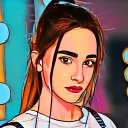
Capturas de pantalla
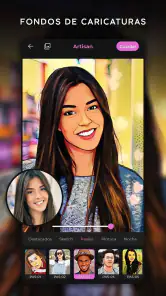
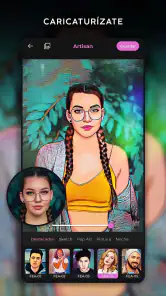
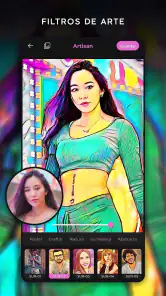
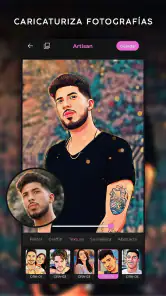
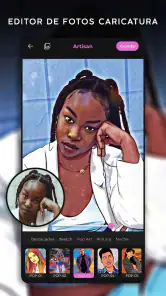
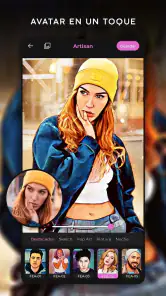
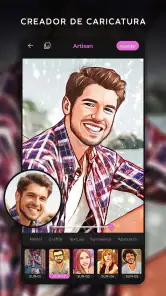
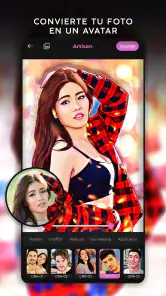
Análisis de Reviewed
Si buscas convertir una foto normal en una imagen con aspecto de dibujo o caricatura sin aprender a manejar un editor complicado, Artisan: Foto Caricatura, Toon resulta una opción muy directa. Yo la veo como una herramienta de fotografía pensada para experimentar rápido: eliges una imagen, pruebas un estilo y decides si el resultado merece guardarse o compartirlo. No intenta sustituir a un editor profesional, y precisamente por eso puede resultar cómoda para quien quiere un cambio visible sin pasar demasiado tiempo ajustando controles.
La aplicación pertenece a Prometheus Interactive LLC y se puede instalar gratis en Android. Tiene una valoración media de 4,8 basada en alrededor de 130 mil valoraciones y supera los cinco millones de instalaciones, señales de que ha encontrado un público amplio entre quienes disfrutan transformando retratos, mascotas y escenas cotidianas. Su clasificación PEGI 3 también encaja con un uso familiar y creativo, sin plantearse como una herramienta especializada para adultos.
Qué puedes esperar al abrirla por primera vez
La idea central es sencilla: partir de una fotografía y llevarla hacia una apariencia ilustrada. El resumen de la tienda habla de dibujo, caricatura, filtros y transformación de foto a dibujo, así que conviene acercarse a ella con esa expectativa concreta. Yo no la instalaría pensando en corregir color con precisión, retocar piel al detalle o preparar archivos para impresión profesional. Su atractivo está en el efecto final, no en ofrecer un estudio fotográfico completo.
En la práctica, este enfoque tiene una ventaja importante para los principiantes. No necesitas saber qué significa cada ajuste de exposición, saturación o curva. El resultado depende sobre todo de la imagen que elijas y del estilo que apliques. Una cara bien iluminada, con el sujeto claramente separado del fondo, suele ser un punto de partida más agradecido que una foto oscura, movida o llena de elementos superpuestos.
También es útil entender que una transformación de caricatura no siempre mejora una foto por el simple hecho de hacerla más llamativa. En algunos retratos, el efecto puede exagerar rasgos, suavizar detalles o convertir el fondo en una zona visualmente confusa. Por eso recomiendo probar primero con una copia de una imagen que ya tengas guardada, especialmente si se trata de una foto familiar que no quieres modificar de forma permanente.
El nombre corto que aparece en la tienda es Artisan, mientras que la aplicación se presenta como Artisan: Foto Caricatura, Toon. Está disponible desde Android 8.0 y la versión actual indicada es la 3.0.0. Es un detalle práctico para quienes usan un teléfono que no es reciente: antes de ilusionarte con el resultado, comprueba que tu dispositivo puede instalarla y que tiene espacio suficiente para trabajar con imágenes.
Elige la foto pensando en el efecto
Mi primer consejo no es tocar ningún filtro, sino elegir bien la imagen. Para un retrato, busca una toma donde el rostro ocupe una parte clara del encuadre y tenga iluminación uniforme. Las fotos tomadas frente a una ventana suelen funcionar mejor que las realizadas con una luz intensa directamente detrás de la persona. Si quieres transformar una mascota, una postura reconocible y un fondo relativamente limpio ayudan a que el resultado conserve su personalidad.
Más noticias de nuestra redacción

Car Race 3D: carreras rápidas, comunidad casi ausente

Smule convierte el karaoke en un dúo que invita a volver

Domina Google Meet: Trucos Avanzados para Reuniones Efectivas

Por Qué Block Blast! Te Mantiene Enganchado

Google One: La Revolución del Almacenamiento y Colaboración Móvil

Disney+: El Gigante del Streaming que Conquista la Era Digital
Para una foto de grupo, la situación cambia. Los estilos de caricatura pueden producir un resultado simpático, pero los rostros pequeños o parcialmente tapados tienen menos posibilidades de conservar sus detalles. Si tu objetivo es crear un avatar para una sola persona, recortar antes la imagen suele ser más efectivo que aplicar el efecto a una escena completa y esperar que el programa identifique cada cara con la misma claridad.
Este es uno de los usos menos obvios que le encuentro: preparar varias versiones de la misma imagen para comparar qué composición soporta mejor el tratamiento. Puedes probar el retrato original, un recorte más cercano y otra versión donde quede algo de contexto. Así no dependes únicamente del filtro; también descubres que el encuadre puede cambiar más la percepción del resultado que el propio estilo.
Cómo pasar de la instalación al primer resultado útil
Para que la primera prueba sea útil, yo elegiría una foto sencilla y decidiría de antemano para qué quiero el resultado: un avatar, una felicitación o una imagen divertida para compartir. Así puedo juzgar el efecto por su legibilidad y no solo por lo llamativo que parece al verlo por primera vez. Con esa meta clara, el siguiente paso es reconocer qué aspectos suelen generar expectativas equivocadas.
El primer recorrido sin complicaciones
Después de instalarla, yo empezaría con una imagen que no sea importante y que esté almacenada localmente en el teléfono. El objetivo de esa primera prueba no es conseguir una obra perfecta, sino entender el recorrido: seleccionar la foto, localizar los estilos disponibles, aplicar una transformación y revisar si el resultado conserva lo que te gustaba de la imagen original.
Cuando aparezcan solicitudes relacionadas con el acceso a las fotos, conviene leerlas con calma y conceder únicamente lo necesario para elegir la imagen que quieres editar. No hace falta comenzar con una galería completa si el sistema ofrece la posibilidad de seleccionar elementos concretos. Mantener ese control te ayuda a trabajar de forma más ordenada y evita que la primera experiencia se convierta en un paseo interminable por todas tus fotografías.
Una vez dentro del editor, no cambiaría varias cosas a la vez. Escogería una imagen, aplicaría un estilo y esperaría a ver cómo trata las zonas importantes: ojos, cabello, contornos de la cara y objetos cercanos. Si el resultado falla en uno de esos puntos, cambiar de estilo puede ser más útil que insistir con la misma fotografía. La comparación directa te permite distinguir si el problema está en la foto o en el tratamiento elegido.
La primera acción que realmente merece la pena
Para obtener un éxito rápido, te recomiendo empezar con un retrato de una sola persona, con el rostro visible y un fondo sencillo. Aplica un efecto de dibujo o caricatura y observa el resultado a tamaño completo, no solo en la miniatura. Las miniaturas pueden hacer que una imagen parezca más limpia de lo que realmente es; al verla grande notarás si los detalles se mantienen o si el efecto ha convertido algunas zonas en manchas.
Si te gusta la transformación, guarda esa versión y compárala con la original antes de seguir experimentando. Este paso parece pequeño, pero evita un error habitual: continuar aplicando cambios sobre una imagen ya modificada y terminar con un resultado demasiado intenso. Para una foto de perfil, normalmente prefiero una apariencia reconocible y moderada antes que una caricatura que esconda por completo los rasgos de la persona.
Un flujo que me parece especialmente práctico es crear una imagen para cada propósito. Una versión más marcada puede servir para una publicación informal o una invitación divertida, mientras que otra más suave puede funcionar mejor como avatar. No tienes que utilizar el mismo nivel de transformación para todas las situaciones. La gracia de la aplicación está en probar, pero la utilidad aparece cuando relacionas el estilo con el destino de la imagen.
Un escenario cotidiano donde encaja bien
Imagina que quieres preparar una felicitación de cumpleaños para un amigo y solo tienes una foto tomada durante una salida. En vez de buscar una plantilla complicada, puedes convertir el retrato en una ilustración, revisar si el fondo distrae y usar la versión resultante como imagen principal del mensaje. Si la primera foto no funciona, prueba con otra donde la persona mire hacia la cámara y tenga una expresión más clara. El proceso es rápido porque la idea no exige diseñar una composición completa.
También puede servir para crear imágenes distintas de una mascota. Una foto de tu perro sentado, con buena luz y el cuerpo completo, puede producir una caricatura más expresiva que una captura borrosa tomada mientras corre. En este caso, yo conservaría siempre el original y usaría la versión transformada como una copia creativa. Así puedes experimentar sin perder la fotografía que querías guardar.
Lo que suele confundir y cómo evitar frustraciones
Al probar estilos, me fijo en si la imagen sigue pareciéndose a la persona o mascota y en cómo se ven los detalles al ampliar la vista; una miniatura atractiva no siempre conserva bien los rasgos. También ayuda separar el efecto artístico de las tareas de retoque preciso, para no perder tiempo intentando corregir aquí algo que requiere otro tipo de editor. Con esa distinción, puedo aprovechar mejor cada prueba.
No todos los estilos favorecen a todas las fotos
La primera confusión suele ser pensar que un filtro atractivo en una imagen funcionará igual en otra. No es así. Los efectos que quedan bien en un rostro cercano pueden ser poco convincentes en un paisaje, y una escena con muchas texturas puede volverse visualmente pesada después de la transformación. Si el resultado no te convence, no significa necesariamente que la aplicación no sirva; quizá la imagen necesita otro encuadre o un estilo menos agresivo.
Yo haría una pequeña selección antes de editar: una foto de rostro, una de mascota y una escena con fondo reconocible. Esa prueba te muestra rápidamente para qué tipo de imágenes te resulta más útil. Si solo buscas convertir selfies en avatares, no necesitas evaluar la aplicación con paisajes. Si quieres ilustrar recuerdos de viajes, en cambio, deberías comprobar cómo trata edificios, cielo y vegetación antes de confiarle una colección completa.
El resultado artístico no equivale a un retoque preciso
Otra expectativa que conviene ajustar es la del control. Artisan está orientada a aplicar una apariencia visual de forma accesible, no a ofrecer el nivel de precisión de un editor de capas. Si necesitas eliminar un objeto concreto, reconstruir una parte del fondo, trabajar con máscaras o ajustar cada zona por separado, probablemente te convenga combinarla con una aplicación de edición más tradicional.
Yo usaría esta herramienta como el paso creativo y dejaría los retoques finos para otra aplicación. Por ejemplo, primero transformaría el retrato y después recortaría el resultado, añadiría texto o corregiría el encuadre en un editor diferente. Esa combinación evita exigirle a Artisan algo que no forma parte de su propuesta y permite aprovechar su rapidez sin renunciar a una presentación más cuidada.
Gratis no significa que toda la experiencia sea idéntica para todos
La aplicación se ofrece gratis, aunque aparecen compras integradas que pueden ir desde menos de un euro hasta importes cercanos a cien euros cuando se facturan mediante Google Play. Antes de confirmar cualquier opción, revisa con atención qué estás seleccionando y si realmente necesitas desbloquearla. Para una primera prueba, yo no empezaría pagando: comprobaría primero si el flujo básico y los estilos que puedo utilizar sin coste ya cubren mi objetivo.
Este punto es especialmente importante si vas a dejar el teléfono a un menor para que experimente. La clasificación PEGI 3 indica que el contenido es apto para edades tempranas, pero las compras dentro de una aplicación siguen siendo una cuestión de control familiar. Configurar la autenticación de compras en el dispositivo puede evitar decisiones accidentales y te permite mantener la experiencia creativa separada de cualquier gasto inesperado.
Trucos para sacar más partido a una aplicación sencilla
Una vez que ya conozco qué fotos responden mejor, procuro cambiar una sola cosa cada vez: primero el encuadre, luego el estilo y, por último, el destino de la imagen. Ese orden facilita comparar resultados sin confundir qué decisión produjo la mejora. También me permite detectar cuándo una versión más sencilla comunica mejor que una transformación intensa, una diferencia que merece atención antes de compartirla.
Trabaja con copias y compara antes de compartir
Mi método preferido consiste en conservar la foto original, crear una primera versión transformada y dejarla reposar unos minutos antes de decidir. Al verla inmediatamente después de editarla, es fácil confundir novedad con calidad. Cuando vuelves a mirarla, notas mejor si la cara sigue siendo reconocible, si el fondo compite con el sujeto y si el efecto encaja con la persona que aparece en la imagen.
También evitaría enviar la primera versión directamente a un perfil público. La probaría antes como imagen de contacto, fondo temporal o mensaje privado a alguien de confianza. Ese uso de prueba revela problemas que no se ven en la pantalla de edición: un recorte extraño, un detalle facial demasiado exagerado o una composición que pierde fuerza cuando aparece junto a otras imágenes.
Usa el encuadre como parte de la edición
Un truco que suele dar más resultado que cambiar repetidamente de estilo es recortar la foto antes de aplicar el efecto. Si el sujeto ocupa muy poco espacio, el tratamiento tiene menos información visual sobre la que trabajar. En un retrato, acercar ligeramente la cara puede hacer que la imagen final comunique mejor; en una foto de cuerpo entero, dejar margen alrededor ayuda a que la caricatura no parezca cortada.
Hay una excepción: si el fondo cuenta una historia, no lo elimines automáticamente. Una bicicleta, una playa o una habitación pueden aportar contexto y hacer que la imagen transformada sea más personal. En ese caso, probaría dos encuadres: uno centrado en la persona y otro que conserve parte de la escena. La mejor elección dependerá de si quieres un avatar o una ilustración con ambiente.
Piensa en el destino final
El tamaño y el uso previsto deberían influir en tus decisiones. Para una foto de perfil pequeña, los contornos claros y una expresión reconocible importan más que los detalles del fondo. Para imprimir o mostrar la imagen en una pantalla grande, conviene revisar con mayor cuidado las zonas donde el efecto haya suavizado líneas o creado bordes poco naturales.
Si vas a añadir texto después, deja espacio libre en un lateral o en la parte superior desde el principio. Una caricatura muy centrada puede quedar bonita por sí sola, pero resultar difícil de utilizar en una felicitación o una portada. Este es un buen ejemplo de cómo una aplicación de filtros puede integrarse en un flujo más amplio: Artisan aporta la transformación visual y otra herramienta puede encargarse de la composición final.
Para quién la recomiendo y cuándo elegiría otra alternativa
La recomiendo a quien quiere resultados visibles con pocos pasos, especialmente para convertir retratos, mascotas y fotos informales en imágenes con un toque ilustrado. También encaja con usuarios que disfrutan comparando estilos y no necesitan controlar cada detalle. Si tu prioridad es tener una imagen diferente para un avatar, una felicitación o una publicación casual, la curva de entrada es agradable.
La recomendaría con más reservas si buscas uniformidad profesional. Una persona que gestione una marca, prepare material comercial o necesite repetir exactamente el mismo tratamiento en muchas imágenes puede preferir un editor con ajustes manuales, plantillas y controles de exportación más específicos. En esos casos, la rapidez de Artisan no compensa la falta de precisión que puede hacer falta para mantener una identidad visual consistente.
También elegiría otra opción si tu interés principal está en la fotografía convencional. Para corregir iluminación, recuperar sombras, quitar objetos o trabajar con texto y capas, un editor fotográfico completo será más adecuado. Artisan tiene sentido cuando el objetivo empieza por “quiero que esta foto parezca un dibujo” y no por “quiero reparar esta fotografía con exactitud”. Esa diferencia evita muchas decepciones.
En cuanto al sistema, la compatibilidad parte de Android 8.0. Quien utilice un dispositivo antiguo debería comprobar el rendimiento durante una prueba sencilla antes de preparar muchas imágenes. El tratamiento de fotografías puede sentirse más cómodo en un teléfono relativamente fluido, sobre todo si vas a revisar varias versiones seguidas. No hace falta convertirlo en un proyecto técnico: basta con observar si la selección, la previsualización y el guardado responden de manera razonable en tu equipo.
Mi valoración después de usarla
Artisan: Foto Caricatura, Toon me parece una aplicación fácil de entender y con una finalidad muy concreta. Su mejor cualidad es que reduce la distancia entre una foto cotidiana y un resultado con personalidad. No tienes que dominar edición avanzada para empezar, y una imagen bien elegida puede darte una transformación convincente en poco tiempo.
Su principal límite está en la misma sencillez que la hace atractiva. Si esperas control minucioso, retoques localizados o un flujo profesional completo, acabarás necesitando otra herramienta. Además, los resultados dependen mucho de la iluminación, el encuadre y la complejidad del fondo; ningún estilo puede compensar por completo una foto movida o mal expuesta.
Para mí, funciona mejor como una caja de herramientas creativa rápida que como un editor principal. La instalaría para preparar un avatar distinto, transformar una foto de una mascota o dar un giro divertido a una felicitación. Empezaría con una imagen sencilla, conservaría siempre el original, probaría varios encuadres y revisaría las opciones de compra antes de confirmar nada.
La versión actual es la 3.0.0 y la aplicación se mantiene dentro de la categoría de fotografía, con una valoración media de 4,8 y más de cinco millones de instalaciones. Es gratuita para comenzar, aunque ofrece compras integradas, así que el mejor enfoque es probar primero el recorrido básico y decidir después si necesitas algo adicional. Si lo que quieres es una transformación de caricatura rápida y accesible, creo que merece una oportunidad; si buscas precisión de estudio, la dejaría como complemento y no como sustituta de un editor completo.
Artisan: Foto Caricatura, Toon Preguntas frecuentes
¿Qué requisitos debe cumplir mi teléfono para instalar Artisan?
Artisan: Foto Caricatura, Toon está disponible para Android y requiere como mínimo Android 8.0. Antes de descargarla, comprueba la versión del sistema operativo de tu dispositivo para evitar problemas de compatibilidad. La aplicación pertenece a la categoría de fotografía y está clasificada para PEGI 3, por lo que su contenido es apto para un público amplio.
¿Quién desarrolla Artisan y qué tipo de resultados ofrece?
La aplicación está desarrollada por Prometheus Interactive LLC y se centra en la edición fotográfica. Su propuesta es convertir fotos en imágenes con aspecto de dibujo, caricatura o personaje toon mediante filtros y efectos. Puede servir para dar un estilo distinto a retratos y selfies, aunque el resultado dependerá de la foto elegida y del efecto aplicado.
¿Qué es Artisan: Foto Caricatura, Toon y para qué sirve?
Artisan: Foto Caricatura, Toon es una aplicación de edición fotográfica enfocada en transformar selfies y retratos en imágenes con apariencia de caricatura, dibujo o personaje animado. Incluye filtros y efectos inspirados en estilos toon, además de herramientas para mejorar el resultado final. Es una opción entretenida para crear avatares, fotos de perfil y publicaciones diferentes para redes sociales.
¿Cómo se convierte una foto en caricatura con Artisan?
Después de abrir la aplicación, normalmente puedes seleccionar una imagen desde la galería o tomar una fotografía directamente con la cámara del teléfono. Luego eliges el efecto de caricatura o estilo toon que prefieras y esperas a que se procese la imagen. Dependiendo de la versión, también es posible ajustar detalles, aplicar filtros adicionales y guardar o compartir el resultado.
¿Artisan: Foto Caricatura, Toon es gratis?
La aplicación puede descargarse de forma gratuita, aunque algunas funciones, estilos o herramientas avanzadas podrían estar limitados a usuarios con una suscripción o compras dentro de la aplicación. En Google Play, las compras integradas pueden costar desde 0,99 € hasta 99,99 €. Antes de confirmar cualquier pago, conviene revisar la pantalla de precios, la duración del periodo de prueba y las condiciones de renovación automática. La disponibilidad de filtros gratuitos puede cambiar según la versión instalada.
Ventajas
- Convierte selfies en caricaturas con resultados llamativos en pocos segundos.
- Incluye estilos variados para probar diferentes apariencias y efectos artísticos.
- La interfaz es sencilla y adecuada para usuarios sin experiencia en edición.
- Permite crear imágenes divertidas para perfiles
- historias y publicaciones sociales.
- El procesamiento automático ahorra tiempo frente a una edición manual tradicional.
Contras
- Algunos estilos y funciones requieren una suscripción o compras dentro de la app.
- Los resultados pueden variar bastante según la iluminación y calidad de la selfie.
- El uso frecuente puede generar imágenes parecidas entre sí en ciertos filtros.
- La aplicación puede mostrar anuncios durante la edición o al guardar resultados.
- Conviene revisar los permisos y la política de privacidad antes de subir fotos personales.
- Categoría
- Fotografía
- Versión
- 3.0.0