Wireless Display
- 75.00
- 3,7
- Instalaciones
- 500.00K
- Precio
- Free
Capturas de pantalla
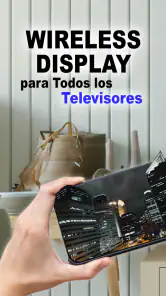
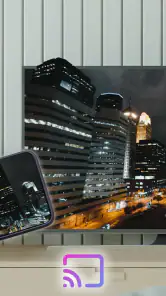
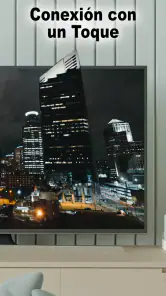
Análisis de Reviewed
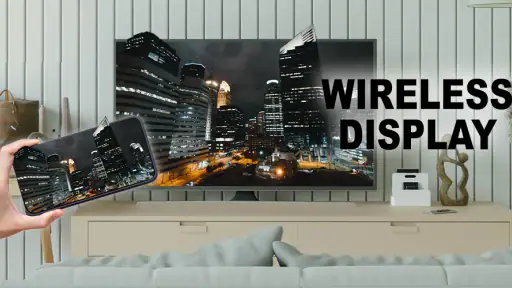
Cuando quiero enseñar algo del móvil a varias personas, mirar una pantalla pequeña acaba siendo más incómodo que útil. Wireless Display está pensada para llevar la imagen del teléfono a una pantalla cercana sin conectar un cable, una idea sencilla que puede venir bien en casa, en una reunión informal o al compartir contenido. Mi valoración depende de una expectativa realista: esta app facilita el intento de proyección, pero la experiencia también depende de que el teléfono y el televisor puedan entenderse.
Qué esperar al iniciar la proyección
La propuesta no consiste en convertir el móvil en un reproductor distinto, sino en mostrar en grande lo que ya tienes en el dispositivo. Eso hace que el primer uso resulte fácil de entender: si la conexión inalámbrica está disponible en los equipos, puedes buscar la pantalla y probar la emisión sin preparar cables ni transferir archivos. Para fotos, una página web o una presentación sencilla, ese recorrido puede ser más rápido que enviar cada elemento por separado.
Conviene, eso sí, no tomar la idea de una conexión rápida como una promesa de que todos los televisores aparecerán al instante. La detección y la respuesta dependen de la compatibilidad entre dispositivos y de las condiciones de la red. Si no aparece el televisor, probar con ambos equipos conectados a la misma red y revisar que la función de pantalla inalámbrica esté activa en el televisor es un primer paso sensato. No arregla cualquier incompatibilidad, pero evita buscar el problema en la app antes de comprobar lo básico.
Para una película o una serie, también importa qué se proyecta y cómo responde la conexión durante la reproducción. Una imagen que parece fluida en una foto fija puede revelar pausas o retardo al mover vídeo. Yo haría una prueba breve antes de organizar una sesión larga, especialmente si el contenido es importante o si varias personas ya están esperando. Esa comprobación rápida permite decidir si seguir con la proyección o usar otra forma de reproducción.
Cuando el uso se vuelve más exigente
El espejo de pantalla resulta cómodo para enseñar una aplicación, revisar fotos en grupo o explicar un documento desde el móvil. En cambio, no siempre es la mejor vía para jugar con controles sensibles al tiempo: la imagen puede llegar con retraso respecto a los toques, y ese desfase depende de la conexión y de los dispositivos. Para un juego casual que se comparte como curiosidad puede bastar; para competir o reaccionar con precisión, prefiero jugar directamente en el teléfono o usar una alternativa diseñada para ese propósito.
Hay otra diferencia práctica entre mostrar contenido estático y transmitir vídeo: mantener la pantalla activa durante un rato puede consumir batería, y el teléfono puede calentarse más que durante una consulta breve. No hace falta asumir que ocurrirá de forma notable en todos los equipos, pero para una presentación larga o una tarde de vídeos es prudente empezar con carga suficiente y colocar el móvil donde no quede cubierto. Así también se evita que alguien tenga que interrumpir lo que está viendo para buscar un cargador.
En una reunión de trabajo, la proyección puede servir para enseñar una diapositiva o una página sin pasar el teléfono de mano en mano. Pero duplicar la pantalla significa que lo que se vea en el móvil puede aparecer en el televisor: antes de conectarme, cerraría notificaciones privadas y dejaría abierto el material que quiero compartir. Es una precaución sencilla que mejora la presentación y evita exponer mensajes o datos que no forman parte de ella.
Más noticias de nuestra redacción

Car Race 3D: carreras rápidas, comunidad casi ausente

Smule convierte el karaoke en un dúo que invita a volver

Domina Google Meet: Trucos Avanzados para Reuniones Efectivas

Por Qué Block Blast! Te Mantiene Enganchado

Google One: La Revolución del Almacenamiento y Colaboración Móvil

Disney+: El Gigante del Streaming que Conquista la Era Digital
Estabilidad y formas de recuperarse de un fallo
La estabilidad no depende únicamente de la aplicación. La distancia al punto de acceso, el tráfico de la red y las capacidades del televisor pueden influir en que la imagen llegue con continuidad. Si la transmisión se corta, yo probaría primero a acercar el teléfono al televisor o al router y a detener otras actividades que estén usando intensamente la red. Después, desconectaría y volvería a iniciar la proyección. Son pasos simples, pero ayudan a separar un problema momentáneo de una incompatibilidad persistente.
Para no convertir una demostración en una sesión de diagnóstico, recomiendo comprobar la conexión antes de que llegue el público. Si la app no encuentra la pantalla tras revisar la red y el modo inalámbrico del televisor, insistir repetidamente puede no servir: quizá los equipos no admitan el mismo sistema de transmisión. En ese caso, un cable, la función de duplicación integrada en el teléfono o la aplicación propia del televisor pueden ser una salida más fiable. La elección depende de los dispositivos que ya tengas, no de una solución universal.
También conviene tener presente qué significa “mostrar la pantalla”: normalmente la experiencia se basa en duplicar la vista del teléfono, no en enviar un archivo independiente para que el televisor lo reproduzca por su cuenta. Por eso, si quieres navegar por otro contenido en el móvil mientras el televisor sigue mostrando algo distinto, un método de emisión específico para la aplicación de vídeo puede resultar más conveniente. Para enseñar exactamente lo que aparece en el dispositivo, en cambio, la duplicación tiene una ventaja clara.
Compatibilidad y límites que merece la pena considerar
La app es de Flavapp y pertenece al ámbito de las bibliotecas y demostraciones, aunque su utilidad cotidiana se entiende mejor como una herramienta de conexión inalámbrica entre el móvil y una pantalla. Es gratuita, tiene clasificación PEGI 3 y la versión actual es la 32.0; puede instalarse en dispositivos con Android 7.0 o posterior. Estos datos ayudan a valorar si encaja con un teléfono, pero no garantizan por sí solos que cualquier televisor sea compatible.
Antes de instalarla pensando en un uso concreto, comprobaría las opciones de conexión del televisor y del teléfono. Si el televisor ofrece una función de pantalla inalámbrica compatible, la app puede ser una opción cómoda para probar. Si dependes de una pantalla antigua sin esa capacidad, quizá necesites un dispositivo de transmisión externo o un cable. En ese escenario, la aplicación no puede reemplazar el hardware que falta, y es mejor saberlo antes de preparar una actividad.
Las alternativas habituales tienen ventajas distintas. Un cable HDMI suele ser más predecible cuando se necesita una conexión estable y no importa tener el teléfono cerca del televisor; transmitir desde una aplicación compatible puede evitar duplicar todo el móvil y permitir que el teléfono se use de otra manera. Wireless Display tiene sentido cuando lo que se busca es enseñar la pantalla completa sin cables y los equipos responden bien. No elegiría una opción únicamente por ser inalámbrica: para una reunión importante, la fiabilidad puede pesar más que la comodidad de evitar un cable.
Convirtiendo tu pantalla en un cine
Desde el momento en que abres Wireless Display, la interfaz es clara y sencilla. No necesitas ser un experto en tecnología para empezar a usarla. La app te guía paso a paso para conectar tu dispositivo a una pantalla grande, ya sea para ver tus series favoritas, compartir presentaciones o mostrar fotos de tus últimas vacaciones.
La magia ocurre cuando simplemente activas el modo de proyección y seleccionas el dispositivo al que quieres conectarte. En cuestión de segundos, tu pantalla aparece en el televisor. Es como tener un cable HDMI invisible que hace todo el trabajo pesado por ti. ¡Adiós a los líos de cables!
¿Para quién es esta aplicación?
Bueno, si eres de los que les gusta ver series y películas en pantalla grande, esta app es para ti. También es ideal para quienes trabajan desde casa y necesitan compartir su pantalla en conferencias o reuniones. Además, los gamers móviles pueden disfrutar de sus juegos favoritos con una experiencia visual ampliada.
Lo mejor de todo es que Wireless Display es compatible con la mayoría de televisores modernos y dispositivos de streaming. No importa si tu televisor es de última generación o tiene unos años, la app se adapta y funciona de maravilla.
Conexión y calidad de imagen
Una de las cosas que más me sorprendió fue la calidad de la imagen. Muchas veces, al proyectar, se pierde nitidez o hay retrasos molestos, pero con Wireless Display eso no es un problema. La app ofrece una conexión estable y una excelente resolución, siempre que tu red Wi-Fi sea decente.
Además, puedes ajustar la calidad de la imagen según tus necesidades, lo cual es perfecto si estás viendo un vídeo en alta definición o si solo necesitas mostrar un documento. Todo es cuestión de preferencias personales.
En resumen, si buscas una forma sencilla y efectiva de llevar el contenido de tu dispositivo móvil a la pantalla grande, Wireless Display es tu mejor aliado. Con una instalación fácil, una interfaz amigable y una calidad de proyección envidiable, esta app se convierte en una herramienta indispensable para el entretenimiento y el trabajo. Así que, ¿a qué esperas para probarla?
Un uso cotidiano y una recomendación prudente
Imagina que alguien viene a casa y quieres enseñar las fotos de un viaje. En vez de pasar el móvil de mano en mano, puedes intentar proyectarlas para que todos las vean a la vez. Para que ese momento sea sencillo, yo abriría antes la galería, comprobaría que la pantalla del salón está disponible y probaría con una imagen. Si funciona, seguiría con el resto; si aparecen cortes o el televisor no se detecta, no perdería tiempo buscando ajustes en medio de la visita y usaría una alternativa conocida.
La aplicación puede resultar especialmente útil a quien comparte contenido de forma ocasional y no quiere depender siempre de un cable. También puede interesar a quien enseña documentos o imágenes desde el teléfono y valora que el procedimiento sea directo. En cambio, si necesitas sincronización precisa para jugar, una emisión prolongada sin interrupciones o compatibilidad garantizada con una pantalla concreta, primero probaría los equipos o escogería una conexión física o una herramienta de emisión dedicada.
Qué dicen su trayectoria y su valoración
Wireless Display apareció el 24 de junio de 2020 y reúne más de 500.000 instalaciones. Su promedio es de 3,7 estrellas, basado en alrededor de 5.600 valoraciones, junto con 75 reseñas. Para mí, esas cifras describen una aplicación que ha encontrado usuarios, pero no sustituyen una prueba en el televisor concreto: en una herramienta de duplicación, la compatibilidad local influye tanto que dos experiencias pueden ser muy distintas.
Mi conclusión es favorable con una condición: la consideraría una manera cómoda de intentar compartir la pantalla completa, no una garantía de que cualquier combinación de teléfono y televisor vaya a funcionar sin ajustes. Si tus equipos son compatibles y el uso es mostrar fotos, páginas o una presentación sencilla, puede ahorrarte pasos y cables. Si la prioridad es el retardo mínimo, una sesión crítica o reproducir contenido con la máxima estabilidad posible, elegiría primero el método que ya sabes que funciona en tu configuración.
Wireless Display Preguntas frecuentes
¿Cuánto cuesta descargar Wireless Display y qué versión de Android necesito?
Wireless Display se puede descargar gratis y está pensada para dispositivos con Android 7.0 o versiones posteriores. Antes de instalarla, conviene comprobar la versión del sistema de tu teléfono o tableta; también es útil confirmar que el televisor o monitor que quieres usar admite la conexión inalámbrica. Así sabrás si tu equipo está preparado para probar la función de pantalla compartida.
¿Qué es Wireless Display y cómo funciona?
Wireless Display es una aplicación que permite transmitir la pantalla de tu dispositivo Android a una televisión o monitor compatible de forma inalámbrica, utilizando tecnologías como Miracast o Chromecast. Funciona creando una conexión directa entre ambos dispositivos, eliminando la necesidad de cables. Para que funcione correctamente, ambos dispositivos deben estar conectados a la misma red Wi-Fi.
¿Qué dispositivos son compatibles con Wireless Display?
Wireless Display es compatible con la mayoría de los dispositivos Android que soportan las tecnologías de transmisión inalámbrica como Miracast y Chromecast. Además, es necesario que el televisor o monitor receptor también sea compatible con estas tecnologías. Antes de descargar la aplicación, verifica que ambos dispositivos cumplan con estos requisitos.
¿Es necesario tener conexión a Internet para usar Wireless Display?
No es necesario tener una conexión a Internet activa para utilizar Wireless Display, ya que la transmisión se realiza a través de la red local (Wi-Fi) entre el dispositivo Android y el receptor. Sin embargo, ambos dispositivos deben estar conectados a la misma red Wi-Fi para establecer la conexión de pantalla compartida.
¿Cómo puedo solucionar problemas de conexión con Wireless Display?
Si experimentas problemas de conexión al usar Wireless Display, primero asegúrate de que ambos dispositivos estén conectados a la misma red Wi-Fi. Además, verifica que el receptor esté configurado correctamente para aceptar transmisiones inalámbricas. Si el problema persiste, intenta reiniciar ambos dispositivos y revisar las configuraciones de red y pantalla compartida.
Ventajas
- Fácil de configurar y usar.
- Conexión estable y rápida.
- Compatible con múltiples dispositivos.
- Buena calidad de transmisión.
- Interfaz intuitiva y amigable.
Contras
- Puede consumir mucha batería.
- Requiere buena conexión a Internet.
- No es compatible con todos los modelos.
- Problemas ocasionales de sincronización.
- Algunas funciones pueden ser de pago.
- Categoría
- Bibliotecas y demos
- Versión
- 32.0