VLC for Android
- 5.94K
- 4,0
- Instalaciones
- 100.00M
- Precio
- Free

Capturas de pantalla
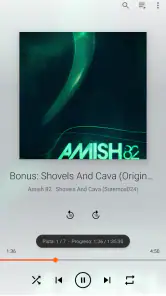
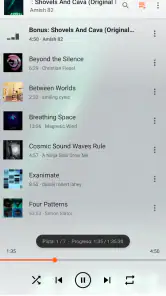
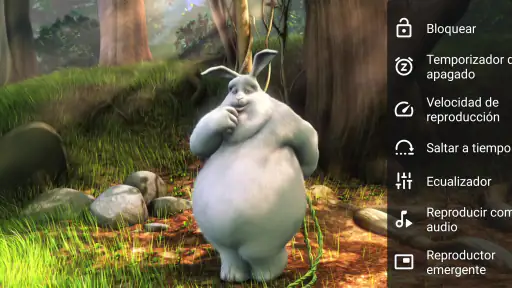
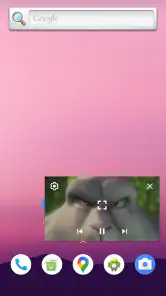
Análisis de Reviewed
Cuando un vídeo no se abre en el reproductor habitual, lo último que apetece es convertirlo o buscar otra aplicación a toda prisa. En ese tipo de situación es donde yo más valoro tener VLC para Android a mano: reúne música y vídeo en un mismo sitio y suele desenvolverse con archivos que otras apps móviles no reconocen. No lo considero perfecto ni necesario para todo el mundo, pero sí una opción práctica si guardas contenido en formatos variados o quieres más control que el que ofrece el reproductor que viene con el teléfono.
Por qué puede fallar la primera reproducción
La experiencia depende tanto del archivo como del reproductor. Si un vídeo aparece en la lista pero no arranca, se oye sin imagen o se reproduce a trompicones, no siempre significa que la aplicación esté averiada. El propio archivo puede estar incompleto, dañado o codificado de una forma que exige más al dispositivo. Conviene probar primero otro vídeo conocido: si ese se reproduce bien, el problema probablemente está en el archivo original y no en toda la biblioteca.
También importa desde dónde se intenta abrir el contenido. Un elemento guardado en el teléfono no plantea exactamente el mismo recorrido que uno alojado en una ubicación de red o recibido dentro de otra aplicación. Para descartar confusiones, yo empezaría localizando el archivo desde la biblioteca de VLC y lo abriría directamente. Si así funciona, el tropiezo puede estar en la aplicación desde la que se compartió o en la forma en que Android entrega el archivo, no en la reproducción en sí.
VLC para Android es una aplicación gratuita de Videolabs, dentro de la categoría de reproductores de vídeo y música. Llegó a Android el 4 de febrero de 2015 y tiene una valoración media de 4,0, basada en alrededor de dos millones de calificaciones; supera los 100 millones de instalaciones. Su clasificación PEGI 3 indica que es apta para un público amplio. Esa trayectoria ayuda a entender por qué muchos la prueban como reproductor alternativo, aunque el número de instalaciones no garantiza que vaya a resolver cada problema concreto de compatibilidad.
Un reproductor para todo tipo de formatos
Lo primero que me llamó la atención de VLC para Android es su capacidad para reproducir prácticamente cualquier formato de video o audio. Desde los clásicos MP4 y MP3, hasta formatos más complejos como MKV, FLAC y AAC. No importa cuán raro sea el archivo, este reproductor lo maneja sin problemas. Además, soporta transmisiones en vivo, lo cual es un plus si disfrutas de ver contenido en streaming.
La amplitud de formatos resulta especialmente útil si recibes vídeos de distintas fuentes, conservas grabaciones antiguas o pasas archivos entre dispositivos y no quieres convertirlos cada vez. En mi caso, la ventaja no es solo abrir más extensiones: es poder probar primero con el mismo reproductor antes de reorganizar una carpeta o instalar una herramienta de conversión. Aun así, “compatible” no equivale a “reproducción perfecta”: la resolución, el estado del archivo y la capacidad del móvil pueden influir en la fluidez.
Interfaz y facilidad de uso
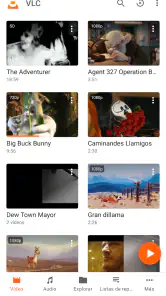
La interfaz de usuario de VLC es bastante intuitiva, lo cual me encanta. No tienes que ser un experto para navegar por la aplicación. Con unos pocos toques, puedes encontrar y reproducir tus archivos multimedia. Aparte, puedes personalizar la experiencia al cambiar temas y ajustar configuraciones a tu gusto. Esto hace que el uso de la app sea una experiencia adaptada a cada usuario.
Más noticias de nuestra redacción

Car Race 3D: carreras rápidas, comunidad casi ausente

Smule convierte el karaoke en un dúo que invita a volver

Domina Google Meet: Trucos Avanzados para Reuniones Efectivas

Por Qué Block Blast! Te Mantiene Enganchado

Google One: La Revolución del Almacenamiento y Colaboración Móvil

Disney+: El Gigante del Streaming que Conquista la Era Digital
El primer paso que recomiendo tras instalarla es comprobar que la biblioteca muestra las carpetas y archivos que realmente quieres reproducir. Si falta algo, revisa que el contenido esté guardado en el dispositivo y que la aplicación tenga acceso a la ubicación correspondiente mediante los controles de Android. Los nombres de menús pueden cambiar según la versión del sistema, así que es mejor buscar los ajustes de acceso a archivos en la información de la aplicación que seguir instrucciones pensadas para otro teléfono.
Si la lista queda desordenada, no hace falta empezar borrando ni moviendo archivos. Busca el elemento por su nombre o navega hasta la carpeta donde lo guardaste; así puedes distinguir entre un archivo ausente y uno que simplemente no aparece donde esperabas. Para una colección grande, mantener películas, música y grabaciones en carpetas separadas hace más sencilla la búsqueda y reduce el riesgo de confundir duplicados. Es una organización modesta, pero útil cuando se usa el móvil como biblioteca portátil.
En el uso diario, esta flexibilidad tiene una contrapartida: VLC puede sentirse más orientado a quien quiere explorar archivos que a quien solo desea tocar una portada y seguir con recomendaciones automáticas. Los reproductores integrados suelen ofrecer un inicio más directo porque ya están ligados a la galería o a los servicios del fabricante. Si valoras la reproducción local y el control sobre tus carpetas, esa diferencia juega a favor de VLC; si buscas una experiencia centrada en descubrir contenido en línea, probablemente te resultará más cómodo un servicio de vídeo o música dedicado.
Características adicionales que sorprenden
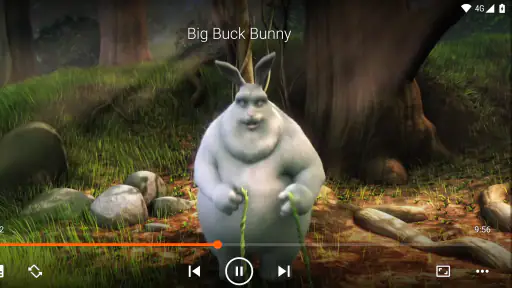
Una de las características que más me impresionó es la posibilidad de ajustar la velocidad de reproducción. Ya sea que quieras ver un video rápidamente o entender cada palabra en un podcast, VLC te permite hacerlo. También cuenta con soporte para subtítulos, lo que es genial si estás viendo películas extranjeras o aprendiendo un nuevo idioma. Y no puedo dejar de mencionar su compatibilidad con Chromecast, que te permite transmitir contenido a una pantalla más grande sin complicaciones.
La velocidad variable sirve para algo más que ahorrar tiempo. Para una clase grabada o una charla, acelerar un tramo que ya entiendes y volver a una velocidad normal cuando aparece una explicación difícil puede ser más cómodo que adelantar a ciegas. Con subtítulos, también ayuda detenerse en una frase concreta y retomar después sin cambiar de aplicación. Mi consejo es ajustar la reproducción según el contenido: una velocidad alta puede ser útil para repasar, pero no necesariamente para música o una película que quieres disfrutar con calma.
Los subtítulos merecen una comprobación aparte cuando no aparecen: verifica que el archivo de subtítulos corresponda al vídeo y que ambos estén accesibles desde el dispositivo. Si el texto está desincronizado, no concluyas enseguida que el vídeo está mal; puede ser una pista distinta o una versión diferente de la película. Para quien estudia idiomas, una rutina sencilla es elegir un clip breve, activar los subtítulos y repetir solo el fragmento que cuesta entender. VLC facilita ese tipo de práctica sin convertir el teléfono en una estación de trabajo complicada.
La transmisión a Chromecast es conveniente para compartir un vídeo en una pantalla, pero añade otra etapa a la reproducción. Si el contenido se ve en el teléfono pero no llega al televisor, prueba primero la reproducción local y revisa que el teléfono y el dispositivo de destino estén disponibles en la misma red doméstica. También ayuda separar el diagnóstico: si el archivo funciona en el móvil, el foco pasa a la conexión o al dispositivo receptor; si tampoco funciona localmente, conviene revisar el archivo antes de culpar a la transmisión.
Cuándo conviene elegir otra opción
Para una tarde de viaje, imagina que guardas varios episodios y algunos clips recibidos por mensajería. En vez de abrirlos uno por uno en aplicaciones distintas, puedes reunirlos en una carpeta y probarlos desde un solo reproductor. Si un archivo tiene subtítulos, puedes usarlos; si una explicación se hace larga, puedes cambiar la velocidad; y si luego quieres verlo en una pantalla compatible, puedes intentar enviarlo allí. Ese flujo es más valioso que cualquier función aislada porque evita saltar entre herramientas, aunque requiere que los archivos estén correctamente guardados y organizados.
Frente al reproductor preinstalado, VLC suele tener sentido cuando el móvil encuentra un formato que aquel no maneja o cuando quieres un solo lugar para audio y vídeo locales. Frente a aplicaciones centradas en streaming, su papel es distinto: no sustituye por sí solo un catálogo bajo demanda ni las recomendaciones de una plataforma. Y frente a un reproductor muy sencillo, ofrece más margen para ajustar la reproducción, pero puede pedirte que entiendas dónde están tus archivos y qué configuración afecta a cada caso.
Yo lo recomendaría especialmente a quienes reciben vídeos con frecuencia, conservan música en distintos formatos, estudian con grabaciones o prefieren reproducir contenido propio sin depender de una plataforma concreta. También puede servir como reproductor de respaldo: no hace falta convertirlo en la aplicación principal para agradecer tenerlo instalado cuando el reproductor habitual se queda corto. En cambio, si todo lo que ves procede de una sola plataforma y nunca abres archivos locales, quizá no notes suficiente diferencia como para cambiar tus costumbres.
Hay un límite práctico que conviene tener presente: ningún reproductor puede reparar un archivo incompleto ni hacer que un teléfono procese sin esfuerzo cualquier vídeo exigente. Si la imagen se congela, prueba un archivo más pequeño o conocido y cierra otras tareas que puedan estar ocupando recursos; si solo falla un elemento, vuelve a obtenerlo desde su fuente antes de modificar ajustes al azar. Cuando la reproducción local es correcta pero la transmisión a otra pantalla no, revisa la conexión y el receptor por separado. Son comprobaciones sencillas que evitan reinstalar una app o alterar la biblioteca sin necesidad.
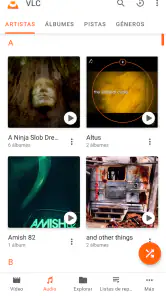
También conviene decidir qué quieres que haga la aplicación antes de personalizarla demasiado. Para escuchar música, quizá prefieras una biblioteca ordenada por álbumes; para clases, te puede importar más encontrar rápido una grabación y controlar su velocidad; para películas, probablemente priorices los subtítulos y la continuidad de reproducción. Ajustar solo lo que realmente usas mantiene la experiencia clara y facilita volver a la configuración anterior si un cambio no ayuda. No hace falta explorar cada opción para aprovechar sus ventajas principales.
Una elección útil si sabes qué esperas de ella
Además, VLC para Android no tiene anuncios, lo cual es muy raro encontrar en una aplicación gratuita. Esto mejora significativamente la experiencia del usuario, ya que no tienes interrupciones molestas mientras disfrutas de tu contenido.
En mi valoración, el mayor atractivo está en la combinación de amplitud de formatos y herramientas para controlar la reproducción, no en prometer que todo funcionará sin intervención. Si algo falla, distinguir entre archivo, acceso a la biblioteca, rendimiento del teléfono y conexión externa suele ser más eficaz que cambiar ajustes al azar. Para un usuario que quiere abrir contenido local y seguir viendo, esa capacidad de diagnóstico también hace que la aplicación resulte menos frustrante con el tiempo.
Conclusión
En resumen, VLC para Android es una de esas aplicaciones que, una vez que comienzas a usar, te preguntas cómo has podido vivir sin ella. Su versatilidad, combinada con una interfaz amigable y características avanzadas, la convierte en una opción imprescindible para cualquier amante del contenido multimedia. Si aún no la has descargado, te estás perdiendo de una herramienta poderosa.
Yo matizaría esa recomendación: no es imprescindible para quien solo utiliza servicios de streaming o está satisfecho con el reproductor que ya trae su dispositivo. Pero si quieres abrir archivos variados, alternar entre música y vídeo, aprovechar subtítulos o ajustar la velocidad sin buscar una aplicación distinta para cada tarea, merece un lugar en el teléfono. La descarga es gratuita y su clasificación PEGI 3 la hace adecuada para un público amplio; lo importante es tener expectativas realistas y saber que la calidad final también depende del archivo y del dispositivo.
VLC for Android Preguntas frecuentes
¿VLC para Android es gratis y quién lo desarrolla?
Sí, VLC para Android es una aplicación gratuita de vídeo y música. La desarrolla Videolabs y su propuesta de código abierto la convierte en una alternativa conocida para quienes buscan reproducir contenido multimedia sin pagar. Antes de descargarla, conviene comprobar que eliges la aplicación oficial, especialmente si encuentras versiones con nombres o iconos parecidos en otras fuentes.
¿Qué es VLC para Android?
VLC para Android es un reproductor multimedia versátil y gratuito que permite a los usuarios ver videos y escuchar música en casi cualquier formato de archivo. Ofrece compatibilidad con una amplia gama de códecs y soporta streaming de medios desde servidores de red, lo que lo convierte en una opción popular para aquellos que buscan flexibilidad en la reproducción de medios.
¿VLC para Android es compatible con todos los formatos de video?
Sí, VLC para Android es conocido por su capacidad para reproducir casi todos los formatos de video y audio sin necesidad de códecs adicionales. Esto incluye formatos populares como MP4, AVI, MKV, y FLAC, entre otros. Su capacidad para manejar una variedad tan amplia de formatos lo convierte en una herramienta esencial para los entusiastas de los medios.
¿Es seguro usar VLC para Android?
Sí, VLC para Android es seguro de usar. El reproductor es desarrollado por VideoLAN, una organización sin fines de lucro, y es de código abierto. Esto significa que el código fuente está disponible para que la comunidad lo revise y contribuya, lo que ayuda a mantener la seguridad y la privacidad del usuario. Sin embargo, siempre es recomendable descargar la app desde fuentes oficiales como Google Play Store.
¿Cómo puedo transmitir contenido en línea con VLC para Android?
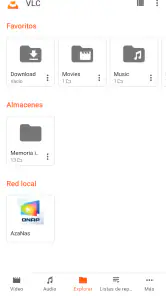
VLC para Android permite a los usuarios transmitir contenido en línea mediante la introducción de la URL del stream en la opción de 'Red'. Esto es útil para ver contenido en vivo o escuchar emisoras de radio en línea. Simplemente asegúrate de que la URL sea correcta y de tener una conexión a internet estable para evitar interrupciones durante la transmisión.
Ventajas
- Interfaz intuitiva y fácil de usar.
- Compatible con casi todos los formatos.
- No contiene anuncios molestos.
- Reproducción de alta calidad.
- Funciona sin conexión a internet.
Contras
- Puede consumir mucha batería.
- A veces falla en dispositivos antiguos.
- No permite transmisión en Chromecast.
- Opciones avanzadas algo confusas.
- Actualizaciones ocasionales con bugs.
- Categoría
- Aplicaciones de vídeo
- Versión
- Varía según el dispositivo











