VivaCut - Editor de videos Pro
- 2.43K
- 4,2
- Instalaciones
- 100.00M
- Precio
- Free

Capturas de pantalla
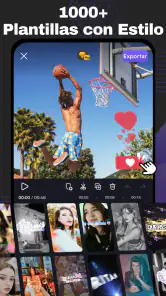
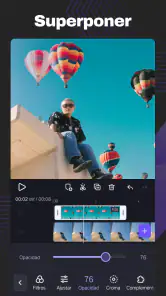
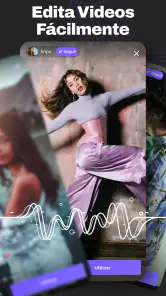
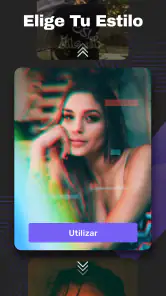
Análisis de Reviewed
La primera vez que abres VivaCut - Editor de videos Pro, lo más útil es pensar en ella como un pequeño espacio de montaje en el móvil, no como un botón automático que convierte cualquier grabación en un vídeo terminado. Yo empezaría con una idea modesta: reunir unos pocos clips, ordenarlos y darles un ritmo claro. Así se entiende pronto qué aporta esta aplicación de vídeo y se evita perderse entre efectos antes de tener una historia que contar.
Qué puedes esperar al empezar
VivaCut está pensada para editar desde el teléfono con herramientas que van más allá de recortar el principio y el final de una toma. Su propuesta encaja especialmente con vídeos breves para TikTok, Reels u otras publicaciones verticales, aunque también puede servir para recuerdos personales, montajes de viajes o pequeñas piezas para compartir con la familia. La desarrolla VivaCut professional video editor y se puede instalar gratis; dentro de la aplicación hay compras, con importes que van de 0,99 € a 99,99 € si se facturan a través de Google Play.
La ficha de la aplicación muestra una valoración media de 4,2, basada en alrededor de 1,4 millones de valoraciones, y más de 100 millones de instalaciones. Son señales de que mucha gente la ha probado, pero no garantizan que todas sus herramientas encajen con tu manera de trabajar. A mí me parece más razonable juzgarla por una tarea concreta: si puedes montar con claridad el vídeo que tienes en mente y repetir ese proceso sin pelearte con la interfaz.
Una primera sesión sin agobios
Al instalarla, conviene tener presente que la versión actual es la 4.4.1 y que funciona desde Android 7.0. La aplicación es gratuita, aunque algunas opciones pueden estar ligadas a compras integradas; por eso, antes de comprometerte con una herramienta de pago, revisaría qué aparece disponible en tu propia pantalla y si realmente la necesitas. La clasificación PEGI 3 indica que es apta para un público amplio, pero quien vaya a publicar vídeos con menores debería cuidar igualmente qué imágenes comparte y con quién.
Para una primera prueba, elige un momento fácil de resumir: por ejemplo, preparar café, enseñar una receta sencilla o juntar tres escenas de un paseo. Importa los clips que de verdad cuentan esa pequeña secuencia y ordénalos antes de añadir adornos. Después, recorta las pausas largas y mira el montaje entero. Este paso tan básico suele mejorar más el resultado que aplicar muchos filtros: quien lo vea entenderá qué ocurre sin que el efecto visual le robe protagonismo.
El primer montaje que sí apetece compartir
Cuando la secuencia ya tenga sentido, prueba a combinar cortes con una transición o un ajuste de color, en vez de cambiar el estilo de cada plano. Si grabaste algunas escenas a la sombra y otras con luz directa, una corrección moderada puede hacer que el conjunto se sienta más coherente. Yo prefiero ajustar poco y comparar el antes y el después: subir demasiado la saturación o el contraste puede hacer que una imagen parezca artificial, especialmente en pieles y cielos.
Las capas abren otra posibilidad: puedes colocar una imagen o un segundo clip encima del material principal para añadir contexto, una reacción o una comparación visual. No hace falta usar varias capas en todos los proyectos. Para una receta, por ejemplo, una toma cercana del ingrediente puede acompañar la escena principal; para un vídeo de paseo, quizá baste con mantener el montaje limpio. Si el resultado se entiende sin superposiciones, omitirlas suele ser una decisión de edición, no una ocasión perdida.
Más noticias de nuestra redacción

Car Race 3D: carreras rápidas, comunidad casi ausente

Smule convierte el karaoke en un dúo que invita a volver

Domina Google Meet: Trucos Avanzados para Reuniones Efectivas

Por Qué Block Blast! Te Mantiene Enganchado

Google One: La Revolución del Almacenamiento y Colaboración Móvil

Disney+: El Gigante del Streaming que Conquista la Era Digital
De los controles a un flujo de trabajo propio
Al pasar de los primeros cortes a un flujo de trabajo propio, yo empezaría a decidir qué merece una capa, un ajuste o una transición y qué funciona mejor sin adornos. Esa elección ayuda a que VivaCut se sienta menos como una colección de controles y más como una herramienta al servicio de una idea. El siguiente paso es aprender a detectar cuándo una función aporta claridad y cuándo solo añade trabajo.
Interfaz intuitiva y amigable
Una de las primeras cosas que notarás al abrir VivaCut es su interfaz intuitiva y elegante. No necesitas ser un experto para navegar por sus múltiples funciones. Desde el primer momento, te sientes como en casa, listo para comenzar a crear. La aplicación te guía de manera sencilla a través de cada paso del proceso de edición, lo que hace que la experiencia sea fluida y agradable.
Funciones de edición avanzadas
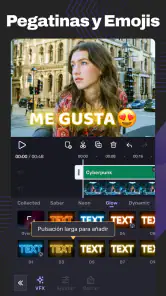
Lo que realmente distingue a VivaCut - Editor de videos Pro son sus funciones avanzadas de edición. Puedes cortar, unir y ajustar clips con precisión milimétrica. Además, ofrece herramientas de ajuste de color que te permiten modificar la iluminación, el contraste y la saturación de tus videos. ¿Quieres añadir un toque mágico? Prueba sus efectos de transición y filtros, que pueden transformar por completo el ambiente de tu video.
Capas de video y efectos especiales
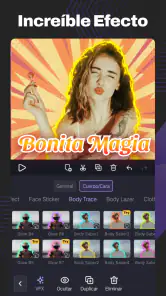
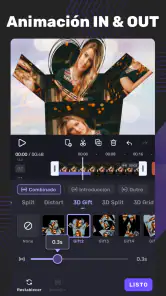
Una característica destacada de VivaCut es la capacidad de trabajar con capas de video, algo que generalmente se encuentra en software de edición más avanzado. Esto te permite superponer múltiples clips, imágenes y efectos de manera profesional. Además, la aplicación incluye una variedad de efectos especiales que pueden hacer que tus videos se destaquen, desde efectos de glitch hasta animaciones dinámicas.
Un consejo que ahorra tiempo es decidir primero qué debe llamar la atención en cada plano. Si usas un efecto de glitch, una transición llamativa y una animación en el mismo momento, compiten entre sí y pueden hacer que el vídeo parezca menos cuidado. Yo reservaría los efectos fuertes para un cambio de escena o un acento puntual, y mantendría las tomas que explican la historia más sencillas. Para clips cortos, esa alternancia entre calma y énfasis suele funcionar mejor que aplicar el mismo tratamiento a todo.
Cómo evitar los tropiezos más habituales
Una duda normal al empezar es si hay que usar una plantilla para que el montaje quede bien. No necesariamente: una plantilla puede dar un punto de partida rápido, pero no sustituye la selección de tomas ni arregla un orden confuso. Si ya tienes una secuencia clara, trabajar directamente con los clips te deja decidir dónde cortar y cuánto debe durar cada momento. Si lo que quieres es publicar algo deprisa y no te importa que el resultado siga una estructura prediseñada, una plantilla puede ser más cómoda.
También es fácil confundir “más herramientas” con “más control”. En una pantalla pequeña, revisar muchas capas y ajustes puede volver lenta una edición que solo necesitaba dos cortes. Para reducir esa fricción, termina primero una versión sencilla y luego añade únicamente lo que resuelva un problema visible: una transición para unir escenas distintas, un ajuste para igualar la luz o una capa para mostrar un detalle. Si no puedes explicar qué mejora un efecto, probablemente puedes prescindir de él.
Otro punto práctico es reservar un momento para revisar el vídeo completo antes de exportarlo. Los cortes que parecen precisos al mirar un clip aislado pueden sentirse bruscos al reproducir la secuencia seguida. Comprueba el comienzo, porque una pausa inicial puede hacer que alguien pase de largo, y revisa también el cierre para que no termine en mitad de una acción. Si el montaje es para una red social, piensa en cómo se verá en una pantalla vertical y evita poner información importante justo en los bordes.
Cuándo elegirla y cuándo buscar otra opción
VivaCut tiene sentido si quieres experimentar con capas, filtros, transiciones y ajustes sin pasar directamente a un programa de escritorio. Para quien publica con frecuencia vídeos cortos y disfruta puliendo el ritmo, puede convertirse en una herramienta flexible. También la veo adecuada para alguien que empieza y quiere aprender mediante proyectos pequeños: editar una receta, resumir una salida o preparar un saludo visual son ejercicios que enseñan a elegir tomas y construir una secuencia sin exigir conocimientos técnicos previos.
En cambio, si solo necesitas cortar el principio de un vídeo y enviarlo, el editor integrado del teléfono probablemente sea más rápido. Si tu prioridad es aplicar una plantilla con el mínimo de decisiones, una aplicación enfocada casi por completo en formatos prediseñados podría resultar más directa. Y si trabajas con proyectos largos, muchas pistas o entregas que requieren un control minucioso, quizá te convenga editar en una pantalla más grande con un programa de escritorio. La ventaja de VivaCut está en el equilibrio entre movilidad y recursos creativos; no elimina las limitaciones de editar con los dedos en un móvil.
Exportar con una revisión final
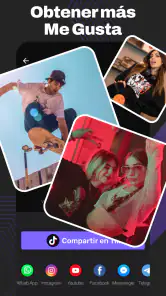
Después de haber trabajado duro en tu proyecto, querrás asegurarte de que se vea increíble en cualquier plataforma. VivaCut lo hace posible al ofrecer opciones de exportación en alta definición, asegurando que tus videos luzcan nítidos y profesionales, ya sea que se compartan en redes sociales o se presenten en un evento.
Antes de guardar la versión final, yo volvería a reproducir el montaje y comprobaría que el encuadre, el ritmo y el color se mantienen de principio a fin. También conviene confirmar que has elegido el formato que te sirve para el destino previsto, en lugar de exportar por costumbre. Si una pieza está pensada para verse en vertical, revisarla en ese formato ayuda a detectar elementos que quedan demasiado cerca de los bordes. Guardar una copia de prueba y verla fuera del editor es una forma sencilla de notar detalles que pasan inadvertidos durante el montaje.
Una elección según tu manera de editar
VivaCut se lanzó el 27 de junio de 2019 y se mantiene como una opción conocida dentro de las aplicaciones de vídeo. Aun así, la popularidad no debería ser el motivo principal para instalarla: lo decisivo es si sus herramientas te ayudan a terminar proyectos que de otro modo dejarías a medias. Su clasificación PEGI 3 la hace apta para un público amplio, pero las compras integradas y la abundancia de recursos pueden requerir que una persona adulta acompañe a los más pequeños cuando la usan.
Si estás valorando si merece la pena pagar por algo dentro de la aplicación, mi consejo es sencillo: crea primero un montaje completo con lo que tienes disponible y detecta qué obstáculo real te queda. No compres una opción solo porque aparece en pantalla o porque su nombre suene avanzado. Si el problema es que tus tomas no cuentan una historia clara, una herramienta de pago no lo resolverá; si, en cambio, sabes qué efecto o recurso necesitas y lo usarás de forma recurrente, entonces puedes decidir con más criterio.
En resumen, VivaCut - Editor de videos Pro es una herramienta poderosa para cualquier persona interesada en la edición de video. Su combinación de funciones avanzadas y facilidad de uso la convierten en una opción ideal para usuarios de todos los niveles. Personalmente, me encanta cómo me permite llevar mis ideas del papel a la pantalla sin complicaciones. Si aún no la has probado, te recomiendo que le des una oportunidad. ¡No te arrepentirás!
VivaCut - Editor de videos Pro Preguntas frecuentes
¿Qué formatos de contenido puedo crear con VivaCut?
VivaCut puede resultar útil para preparar videos cortos y piezas pensadas para redes sociales, con herramientas y efectos que ayudan a darles un acabado más elaborado. Su propuesta incluye plantillas PRO y efectos avanzados, por lo que sirve tanto para editar clips propios como para dar forma a una idea desde el móvil. El resultado dependerá de las imágenes y recursos que uses.
¿VivaCut es adecuado para editar videos para TikTok y Reels?
Sí, VivaCut se presenta como un editor para TikTok y Reels, con plantillas y efectos orientados a crear contenido visual llamativo. Puedes combinar herramientas de edición con recursos creativos para adaptar tus clips al estilo que buscas. Es una opción práctica si quieres trabajar el video desde el teléfono y preparar contenido para compartir, aunque conviene revisar el resultado antes de publicarlo.
¿Qué es VivaCut y para qué se utiliza?
VivaCut es una aplicación de edición de video profesional diseñada para dispositivos móviles. Ofrece una amplia gama de herramientas de edición avanzadas que permiten a los usuarios crear videos de alta calidad. Desde la edición básica hasta la inserción de efectos visuales complejos, VivaCut es ideal tanto para principiantes como para editores experimentados que buscan una solución portátil para sus necesidades de edición.
¿VivaCut es gratuito o hay que pagar por sus funciones?
VivaCut ofrece una versión gratuita con funciones básicas de edición, pero para acceder a herramientas avanzadas y efectos adicionales, es necesario adquirir la versión Pro mediante una suscripción. La versión Pro elimina anuncios y ofrece características como la exportación de videos en alta resolución, lo que puede ser crucial para proyectos más profesionales. Las compras dentro de la aplicación pueden variar entre 0,99 € y 99,99 € si se facturan a través de Google Play.
¿Cuáles son los requisitos mínimos para instalar VivaCut en mi dispositivo?
Para instalar VivaCut en Android, el requisito mínimo indicado es Android 7.0. Si tu móvil cumple con esa versión, podrás instalar la aplicación desde la tienda compatible. En dispositivos iOS, comprueba la compatibilidad en la tienda correspondiente antes de descargarla. Como ocurre con los editores de video, el rendimiento puede depender también de las características de tu dispositivo y de la complejidad de los proyectos que quieras preparar.
Ventajas
- Interfaz intuitiva y fácil de usar.
- Amplia gama de efectos visuales.
- Compatible con múltiples formatos de video.
- Permite edición en capas para videos complejos.
- Exportación en alta resolución sin marca de agua.
Contras
- Requiere suscripción para funciones avanzadas.
- Consumo elevado de batería en ediciones largas.
- Publicidad intrusiva en versión gratuita.
- No disponible para dispositivos antiguos.
- Tamaño de descarga relativamente grande.
- Categoría
- Aplicaciones de vídeo
- Versión
- 4.4.1











