USB Camera
- 118.00
- 3,1
- Instalaciones
- 5.00M
- Precio
- Free
Capturas de pantalla
Análisis de Reviewed
Hoy quiero hablarles de una de esas aplicaciones que llegan para salvarnos la vida, sobre todo si eres de los que les gusta experimentar con gadgets y cámaras: la USB Camera. Así es, como su nombre lo indica, esta app está diseñada para que conectes una cámara USB a tu dispositivo móvil y la utilices como mejor te parezca. Si eres un fanático de la tecnología, seguro ya estás un poco intrigado. ¡Vamos a darle un vistazo en profundidad!
Leer la interfaz antes de conectar el equipo
Al decidir si esta aplicación encaja contigo, conviene separar dos cosas: la sencillez de su idea y la facilidad real de preparar un conjunto de cámara, cable y móvil. La pantalla puede resultar directa una vez que el dispositivo está conectado, pero el primer paso depende de que el teléfono reconozca el accesorio. Para alguien acostumbrado a probar periféricos, ese proceso puede ser natural; para quien espera abrir una cámara y empezar a grabar de inmediato, puede sentirse menos claro que la cámara integrada del móvil.
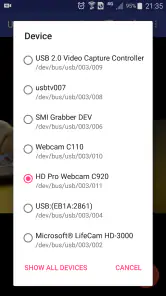
En mi experiencia, es mejor abordar la configuración con un objetivo concreto y cambiar una opción cada vez. Si empiezas a tocar resolución, enfoque y calidad al mismo tiempo, después cuesta saber qué ajuste resolvió una imagen borrosa o una transmisión inestable. Primero comprueba que aparece una imagen; luego encuadra y enfoca; por último, ajusta la calidad según el uso. Este orden no añade funciones a la app, pero ayuda a detectar si el problema está en el cable, en la cámara o en la configuración.
También es útil hacer una prueba breve antes de una grabación importante. Un encuadre que parece correcto en la pantalla puede dejar fuera parte de una pizarra, un objeto o la cara de quien habla. Si vas a mostrar algo de cerca, revisa el enfoque desde la distancia real de trabajo y no solo sosteniendo la cámara en la mano. Así evitas descubrir a mitad de una explicación que el detalle que querías enseñar aparece desenfocado.
Transforma tu móvil en un centro de monitoreo
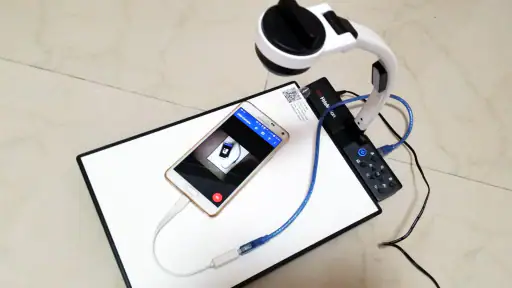
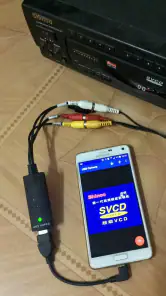
Lo primero que me impresionó al usar USB Camera fue su capacidad para convertir mi teléfono en un centro de monitoreo. Solo necesitas un cable OTG y una cámara compatible para empezar. Imagínate tener una cámara de seguridad portátil o un dispositivo para hacer streaming en cualquier lugar. La app es bastante intuitiva, así que no necesitas ser un experto para configurarla.
Accesibilidad práctica: vista, tacto y sonido
La pantalla del móvil concentra la imagen y los ajustes, algo cómodo cuando puedes sostener el teléfono y leerlo sin dificultad, pero menos ideal si necesitas letras muy grandes, controles separados o una posición fija para trabajar. Antes de depender de la aplicación para una tarea prolongada, prueba la interfaz con el brillo y el tamaño de texto que usas normalmente. Comprueba también si puedes distinguir con claridad la previsualización de los controles; una imagen pequeña o poco contrastada puede complicar el encuadre, especialmente en exteriores.
La conexión física añade otra consideración. Enchufar un cable OTG y mantener una cámara conectada requiere cierta precisión manual, y el conjunto puede resultar incómodo si necesitas operar con una sola mano o tienes movilidad limitada en los dedos. Una mesa despejada, un soporte estable para el teléfono y una cámara fijada antes de abrir la app reducen la cantidad de movimientos durante la sesión. No es una solución automática para todas las necesidades, pero preparar el montaje puede hacer que el manejo sea bastante más llevadero.
Más noticias de nuestra redacción

Car Race 3D: carreras rápidas, comunidad casi ausente

Smule convierte el karaoke en un dúo que invita a volver

Domina Google Meet: Trucos Avanzados para Reuniones Efectivas

Por Qué Block Blast! Te Mantiene Enganchado

Google One: La Revolución del Almacenamiento y Colaboración Móvil

Disney+: El Gigante del Streaming que Conquista la Era Digital
Para personas sensibles a la luz o al movimiento, conviene valorar la escena que se va a mostrar y no solo la aplicación. Una previsualización en movimiento puede ser molesta si la cámara apunta a una zona con mucho tránsito; orientar el equipo hacia un área estable y encuadrar antes de comenzar ayuda a evitar cambios visuales continuos. Si dependes de indicaciones sonoras o necesitas una interacción que no requiera mirar la pantalla, prueba el flujo completo en una situación tranquila antes de usarlo para algo importante.
Fácil de usar y configurar
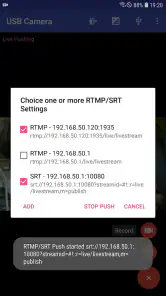
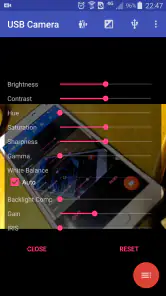
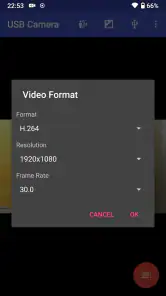
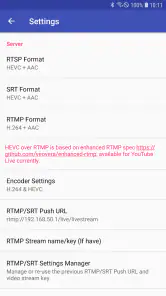
La interfaz es bastante sencilla, lo cual es un gran punto a favor. Al abrir la aplicación, inmediatamente te lleva a un menú donde puedes elegir las diferentes configuraciones para tu cámara. Puedes ajustar la resolución, el enfoque y hasta la calidad del video. Además, si te gusta personalizar, la app te permite agregar filtros y efectos. ¡Es como tener un pequeño estudio de grabación en tu bolsillo!
Para sacar partido a esos controles sin complicarte, piensa primero en dónde se verá el resultado. Si solo necesitas comprobar una conexión o enseñar una pieza sobre una mesa, no tiene mucho sentido perseguir el ajuste de mayor calidad: una imagen fluida y fácil de revisar puede ser más útil. Para grabar detalles pequeños, en cambio, dedica tiempo al enfoque y prueba distintas resoluciones. La mejor elección depende de lo que quieras mostrar y de cómo vayas a compartir o revisar el material.
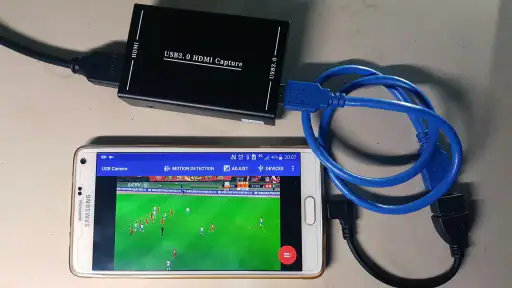
La aplicación está pensada para cámaras USB y UVC, además de dispositivos EasyCap, así que su atractivo no está en reemplazar la cámara habitual del teléfono, sino en abrir una vía para usar una fuente externa. Esa diferencia importa al comparar opciones: la cámara integrada suele ser más rápida y simple para una videollamada casual, mientras que esta herramienta cobra sentido si ya tienes una cámara compatible o necesitas colocarla en un ángulo que el móvil no ofrece cómodamente. Si no tienes ese equipo, la preparación puede ser más engorrosa que útil.
Usos cotidianos que sí justifican el montaje
Una situación realista sería revisar una reparación en casa. Puedes colocar una cámara USB apuntando a una zona estrecha y usar el teléfono para observarla mientras ajustas una pieza con ambas manos. En ese caso, la ventaja no es grabar una producción elaborada, sino mantener la imagen visible desde una posición distinta a la de la cámara. Antes de empezar, fija bien el equipo y verifica que el encuadre no cambie al mover la mesa o el cable.
También puede servir para mostrar un objeto o una demostración en directo: por ejemplo, una persona que enseña un dibujo, una maqueta o un componente pequeño y necesita que la cámara permanezca apuntando al área de trabajo. Para que el resultado sea claro, prepara la iluminación y el fondo antes de conectar todo, y haz una prueba con el objeto real. Una cámara externa puede facilitar un ángulo específico, pero no corrige por sí sola una escena oscura ni garantiza que cada detalle se vea con claridad.
En actividades educativas o de apoyo, la posibilidad de orientar una cámara separada puede ser útil para compartir una página o un objeto sin tener que inclinar el teléfono sobre la mesa. Aun así, no la elegiría como única herramienta para una actividad con prisa: la compatibilidad y la conexión deben estar comprobadas de antemano. Si necesitas explicar algo en el momento, una cámara integrada o una videollamada ya configurada suele tener menos pasos.
Ideal para streamers y creadores de contenido
Si eres de los que les gusta hacer vlogs o transmitir en vivo, esta aplicación se convertirá en tu mejor amiga. Puedes conectar cualquier cámara USB compatible y comenzar a grabar contenido de alta calidad sin necesidad de equipos costosos. La calidad del video es sorprendente, y no hay apenas retraso en la transmisión. Sinceramente, para alguien que está empezando en el mundo del streaming, esta app es un salvavidas.
Yo matizaría esa recomendación: puede ser una herramienta práctica para experimentar con una cámara externa, pero no asumiría que cualquier cámara USB funcionará ni que el resultado será idéntico en todos los móviles. Haz una prueba con el dispositivo exacto y con el tipo de transmisión que quieres usar. Si tu prioridad es una emisión sencilla desde el teléfono, las aplicaciones habituales de vídeo suelen requerir menos preparación. Si, en cambio, ya tienes una cámara compatible y buscas cambiar el punto de vista, USB Camera puede encajar mejor.
Para una grabación que no se puede repetir, prepara una pequeña rutina: conecta el equipo, comprueba que aparece la imagen, revisa el enfoque y haz una toma corta para escuchar y mirar el resultado. No des por hecho que una previsualización correcta significa que todo el flujo de grabación o transmisión está listo. Esta comprobación también te permite identificar pronto si el cable queda tirante, si el teléfono se mueve o si la cámara está colocada donde realmente la necesitas.
La aplicación es gratuita y la desarrolla 沈垚, también conocido como ShenYao China. En Google Play figura con una valoración media de 3,1, basada en alrededor de 17.000 valoraciones; esa recepción desigual aconseja probarla con tus propios accesorios antes de confiarle una tarea importante. Ha superado los cinco millones de instalaciones y está clasificada para mayores de tres años. Es una app de vídeo muy específica: esas cifras muestran que muchas personas la han probado, pero no sustituyen la comprobación de compatibilidad con tu equipo.
Cuándo conviene elegir otra opción
Si solo quieres grabar un recuerdo, hacer una videollamada o publicar un clip rápido, empezaría por la cámara que ya trae el teléfono. Evitas el cable OTG, el accesorio adicional y la incertidumbre de que ambos dispositivos se entiendan. Para una transmisión con una plataforma que ya usas a diario, también puede ser más cómodo recurrir directamente a su aplicación oficial, sobre todo si no necesitas una cámara externa.
USB Camera tiene más sentido cuando el requisito principal es recibir imagen desde una fuente conectada por USB. No es la elección más práctica para quien busca una cámara de vigilancia completa con funciones automáticas, alertas o gestión remota: no conviene deducir esas capacidades de que el teléfono pueda mostrar una señal de vídeo. Para controlar una habitación de forma continuada, compara primero con una solución diseñada específicamente para ese uso y verifica qué ofrece antes de instalarla.
El almacenamiento y la organización también merecen una comprobación previa. Si vas a grabar durante una sesión larga, revisa cuánto espacio tienes disponible en el teléfono y haz una prueba de duración moderada para comprobar que el flujo elegido te resulta manejable. No conviertas el primer ensayo en la grabación definitiva: el tiempo dedicado a revisar el resultado evita perder material por un encuadre incorrecto o una conexión que se suelta.
Un par de consejos útiles
Al usar USB Camera, descubrí que algunos cables OTG pueden no ser compatibles, así que asegúrate de tener uno de buena calidad. También, verifica que la cámara que piensas usar sea compatible con la app, ya que no todas funcionan de la misma manera. Un pequeño truco es probar con diferentes configuraciones de resolución para encontrar la que mejor se adapte a tus necesidades.
Añadiría una precaución sencilla: prueba por separado cada pieza del montaje, en vez de cambiar cámara, cable y ajustes a la vez. Si la imagen no aparece, vuelve a conectar con calma y confirma que el teléfono reconoce el conjunto antes de modificar la calidad del vídeo. Si sí aparece pero el resultado no sirve, entonces ajusta el enfoque y la resolución. Este método de descarte ahorra tiempo y evita culpar a la aplicación cuando el origen puede ser un accesorio o una conexión.
Si la vas a usar como monitor improvisado, decide dónde estará el teléfono antes de montar la cámara. Dejarlo apoyado en un lugar firme facilita mirar la previsualización sin sostenerlo, y mantener el cable sin tensión reduce el riesgo de desconexión accidental. Para una emisión, coloca también el móvil donde puedas vigilar la imagen sin tapar la cámara ni interrumpir la actividad. Son detalles pequeños, pero en una configuración con varios elementos suelen marcar la diferencia entre una prueba cómoda y una sesión llena de reajustes.
Una duda razonable es si sirve para cualquier cámara externa: no lo daría por sentado. La compatibilidad depende de la cámara, la conexión y el dispositivo móvil, así que la respuesta útil es probar el conjunto concreto antes de comprar accesorios o planear una sesión. Si no puedes hacer esa prueba, es más prudente elegir una alternativa que ya conozcas y reservar esta app para experimentar cuando tengas tiempo.
Una recomendación inclusiva, con expectativas realistas
La recomendaría a quien disfruta conectando periféricos, tiene una cámara compatible y puede dedicar unos minutos a preparar el montaje. También puede ser interesante para enseñar objetos desde un ángulo fijo o comprobar una zona de difícil acceso, siempre que la imagen y el manejo se hayan probado previamente. La posibilidad de separar cámara y pantalla abre opciones que la cámara frontal o trasera del móvil no siempre resuelve con comodidad.
La dejaría para otra ocasión si necesitas accesibilidad muy específica sin posibilidad de personalizar el uso, si te resulta difícil manipular conectores pequeños o si dependes de una interfaz que puedas operar sin mirar. Tampoco la escogería para una tarea urgente antes de confirmar el funcionamiento con tu equipo. En esos casos, el teléfono por sí solo o una herramienta creada para la necesidad concreta suele ser una elección más segura y menos exigente.
En resumen, USB Camera es una de esas aplicaciones que, aunque no la uses todos los días, es excelente tener en tu arsenal de herramientas digitales. Especialmente si eres un creador de contenido o simplemente alguien a quien le gusta experimentar con tecnología. La facilidad de uso, junto con la capacidad de transformar tu dispositivo móvil en algo más que un simple teléfono, hace que valga la pena probarla.
Mi recomendación final es sencilla: úsala cuando tengas una razón clara para conectar una cámara externa, y dedica tiempo a probar cable, compatibilidad y encuadre antes de depender de ella. Para grabar sin complicaciones, la cámara integrada sigue siendo más inmediata; para aprovechar un accesorio USB que ya tienes, esta aplicación puede ampliar las posibilidades del móvil. Lo mejor es verla como una herramienta específica, no como un sustituto universal de las apps de cámara.
USB Camera Preguntas frecuentes
¿USB Camera es gratuita y para qué edades está recomendada?
USB Camera se puede descargar gratis y está clasificada como PEGI 3, así que su contenido se considera apto para un público amplio. Es una aplicación de vídeo centrada en conectar dispositivos EasyCap o UVC para grabar o transmitir audio y vídeo. Antes de instalarla, conviene comprobar que cuentas con una cámara compatible y con los accesorios necesarios para conectarla al teléfono.
¿Qué dispositivos de captura admite USB Camera?
La aplicación está pensada para trabajar con dispositivos EasyCap o UVC, que permiten llevar la señal de una cámara externa al dispositivo Android. La compatibilidad práctica depende tanto del accesorio como del teléfono y de la conexión utilizada. Si ya tienes uno de esos dispositivos, revisa que tu móvil pueda conectarse por USB y que disponga de la función OTG antes de descargarla.
¿Qué es USB Camera y cómo funciona?
USB Camera es una aplicación que permite conectar cámaras USB a tu dispositivo Android. Al utilizar un adaptador OTG, puedes visualizar y grabar videos en tiempo real desde la cámara conectada directamente a tu dispositivo. Es útil para vigilancia, videoconferencias o simplemente para ver transmisiones en directo desde una cámara externa.
¿Es compatible USB Camera con todos los dispositivos Android?
No todos los dispositivos Android son compatibles con USB Camera. La aplicación requiere que el dispositivo tenga función OTG (On-The-Go) para poder conectar cámaras USB. Además, el sistema operativo debe ser al menos Android 4.3 o superior. Se recomienda comprobar la compatibilidad de tu dispositivo antes de descargar la aplicación.
¿Necesito acceso a Internet para usar USB Camera?
No, no necesitas una conexión a Internet para usar USB Camera, ya que la aplicación funciona localmente en tu dispositivo. Sin embargo, si deseas transmitir el video en vivo a través de plataformas en línea o guardar las grabaciones en la nube, entonces sí requerirás una conexión a Internet estable.
Ventajas
- Compatible con múltiples dispositivos.
- Calidad de imagen nítida y clara.
- Interfaz de usuario intuitiva.
- Variedad de funciones de ajuste.
- Soporta grabación en tiempo real.
Contras
- Requiere permisos extensivos.
- Puede consumir mucha batería.
- No todas las cámaras son compatibles.
- Publicidad en la versión gratuita.
- Problemas ocasionales de conexión.
- Categoría
- Aplicaciones de vídeo
- Versión
- Varía según el dispositivo












