Themely - Íconos & Widgets
- 448.00
- 4,7
- Instalaciones
- 10.00M
- Precio
- Free
Capturas de pantalla


Análisis de Reviewed
Si quieres cambiar el aspecto del móvil sin diseñar cada elemento desde cero, Themely - Íconos & Widgets plantea una entrada bastante sencilla al mundo de la personalización. Yo lo veo como una aplicación pensada para transformar la apariencia general del teléfono mediante temas visuales, iconos y widgets, con una propuesta especialmente atractiva para quien se cansa del estilo predeterminado de Android pero no quiere complicarse con herramientas avanzadas.
La aplicación pertenece a la categoría de personalización y es gratuita, aunque ofrece compras integradas que van desde 1,09 € hasta 42,99 € cuando se facturan a través de Google Play. El desarrollador es Animoji Phone X & Emoji Maker Develop Team. En mi experiencia, lo más interesante no es solo la cantidad de diseños disponibles, sino la posibilidad de probar una dirección estética completa en vez de buscar iconos sueltos y combinarlos manualmente.
Qué puedes esperar al abrir Themely por primera vez
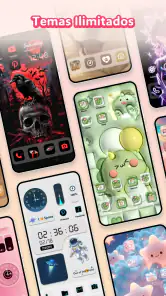
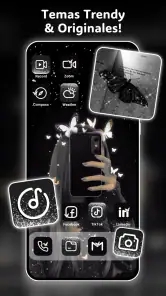
La primera impresión está orientada a la exploración visual. La propuesta gira alrededor de una biblioteca de más de diez mil temas estéticos y widgets, así que conviene entrar con una idea aproximada de lo que buscas: un estilo oscuro, colores suaves, una apariencia minimalista, algo inspirado en naturaleza o una pantalla más llamativa. Si abres la aplicación sin ningún criterio, es fácil pasar demasiado tiempo desplazándote entre opciones parecidas.
Eso también es parte de su encanto. En lugar de empezar con una pantalla vacía, puedes observar combinaciones ya pensadas y decidir si quieres renovar todo el aspecto del teléfono o solamente una zona. Yo recomiendo no instalar el primer tema que te guste. Antes conviene revisar si sus colores encajan con tu fondo de pantalla, si los iconos que utilizas a diario aparecen representados y si el widget elegido será realmente útil o solo ocupará espacio.
La valoración media de 4,7, junto con más de diez millones de instalaciones, muestra que la aplicación ha encontrado un público amplio. Aun así, una cifra alta de adopción no significa que todos los estilos funcionen igual de bien en todos los teléfonos. La experiencia depende bastante de la capa de personalización del fabricante, del lanzador que uses y de cuánto control permita tu dispositivo sobre los iconos y los widgets.
También es importante saber qué tipo de aplicación tienes delante. Themely no sustituye todo el sistema operativo ni convierte cada pantalla en una interfaz completamente nueva. Su función principal es ayudarte a cambiar la presentación visual del teléfono. Por eso, si esperas modificar ajustes internos, reorganizar automáticamente todas las aplicaciones o crear una experiencia totalmente distinta a Android, probablemente necesitarás combinarla con otras herramientas.
Cómo empezar sin perderte entre tantos diseños
Mi método para una primera visita es sencillo: primero miro los temas completos, después reviso los paquetes de iconos y al final me detengo en los widgets. Esa secuencia evita que el widget determine todo el diseño antes de saber qué aspecto quiero para la pantalla. También permite detectar algo que suele pasar desapercibido: un tema puede verse muy atractivo en la vista previa, pero resultar poco práctico cuando los nombres de las aplicaciones, las notificaciones y los elementos habituales ocupan la pantalla.
Más noticias de nuestra redacción

Car Race 3D: carreras rápidas, comunidad casi ausente

Smule convierte el karaoke en un dúo que invita a volver

Domina Google Meet: Trucos Avanzados para Reuniones Efectivas

Por Qué Block Blast! Te Mantiene Enganchado

Google One: La Revolución del Almacenamiento y Colaboración Móvil

Disney+: El Gigante del Streaming que Conquista la Era Digital
Para una primera prueba elegiría un diseño de contraste medio y con pocos adornos. Los estilos excesivamente claros pueden dificultar la lectura en fondos luminosos, mientras que los muy oscuros no siempre combinan bien con todos los iconos. Si tienes un teléfono con una pantalla pequeña, un widget recargado puede hacer que la pantalla de inicio parezca más llena de lo que esperabas.
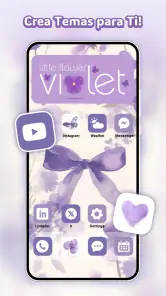
Una ventaja concreta de comenzar por un tema completo es que te ayuda a evaluar la coherencia. Los iconos, el fondo y los widgets suelen funcionar mejor cuando comparten una misma paleta. Si mezclas elementos de distintas colecciones desde el principio, puedes terminar con una pantalla colorida pero desordenada. Después, cuando ya tengas una base, sí merece la pena sustituir una pieza concreta para adaptarla a tus gustos.
La configuración inicial y el camino hasta el primer resultado
La versión actual es la 1.0.0.724 y puede utilizarse en dispositivos con Android 7.0 o superior. Para alguien que instala aplicaciones de personalización por primera vez, el paso más importante es observar qué ocurre después de escoger un tema: algunas partes pueden aplicarse de forma directa, mientras que otras pueden requerir una acción adicional del sistema o del lanzador. No conviene asumir que todo cambiará con un solo toque.
Yo empezaría preparando una pantalla de inicio que no sea crítica. Si tienes accesos directos imprescindibles para el trabajo, la navegación o una emergencia, es mejor conservarlos localizados hasta comprobar cómo queda el nuevo diseño. La personalización debería ser reversible en la práctica: prueba primero con una página secundaria, comprueba el resultado y solo después reorganiza la pantalla principal.
El primer objetivo útil no debería ser conseguir una pantalla perfecta, sino comprobar que puedes aplicar un cambio y volver atrás si no te convence. Esa pequeña prueba te permite familiarizarte con el flujo de Themely sin arriesgar la disposición que ya utilizas. También ayuda a descubrir si el lanzador de tu teléfono acepta el tipo de modificación que quieres realizar.
Una vez seleccionado un tema, revisaría tres cosas antes de darlo por bueno. Primero, si los iconos principales se distinguen rápidamente. Segundo, si el widget muestra la información de manera legible. Tercero, si el fondo deja suficiente contraste para los nombres y accesos directos. La estética importa, pero una pantalla de inicio se consulta muchas veces al día y cualquier detalle incómodo termina notándose.
El primer cambio que realmente merece la pena
Para mí, el primer éxito consiste en crear una pantalla sencilla con un fondo coherente, un conjunto de iconos reconocible y un widget que tenga una función clara. Por ejemplo, en una pantalla de inicio orientada al estudio o al trabajo, colocaría las aplicaciones que utilizo con frecuencia y un widget que facilite consultar información sin abrir varias aplicaciones. En una pantalla personal, reduciría la cantidad de elementos y dejaría que el fondo y los iconos fueran los protagonistas.
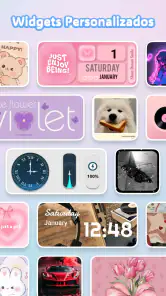
Este enfoque evita un error común: instalar muchos widgets solo porque están disponibles. Un widget útil debe ahorrar pasos, no añadir ruido. Si ocupa una parte importante de la pantalla y rara vez lo consultas, el resultado puede ser visualmente atractivo pero menos eficiente que la configuración original. En cambio, uno bien colocado puede convertir una pantalla aburrida en una herramienta más cómoda.
También probaría el teléfono durante unas horas antes de seguir cambiando cosas. Las primeras impresiones suelen estar dominadas por la novedad. Después de abrir varias veces la cámara, los mensajes, el navegador y los ajustes, resulta mucho más fácil saber si los iconos se reconocen de un vistazo. Esta prueba cotidiana es más fiable que juzgar el diseño durante un minuto en la pantalla de selección.
Un caso práctico: imagina que por la mañana revisas el calendario, el tiempo y tus mensajes antes de salir. Con Themely puedes organizar una pantalla pensada para esa rutina, colocando el widget que más consultas en una zona visible y dejando los accesos directos esenciales alrededor. La ventaja no está en llenar el móvil de decoración, sino en que el aspecto visual y el uso diario sigan la misma lógica.
Lo que suele confundir a los nuevos usuarios
La principal confusión es pensar que elegir un tema equivale a modificar absolutamente todos los elementos del teléfono. En realidad, la apariencia final puede depender de cómo gestione Android los iconos, de las opciones del fabricante y del lanzador instalado. Si una parte no cambia como esperabas, no significa necesariamente que hayas elegido mal; puede ser una limitación de compatibilidad o del modo en que tu dispositivo aplica personalizaciones.
Otra fuente de dudas es la diferencia entre una vista previa y el resultado real. En la vista previa todo está ordenado y no aparecen tus aplicaciones, tus notificaciones ni tus hábitos. Cuando aplicas el diseño, tendrás que adaptar la pantalla a tu propia rutina. Por eso, yo tomaría las imágenes de muestra como una referencia de estilo, no como una promesa de que el teléfono quedará idéntico.
También conviene distinguir entre contenido gratuito y opciones que pueden estar vinculadas a compras integradas. La aplicación se puede descargar sin pagar, pero algunas elecciones pueden llevarte a opciones de pago. Si quieres mantener el gasto bajo control, revisa cada pantalla antes de confirmar y no confundas una vista previa atractiva con una obligación de comprar. La existencia de compras no impide utilizarla gratuitamente, pero sí requiere atención durante la exploración.
El contenido tiene clasificación PEGI 12. Para un adulto que busca personalizar su móvil, este dato no cambia demasiado el uso habitual, aunque sí conviene tenerlo presente si el dispositivo lo utiliza una persona menor. La clasificación no describe la calidad visual de los temas ni garantiza que todos los diseños sean adecuados para cada familia, así que siempre es recomendable supervisar el uso según el contexto.
Cómo comparar la experiencia con otras alternativas
Frente a buscar fondos e iconos por separado, Themely ofrece una experiencia más guiada. Esa es su mayor ventaja para principiantes: no tienes que decidir desde cero qué fondo combina con qué conjunto de iconos. La contrapartida es que tienes menos control que con una configuración construida pieza por pieza. Si disfrutas diseñando cada detalle, una combinación manual con un lanzador compatible puede darte un resultado más personal.
También lo compararía con dejar el teléfono tal como viene. La configuración original suele ser más predecible y, en muchos casos, más rápida de mantener. Themely tiene sentido cuando valoras la identidad visual y quieres que el teléfono refleje una preferencia concreta. Si solo buscas ahorrar batería, mejorar el rendimiento o simplificar la pantalla, cambiar el aspecto no resolverá necesariamente esas necesidades.
Para usuarios avanzados, la aplicación puede funcionar como una fuente de ideas más que como una solución definitiva. Puedes inspirarte en una composición, conservar un widget y sustituir otros elementos con herramientas del propio sistema. Para usuarios nuevos, en cambio, su enfoque de colecciones completas reduce la cantidad de decisiones iniciales. Esa diferencia define bastante bien quién puede aprovecharla más.
Detalles prácticos que mejoran el resultado
Mi primera recomendación es fotografiar mentalmente, o anotar, la disposición original antes de aplicar cambios. No necesitas convertirlo en un proyecto complicado: basta con recordar dónde están las aplicaciones esenciales. Si después el nuevo diseño no te convence, recuperar una organización conocida será mucho más sencillo.
La segunda es reservar una página para experimentar. Puedes probar allí un widget grande, un conjunto de iconos diferente o un fondo más atrevido sin alterar la zona que utilizas a diario. Esta separación es especialmente útil durante los primeros días, porque permite distinguir entre una idea interesante y una configuración que realmente mejora tu rutina.
La tercera es comprobar la legibilidad con distintos niveles de brillo. Un fondo que se ve perfecto en una habitación puede dificultar la lectura al aire libre, y un widget con texto fino puede perder claridad durante la noche. No es un defecto exclusivo de Themely, pero sí una razón para evaluar el resultado en las condiciones en que utilizas normalmente el teléfono.
Otra observación importante es que la personalización puede crear una pequeña carga de mantenimiento. Si cambias continuamente de tema, tendrás que volver a acostumbrarte a la posición y el aspecto de los accesos directos. Yo reservaría los cambios completos para cuando realmente quieras renovar la experiencia y usaría ajustes parciales para las modificaciones pequeñas.
Para quién la recomiendo y cuándo elegiría otra opción
Recomendaría Themely a quien quiere una transformación visual rápida, disfruta descubriendo estilos y prefiere partir de diseños preparados. También encaja con personas que estrenan teléfono y desean que la pantalla de inicio tenga personalidad desde el primer día, sin aprender herramientas de diseño. El hecho de que sea gratuita para descargar facilita probarla antes de decidir si las opciones adicionales justifican un gasto.
No la elegiría como primera opción para quien necesita una interfaz extremadamente funcional, sin elementos decorativos o con control minucioso sobre cada icono. Tampoco es la alternativa más adecuada si tu prioridad absoluta es mantener exactamente la disposición original del sistema. En esos casos, las opciones nativas del teléfono o una herramienta más especializada pueden ofrecer una experiencia más estable y directa.
Mi valoración final es positiva, pero con una condición: hay que usarla como una herramienta de diseño práctico, no como una solución mágica para cambiar todo el móvil. Su catálogo facilita encontrar una dirección visual y los widgets pueden dar un propósito real a la pantalla de inicio, siempre que no se instalen por acumulación. El mejor resultado aparece cuando la estética acompaña a una rutina concreta, no cuando se intenta mostrar todas las opciones a la vez.
Después de la primera prueba, yo esperaría un día antes de comprar contenido adicional. Si el tema sigue resultando cómodo tras usarlo en tus tareas normales, entonces podrás valorar si quieres profundizar en ese estilo. Si no, puedes conservar lo que te haya servido y volver a una configuración más sencilla. Esa posibilidad de avanzar poco a poco es lo que hace que Themely - Íconos & Widgets resulte accesible para principiantes, sin dejar de ser interesante para quien disfruta ajustando la apariencia del teléfono.
En conjunto, la aplicación ofrece una forma cómoda de empezar a personalizar Android desde una colección visual amplia. Tiene límites relacionados con la compatibilidad, la organización de los temas y la tentación de llenar la pantalla de elementos, pero esos inconvenientes se controlan si pruebas primero en una página secundaria, evalúas la legibilidad y priorizas los accesos que realmente utilizas. Con ese enfoque, puede convertirse en una mejora agradable y práctica en lugar de quedarse en un cambio puramente decorativo.
Themely - Íconos & Widgets Preguntas frecuentes
¿Qué versiones de Android admite Themely - Íconos & Widgets?
Themely requiere Android 7.0 o una versión posterior, por lo que conviene comprobar la versión instalada en el teléfono antes de descargarla. Además de ese requisito, algunas opciones de personalización pueden comportarse de manera diferente según el fabricante, el modelo y el launcher. Si el dispositivo cumple con la versión mínima, podrás explorar la aplicación y comprobar qué elementos se adaptan mejor a tu pantalla de inicio.
¿Qué es Themely - Íconos & Widgets y para qué sirve?
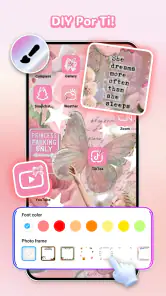
Themely - Íconos & Widgets es una aplicación de personalización que permite cambiar el aspecto de la pantalla de inicio del teléfono mediante paquetes de iconos, fondos de pantalla, widgets y temas completos. Está pensada para quienes desean darle un estilo más uniforme al dispositivo sin tener que diseñar cada elemento desde cero. La disponibilidad de algunas funciones puede variar según el modelo y la versión de Android.
¿Themely - Íconos & Widgets es gratuita o incluye compras dentro de la aplicación?
La aplicación puede descargarse sin pagar, pero normalmente combina contenido gratuito con opciones premium. Algunos temas, colecciones de iconos, fondos o herramientas avanzadas podrían requerir una compra única o una suscripción. En Google Play, las compras dentro de la aplicación aparecen en un rango de 1,09 € a 42,99 €. Antes de confirmar cualquier pago conviene revisar la pantalla de precios, las condiciones de renovación y qué elementos están incluidos, ya que el catálogo y las tarifas pueden cambiar con las actualizaciones.
¿Es compatible Themely con cualquier teléfono Android?
Themely funciona principalmente en dispositivos Android compatibles con los lanzadores y herramientas de personalización que utiliza la aplicación. Sin embargo, la experiencia puede cambiar entre marcas como Samsung, Xiaomi, Motorola, Google Pixel u otras, especialmente cuando se aplican iconos automáticamente. En algunos teléfonos será necesario utilizar un launcher compatible o seguir pasos manuales. Se recomienda comprobar los requisitos en Google Play antes de descargarla.
¿Cómo se aplican los temas, iconos, fondos y widgets en Themely?
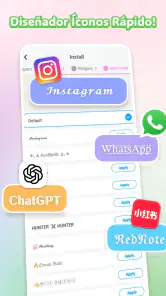
Después de elegir un diseño, normalmente puedes previsualizarlo y aplicar sus elementos desde la propia aplicación. Los fondos suelen configurarse directamente, mientras que los iconos pueden necesitar permisos adicionales o un launcher compatible. Para añadir widgets, generalmente hay que colocarlos desde el menú de widgets del sistema y seleccionar el estilo correspondiente. Si algún icono no cambia automáticamente, Themely puede ofrecer instrucciones para hacerlo manualmente.
Ventajas
- Gran variedad de packs de iconos y estilos visuales.
- Permite personalizar la pantalla sin necesidad de root.
- Incluye widgets y fondos para crear diseños coordinados.
- Interfaz sencilla
- clara y fácil de explorar.
- Compatible con varios launchers populares de Android.
Contras
- Algunos packs y funciones requieren compras dentro de la app.
- La compatibilidad puede variar según el launcher instalado.
- Puede mostrar anuncios durante la navegación por el catálogo.
- La aplicación está enfocada principalmente en dispositivos Android.
- Algunos iconos pueden no aplicarse automáticamente a todas las apps.
- Categoría
- Personalización
- Versión
- 1.0.0.724











