Themebox - App Icon & Widget
- 99.00
- 4,6
- Instalaciones
- 10.00M
- Precio
- Free
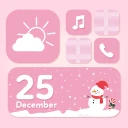
Capturas de pantalla
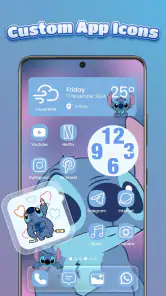
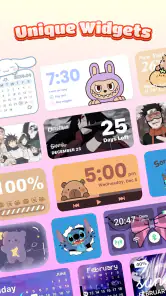
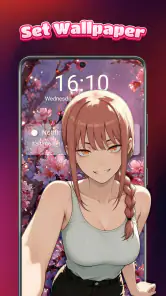
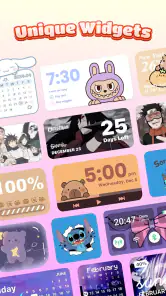
Análisis de Reviewed
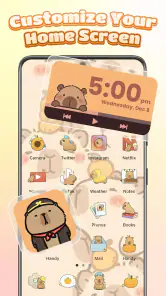
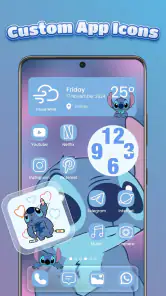
Si quieres que tu móvil deje de parecerse a cualquier otro, Themebox - App Icon & Widget es una propuesta centrada en la personalización de la pantalla de inicio y del centro de control. Yo la veo especialmente interesante para quien disfruta cambiando el aspecto del teléfono sin tener que diseñar cada elemento desde cero. Su enfoque no es convertir el dispositivo en una herramienta de productividad, sino ayudarte a conseguir una apariencia más coherente entre iconos, widgets y temas.
La aplicación pertenece a la categoría de personalización y está desarrollada por Fusion Flow Tech. Se puede instalar gratis y tiene una valoración media de 4,6, con una comunidad de usuarios bastante amplia: supera los 10 millones de instalaciones. Es compatible con Android 7.0 o superior, tiene clasificación PEGI 3 y su versión actual es la 1.3.1. Las compras integradas van desde 0,99 € hasta 20,99 € cuando se gestionan mediante Google Play, así que conviene revisar qué elementos son gratuitos y cuáles requieren pago antes de preparar toda la pantalla.
Qué puedes esperar antes de empezar
La idea principal es sencilla: eliges un estilo visual y lo aplicas a distintas partes de la experiencia de inicio. En lugar de buscar iconos sueltos, fondos por separado y widgets que no combinan entre sí, Themebox intenta reunir esa estética en un mismo lugar. Para mí, esa es su mayor ventaja frente a las alternativas habituales, porque reduce el tiempo que normalmente se pierde comparando recursos de varias aplicaciones.
El resultado depende bastante de tus expectativas. Si buscas una transformación visual rápida, la aplicación tiene sentido. Si esperas un sustituto completo del lanzador del teléfono, con controles profundos sobre cada gesto, carpeta o animación, probablemente te convenga una solución más especializada. Themebox se entiende mejor como un escaparate y una caja de herramientas visual para renovar el aspecto del dispositivo, no como una sustitución total de la interfaz de Android.
También es importante asumir que una personalización bonita no siempre es la más práctica. Un conjunto de iconos muy decorativo puede hacer que algunas aplicaciones sean menos reconocibles a simple vista. En mi caso, prefiero reservar los estilos más llamativos para una pantalla principal limpia y mantener las aplicaciones que uso a diario en posiciones estables. Así consigo un cambio visible sin sacrificar demasiado la rapidez.
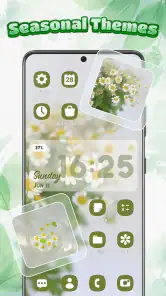
El atractivo está en poder crear una sensación de conjunto. Un fondo, unos iconos y un widget que comparten colores hacen que incluso una pantalla sencilla parezca más pensada. Este detalle resulta útil si acabas de comprar un móvil, si te has cansado del diseño predeterminado o si quieres adaptar el teléfono a una temporada, una afición o un estado de ánimo.
La instalación y la primera configuración
Después de instalarla, mi recomendación es no intentar modificarlo todo de golpe. Primero conviene observar qué ofrece la aplicación y decidir qué parte de la pantalla quieres cambiar. Si empiezas por los iconos, podrás comprobar rápidamente si el estilo elegido encaja con el fondo y con la forma en que organizas tus aplicaciones.
Más noticias de nuestra redacción

Car Race 3D: carreras rápidas, comunidad casi ausente

Smule convierte el karaoke en un dúo que invita a volver

Domina Google Meet: Trucos Avanzados para Reuniones Efectivas

Por Qué Block Blast! Te Mantiene Enganchado

Google One: La Revolución del Almacenamiento y Colaboración Móvil

Disney+: El Gigante del Streaming que Conquista la Era Digital
El primer paso útil es escoger un tema que se parezca a tus preferencias reales, no solo uno que se vea atractivo en una vista previa. Los diseños muy claros pueden perder contraste sobre fondos luminosos, mientras que los estilos oscuros pueden hacer que ciertos elementos destaquen demasiado. Yo probaría primero una opción cercana al aspecto actual del móvil y, solo después, una propuesta más radical.
Antes de aplicar un cambio completo, merece la pena hacer una pequeña limpieza de la pantalla de inicio. Mover aplicaciones que ya no utilizas y dejar espacio alrededor del widget ayuda a valorar mejor el resultado. Este consejo parece básico, pero evita una confusión frecuente: atribuir al tema un aspecto desordenado que en realidad viene de una pantalla saturada.
La compatibilidad con Android 7.0 o superior facilita que pueda llegar a teléfonos que ya tienen algunos años. Aun así, la experiencia visual puede variar según el fabricante y la capa de personalización del dispositivo. Android no muestra siempre los iconos y widgets exactamente de la misma forma en todos los móviles, por lo que yo dejaría un poco de margen para ajustar manualmente la distribución.
Cómo conseguir el primer resultado que realmente se note
Para una primera prueba, elegiría un solo tema y lo aplicaría a la pantalla principal, en vez de repartir estilos distintos entre varias páginas. El objetivo es comprobar si el conjunto funciona en el uso diario: abrir el teléfono, localizar una aplicación, consultar el widget y volver a la pantalla de inicio. Si todo resulta claro, ya tendrás una base sólida para seguir.
Una buena estrategia consiste en colocar el widget en una zona que no tape las aplicaciones que más utilizas. No lo pondría automáticamente en la parte superior solo porque así aparece en una imagen promocional. En mi experiencia, la posición más cómoda depende de cómo sujetas el móvil y de si desbloqueas con una mano. La personalización debería adaptarse a tu rutina, no obligarte a cambiarla.
También revisaría los nombres y la identificación visual de las aplicaciones. Cuando todos los iconos adoptan una estética parecida, los colores dejan de ser una pista fiable. Para evitar errores, mantendría agrupadas las aplicaciones relacionadas y usaría una segunda pantalla para las menos frecuentes. De ese modo, el cambio visual es evidente, pero encontrar una aplicación sigue siendo rápido.
El primer éxito no tiene que ser una pantalla espectacular. Para mí, basta con que al desbloquear el teléfono notes una mejora clara y que puedas usarlo sin pensar dónde está cada cosa. Ese equilibrio es más valioso que llenar la pantalla de elementos decorativos que terminarás retirando después de unos días.
Un escenario cotidiano donde encaja bien
Imagina que utilizas el móvil para estudiar o trabajar y quieres separar visualmente tus momentos de concentración y descanso. Puedes elegir un estilo sobrio para la pantalla principal, colocar ahí las aplicaciones esenciales y reservar otra página para ocio y redes sociales. Cuando cambias de contexto, la diferencia visual te ayuda a identificar qué herramientas tienes delante sin crear una configuración complicada.
Otro caso práctico sería preparar el teléfono antes de un viaje. Un tema con una apariencia más limpia puede dejar espacio para mapas, transporte, cámara y traducción, mientras las aplicaciones menos importantes quedan fuera de la vista inmediata. No sustituye una buena organización, pero hace que el dispositivo se sienta más adaptado a la situación.
También puede funcionar para alguien que comparte o regala un móvil a un familiar y quiere dejarlo más fácil de reconocer. En ese caso, elegiría iconos con contraste y evitaría diseños demasiado abstractos. La personalización no debería ser solo bonita: debe ayudar a que la persona encuentre lo que necesita sin depender de recordar una pantalla completamente nueva.
Las confusiones más habituales al personalizar
La primera confusión suele aparecer cuando el usuario espera que aplicar un tema cambie absolutamente cada rincón del sistema. Algunas partes de Android dependen del fabricante, del lanzador instalado y de las opciones propias del teléfono. Por eso, el resultado puede ser más completo en una pantalla que en otra. Yo lo interpretaría como una personalización por capas, no como una sustitución total del sistema.
Otra duda razonable es distinguir entre una vista previa y el resultado final. Una imagen atractiva puede mostrar una composición muy ordenada, pero tu pantalla tendrá tus propias aplicaciones, carpetas y proporciones. Antes de juzgar el tema, probaría la disposición con los elementos que realmente utilizas. Si el conjunto solo funciona con una pantalla vacía, no será una buena elección para el día a día.
Las compras integradas son otro punto que conviene tener presente. La descarga es gratuita, pero algunos contenidos pueden formar parte de opciones de pago. Mi consejo es empezar con los recursos disponibles sin pagar y comprobar si ya cubren lo que buscabas. Si después quieres un estilo concreto, podrás valorar la compra con más criterio en lugar de pagar por impulso al ver una vista previa.
También puede surgir la duda de si cambiar los iconos afectará a las aplicaciones. La personalización visual no debería confundirse con instalar versiones diferentes de esas aplicaciones. Lo que cambia es la presentación en la pantalla de inicio, mientras que tus herramientas y sus funciones siguen siendo las mismas. Esta separación es útil porque permite experimentar con la apariencia sin tener que aprender de nuevo cada aplicación.
Consejos para mantener una pantalla bonita y usable
Yo limitaría la cantidad de elementos decorativos visibles al mismo tiempo. Un solo widget bien colocado suele aportar más que varios bloques que compiten por el espacio. Además, una pantalla menos cargada facilita comprobar si los iconos tienen el tamaño y el contraste adecuados.
Otra técnica útil es conservar una página de transición. En la primera pantalla pondría solo las aplicaciones imprescindibles; en la segunda, las categorías que consulto con menos frecuencia. Así, si un tema nuevo no me convence del todo, puedo retirarlo de la zona principal sin rehacer toda la organización del teléfono.
También probaría el móvil con distintas condiciones de luz. Un diseño que se ve perfecto por la noche puede resultar difícil de leer cerca de una ventana. Este es un detalle que muchas vistas previas no reflejan bien. Si tu prioridad es la comodidad, elige un estilo cuyo contraste siga siendo claro durante todo el día.
Por último, evitaría cambiar de tema cada pocas horas. La novedad puede resultar divertida, pero cambiar continuamente la posición o el aspecto de los iconos aumenta el tiempo que tardas en encontrar cada aplicación. Una buena personalización debería sobrevivir a la emoción inicial y seguir funcionando cuando tienes prisa.
Frente a las alternativas habituales
La alternativa más común es combinar un lanzador, un paquete de iconos, un fondo y una aplicación de widgets. Esa fórmula puede ofrecer un control más preciso, especialmente para usuarios avanzados que quieren ajustar cuadrículas, gestos y tamaños con mucho detalle. Su inconveniente es que exige instalar y coordinar varias herramientas, además de resolver posibles incompatibilidades entre ellas.
Themebox resulta más atractivo si prefieres una ruta guiada y visual. En vez de construir el estilo pieza por pieza, puedes partir de una propuesta ya definida y concentrarte en decidir si encaja contigo. Para un principiante, esa reducción de decisiones es importante. Para alguien que disfruta diseñando cada detalle, puede sentirse limitada frente a una combinación de herramientas independientes.
También está la opción de quedarse con el diseño original del móvil. Es la mejor elección si priorizas estabilidad, reconocimiento inmediato de los iconos y cero tiempo de configuración. No todo el mundo necesita personalizar su teléfono, y eso no es un defecto. Themebox aporta valor cuando el aspecto predeterminado ya no te satisface o cuando quieres que el dispositivo refleje mejor tus gustos.
Para quién la recomendaría y quién debería pasar
Yo la recomendaría a quienes quieren un cambio visible sin aprender a diseñar un sistema completo de iconos y widgets. También encaja con personas que disfrutan renovando la estética del móvil de vez en cuando, con usuarios que valoran los temas coordinados y con quienes prefieren empezar desde una composición preparada.
La pensaría dos veces si tu prioridad absoluta es la personalización técnica. Si necesitas controlar cada gesto, modificar profundamente el lanzador o construir iconos desde cero, una herramienta especializada puede darte más libertad. Del mismo modo, si dependes de una identificación visual muy rápida, quizá te convenga conservar los iconos originales o aplicar un cambio más discreto.
La edad recomendada PEGI 3 refleja que se trata de una aplicación de personalización apta para un público amplio. Aun así, la decisión de instalarla debería depender de cuánto valoras cambiar la apariencia y de si te compensa revisar opciones de pago. Para alguien satisfecho con su pantalla actual, no hay una razón práctica para complicarla solo por probar una novedad.
Mi valoración después de usarla
Lo que más me convence de Themebox es su enfoque directo: ayuda a transformar la pantalla de inicio y el centro de control desde una perspectiva estética, sin obligarte a construir el resultado desde varias aplicaciones diferentes. Su popularidad, con una media de 4,6 y más de 231 mil valoraciones, encaja con una propuesta fácil de entender para muchas personas.
Lo que menos me convence es que el resultado final depende de cómo encaje el tema con tu organización y con la versión de Android del dispositivo. Una composición atractiva no garantiza una experiencia cómoda, y es posible que tengas que recolocar elementos o renunciar a un estilo que no ofrece suficiente claridad. Además, la presencia de compras integradas hace recomendable explorar primero la parte gratuita.
Mi consejo para empezar es sencillo: instala la aplicación, elige un estilo cercano a tus gustos, modifica solo la pantalla principal y úsala durante un día normal. Abre tus aplicaciones habituales, consulta el widget, prueba el móvil con luz intensa y comprueba si sigues encontrando todo con facilidad. El mejor tema no es el más llamativo, sino el que mejora tu pantalla sin estorbarte.
En conjunto, Themebox - App Icon & Widget me parece una opción recomendable para quien busca una renovación visual accesible y coordinada. No la elegiría como sustituto de un lanzador avanzado ni como solución para controlar cada aspecto de Android, pero sí como punto de partida para conseguir una pantalla más personal en pocos pasos. Si quieres que tu móvil se sienta más tuyo y aceptas dedicar unos minutos a ajustar el resultado, merece la pena probarla.
Themebox - App Icon & Widget Preguntas frecuentes
¿Qué requisitos debe cumplir mi teléfono para instalar Themebox?
Themebox está dirigida a la personalización de la pantalla y requiere Android 7.0 o una versión posterior. Antes de descargarla, comprueba qué versión de Android tiene tu dispositivo y que disponga de espacio suficiente para instalar la aplicación y añadir los recursos que quieras utilizar. La aplicación es gratuita para descargar, aunque algunas opciones pueden tener un coste aparte.
¿Qué es Themebox - App Icon & Widget y para qué sirve?
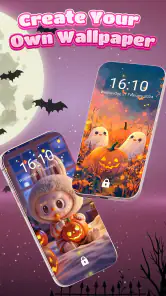
Themebox - App Icon & Widget es una aplicación de personalización que permite cambiar el aspecto de la pantalla de inicio mediante paquetes de iconos, widgets y fondos de pantalla coordinados. Está pensada para quienes desean crear una estética concreta en su móvil, desde estilos minimalistas hasta diseños coloridos o temáticos. Antes de descargarla, conviene comprobar si sus recursos son compatibles con tu dispositivo y con el lanzador que utilizas.
¿Themebox - App Icon & Widget es compatible con Android y iPhone?
La compatibilidad puede variar según la versión disponible en cada tienda y el sistema operativo del dispositivo. En Android, algunas funciones dependen del lanzador instalado, mientras que en iPhone la aplicación puede utilizar métodos propios de iOS para aplicar iconos y widgets, con ciertas limitaciones del sistema. Recomendamos revisar la ficha oficial, los requisitos y las opiniones recientes antes de instalarla para confirmar que funciona correctamente en tu modelo.
¿Cómo se aplican los iconos y widgets de Themebox?
El proceso suele comenzar seleccionando un tema o combinando elementos individuales desde el catálogo de la aplicación. Después, Themebox puede ofrecer instrucciones para añadir los iconos a la pantalla de inicio y configurar los widgets. Dependiendo del dispositivo, algunas acciones podrían requerir crear accesos directos, añadir widgets manualmente o conceder permisos. Por ello, la experiencia puede ser más sencilla en unos teléfonos que en otros.
¿Themebox - App Icon & Widget es gratis o incluye compras dentro de la aplicación?
Themebox se puede descargar gratis, pero ofrece compras integradas cuyos precios pueden ir de 0,99 € a 20,99 € si se facturan a través de Google Play. Determinados paquetes, widgets, fondos o funciones de personalización podrían estar reservados para una compra. Antes de confirmar cualquier pago, revisa el precio y las condiciones que aparecen en la aplicación para el contenido elegido.
Ventajas
- Gran variedad de iconos
- widgets y fondos para personalizar el móvil.
- Permite combinar estilos y crear una pantalla de inicio más coherente.
- La interfaz facilita explorar categorías y encontrar diseños rápidamente.
- Incluye opciones tanto minimalistas como coloridas para distintos gustos.
- Las actualizaciones pueden añadir nuevos paquetes y diseños con frecuencia.
Contras
- Algunos paquetes y funciones requieren compras dentro de la aplicación.
- La aplicación puede necesitar permisos amplios para aplicar ciertos cambios.
- No todos los lanzadores son compatibles con la personalización automática.
- La descarga de muchos recursos puede ocupar bastante espacio del dispositivo.
- Algunos widgets ofrecen menos opciones de ajuste que aplicaciones especializadas.
- Categoría
- Personalización
- Versión
- 1.3.1












