Sticker Maker - WASticker
- 439.00
- 4,5
- Instalaciones
- 10.00M
- Precio
- Free

Capturas de pantalla

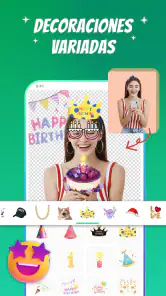
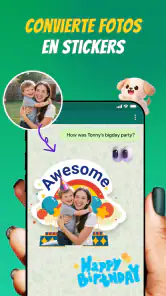
Análisis de Reviewed
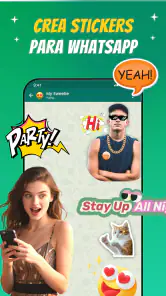
Si acabas de instalar Sticker Maker - WASticker, lo más útil es empezar con una idea pequeña: una reacción que repites en tus chats, la cara expresiva de tu mascota o una imagen que tus amigos reconocerían al instante. La aplicación se centra en crear stickers propios para WhatsApp, así que el primer objetivo no tiene que ser diseñar una colección perfecta; basta con preparar una imagen que te apetezca usar y comprobar que el proceso te resulta cómodo. En mi experiencia, esa primera prueba ayuda a entender mejor el flujo que cualquier recorrido largo por herramientas.
Qué puedes esperar al abrirla
Esta es una aplicación de personalización desarrollada por Sticker Maker Studio, pensada para convertir imágenes en stickers y agrupar las creaciones. No la elegiría como editor fotográfico general ni como una plataforma para diseñar gráficos complejos: su utilidad está en llevar una imagen cotidiana a una conversación de WhatsApp con un toque propio. Si eso es lo que buscas, la propuesta es fácil de entender desde el principio.
La app es gratuita y tiene una valoración media de 4,5, con más de 300.000 valoraciones y más de 10 millones de instalaciones. Esos datos apuntan a que mucha gente la utiliza, pero no significan que cada herramienta vaya a encajar con tu forma de crear. La edad recomendada es PEGI 3. También conviene saber que puede haber compras dentro de la aplicación, con importes de 0,99 € a 23,99 € si se facturan a través de Google Play; puedes empezar por lo básico y decidir después si quieres explorar opciones de pago.
Del primer paquete a un sticker que sí usarás
Para que la primera prueba tenga sentido, elige una foto con un sujeto reconocible y un fondo que no compita demasiado con él. Una expresión facial clara, una mascota mirando a cámara o un objeto con una silueta sencilla suelen funcionar mejor en el tamaño pequeño de un sticker que una escena llena de detalles. Antes de editar, piensa también en la frase o el momento al que respondería: una imagen que encaja con una reacción frecuente probablemente acabará usándose más que otra elegida solo porque es bonita.
Después, crea un paquete con un tema concreto en lugar de mezclar imágenes sin relación. Puede ser una colección de reacciones para el grupo familiar, otra con fotos de tu perro o un conjunto de respuestas para tus amistades. Esta organización hace que el resultado sea más fácil de encontrar cuando estás chateando y te evita convertir la creación en una carpeta desordenada. Si dudas entre muchas ideas, empieza con unas pocas que tengan un uso claro y amplía el paquete cuando notes qué tipo de sticker echas de menos.
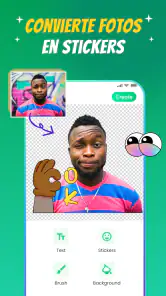
La aplicación permite trabajar desde una imagen, recortarla y añadirla a un paquete, un recorrido que resulta bastante accesible para quien nunca ha preparado stickers. No hace falta empezar con un recorte elaborado: un contorno limpio y una imagen fácil de reconocer suelen dar mejor resultado que intentar rescatar una foto con muchos elementos pequeños. Cuando el sticker se vea legible en una vista reducida, ya tendrás una primera creación práctica para probar en una conversación real.
Preparar imágenes con un poco más de intención
Un detalle que se nota después es la selección de la foto. Una toma con buena iluminación y el sujeto separado del fondo suele requerir menos correcciones y conservar mejor su expresión. Si la imagen está muy cargada, prueba primero con otra foto en vez de invertir tiempo en añadir adornos: el propósito es que se entienda de un vistazo dentro del chat. Este pequeño filtro previo hace que el proceso sea más rápido y también ayuda a que todo el paquete mantenga una apariencia coherente.
Más noticias de nuestra redacción

Car Race 3D: carreras rápidas, comunidad casi ausente

Smule convierte el karaoke en un dúo que invita a volver

Domina Google Meet: Trucos Avanzados para Reuniones Efectivas

Por Qué Block Blast! Te Mantiene Enganchado

Google One: La Revolución del Almacenamiento y Colaboración Móvil

Disney+: El Gigante del Streaming que Conquista la Era Digital
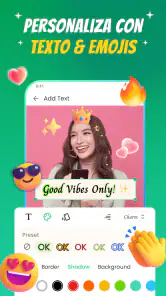
El texto y el dibujo pueden servir para dar contexto, pero yo los usaría con moderación. Una palabra corta puede convertir una cara en una reacción clara; varias líneas, trazos finos o demasiados detalles pueden perderse al reducirse en pantalla. También merece la pena pensar en el contraste: si las letras se confunden con la foto, el mensaje deja de ayudar. Una buena pauta es añadir solo lo que haga que el sticker se entienda mejor, no usar cada herramienta simplemente porque está disponible.
Si haces stickers para un grupo concreto, puedes diseñarlos alrededor de situaciones que se repiten: el saludo de la mañana, una respuesta para cuando alguien llega tarde o una reacción a una broma interna. En ese caso, el valor no está en que cada recorte sea perfecto, sino en que el grupo identifique rápidamente la referencia. Para un uso más personal, las fotos de una mascota o de objetos cotidianos pueden crear una colección reconocible sin necesidad de inventar diseños desde cero.
Cuándo elegir esta opción y cuándo no
Frente a los paquetes ya preparados que se descargan desde otras opciones de stickers, aquí la gracia está en usar imágenes tuyas y decidir qué entra en cada colección. Eso la hace más cercana y flexible si quieres bromas internas o reacciones con personas y mascotas de tu entorno. La contrapartida es que tienes que aportar las imágenes y dedicar un rato a recortarlas y ordenarlas; si solo quieres buscar un paquete terminado y empezar a enviar stickers enseguida, una biblioteca de colecciones prediseñadas puede ser más directa.
Tampoco es la alternativa más adecuada si necesitas una edición gráfica precisa o quieres preparar ilustraciones complejas con controles detallados. En ese caso, un editor de imágenes especializado puede darte más control antes de llevar el resultado a un creador de stickers. En cambio, para convertir una foto sencilla en una respuesta personal sin aprender un programa de diseño, esta app tiene un propósito más enfocado y un punto de entrada amable.
Primeros tropiezos y cómo evitarlos
La confusión más común al empezar es pensar que cualquier imagen va a convertirse automáticamente en un sticker claro. Si el sujeto ocupa poco espacio, el fondo está lleno de elementos o la foto tiene poco contraste, el resultado puede ser difícil de reconocer en una conversación. Yo empezaría con una imagen donde el tema principal destaque y dejaría las fotos complicadas para cuando ya tengas una idea de qué recorte te funciona.
Otro posible tropiezo es crear un paquete sin pensar en cómo lo vas a consultar. Si todas las imágenes tienen un uso distinto, cuesta recordar cuál sirve para cada respuesta. Agrupar por tema o por tipo de reacción no solo deja la colección más ordenada: también ayuda a detectar qué falta. Por ejemplo, si tienes varias caras de sorpresa pero ninguna respuesta afirmativa, puedes añadir una que cubra esa necesidad en vez de seguir sumando variaciones parecidas.
Al terminar, comprueba que el paquete se haya añadido a WhatsApp antes de dar por cerrado el proceso. Si tu objetivo era compartirlo, distingue entre tener una colección organizada en la aplicación y verla lista para utilizar en el chat; recorrer ese último paso con una creación sencilla te permite confirmar que el flujo completo te sirve. Si algo no aparece como esperabas, revisa primero que hayas acabado la acción de añadir o compartir, en lugar de rehacer todos los recortes.
Un uso cotidiano que sí se sostiene
Imagina que en el grupo de tu familia siempre mandas la misma respuesta cuando alguien comparte una foto de la mascota. Puedes elegir una imagen expresiva, prepararla como sticker y guardarla junto a otras reacciones del animal. La próxima vez, en lugar de buscar la foto entre conversaciones o escribir la misma frase, tendrás una respuesta visual hecha para ese contexto. Es una mejora pequeña, pero concreta: ahorra pasos y hace que la broma compartida sea más personal.
También puede ser útil para amistades que tienen referencias recurrentes, aunque aquí conviene cuidar el contexto. Una foto privada o una imagen de otra persona no debería convertirse en un sticker para circular sin que esa persona esté de acuerdo. Yo reservaría los paquetes compartidos para imágenes apropiadas para el grupo y evitaría incluir material que pueda avergonzar a alguien fuera de la conversación donde nació la broma.
Qué revisar antes de ampliar la colección
Si ya has creado una primera tanda, no añadas imágenes solo para que el paquete parezca grande. Prueba los stickers en conversaciones reales y fíjate en cuáles se entienden sin explicación y cuáles nunca eliges. Esa observación te da una forma práctica de mejorar la colección: conservar las reacciones útiles, ajustar las que se leen mal y evitar duplicados que solo cambian un detalle. Un paquete pequeño pero fácil de recorrer puede resultar más cómodo que uno lleno de opciones parecidas.
La edición también tiene un límite natural: las herramientas sencillas son cómodas para preparar respuestas rápidas, pero no sustituyen a un editor con capas o controles finos cuando necesitas un acabado muy preciso. Si tu prioridad es una silueta limpia alrededor de un sujeto complicado, puede convenirte preparar primero la imagen en otra aplicación y usar este creador para organizarla como sticker. Si lo que quieres es añadir texto breve, dibujar algo simple y tener una colección personal, el flujo integrado evita complicarte con más pasos de los necesarios.
Disponibilidad y decisión final
La versión actual es la 1.01.61.11.18 y funciona en Android desde la versión 6.0. Para alguien que solo quiere probar la creación de stickers, el acceso gratuito permite empezar sin pagar; las compras opcionales pueden ser relevantes si decides explorar contenido o herramientas de pago, así que conviene revisar lo que ofrece la app antes de confirmar cualquier compra. El número de valoraciones y su presencia en muchos dispositivos sirven como referencia de popularidad, no como garantía de que todas las funciones se ajusten a tus expectativas.
En conjunto, yo la recomendaría a quien disfruta personalizando WhatsApp con fotos propias y quiere una forma sencilla de convertirlas en pequeñas respuestas visuales. La evitaría si buscas una biblioteca lista para usar sin preparar imágenes, o si necesitas edición avanzada con control minucioso. Mi consejo para empezar es elegir una sola foto clara, crear un paquete con un tema reconocible y probarlo en un chat: así sabrás pronto si te aporta algo antes de dedicarle más tiempo.
Creación de Stickers: Hazlo a tu Manera
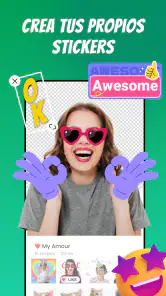
Lo más genial de Sticker Maker - WASticker es que te permite crear tus propios stickers de una manera súper sencilla. ¿Tienes una foto divertida de tu gato? ¡Convierte esa foto en un sticker y compártelo con tus amigos! La interfaz es intuitiva, y sólo necesitas elegir una imagen, recortarla y voilà, tienes un nuevo sticker personalizado.
Interfaz Amigable y Funcional
La interfaz es realmente amigable. No necesitas ser un experto en diseño para crear algo increíble. Todo es tan intuitivo que en cuestión de minutos ya estás haciendo tus propios stickers. Puedes organizar tus creaciones en paquetes y añadirlas directamente a WhatsApp. ¡Así de fácil!
Opciones de Personalización
Además de las funciones básicas, la app ofrece una variedad de herramientas de edición. Puedes añadir texto, dibujar sobre las imágenes y hasta aplicar filtros. Esto le da un toque único a cada sticker que creas. ¡La creatividad no tiene límites!
Comparte con tus Amigos
Una vez que tienes tu paquete de stickers listo, compartirlo es pan comido. Tus amigos quedarán impresionados con tus habilidades creativas, y lo mejor es que puedes seguir actualizando y ampliando tu colección. La app te permite mantener tus chats frescos y divertidos.
En conclusión, Sticker Maker - WASticker es una aplicación imprescindible para cualquier amante de los stickers. Su facilidad de uso, combinada con las opciones de personalización, la convierte en una herramienta poderosa para hacer que tus conversaciones sean más expresivas y entretenidas. Si aún no la has probado, te recomiendo que lo hagas. ¡No te arrepentirás!
Sticker Maker - WASticker Preguntas frecuentes
¿Necesito tener WhatsApp instalado para usar Sticker Maker - WASticker?
La aplicación está pensada para crear stickers y añadirlos a WhatsApp, así que esa integración es lo más útil al terminar un diseño. Puedes preparar las imágenes y editar los stickers dentro de Sticker Maker - WASticker, pero para compartirlos como parte de una colección de WhatsApp necesitarás utilizar esa aplicación de mensajería. Tenlo en cuenta si buscas una herramienta para otros servicios.
¿Qué es Sticker Maker - WASticker?
Sticker Maker - WASticker es una aplicación que permite a los usuarios crear sus propios stickers personalizados para WhatsApp. Ofrece una variedad de herramientas de edición fáciles de usar para recortar imágenes, añadir texto y aplicar filtros, lo que facilita la creación de stickers únicos que se pueden compartir con amigos y familiares a través de WhatsApp. Pertenece a la categoría de personalización y su propuesta se centra en que cada persona prepare diseños propios en lugar de limitarse a elegir stickers ya hechos.
¿Cómo puedo crear mis propios stickers en Sticker Maker - WASticker?
Para crear tus propios stickers en Sticker Maker - WASticker, primero debes seleccionar una imagen de tu galería o tomar una nueva foto. Luego, utiliza las herramientas de la aplicación para recortar la imagen, añadir texto o emojis, y aplicar filtros. Una vez que estés satisfecho con tu diseño, guarda el sticker y agrégalo a tu colección de WhatsApp. Así puedes adaptar cada creación a la imagen o el mensaje que quieras compartir.
¿Es gratis la aplicación Sticker Maker - WASticker?
Sticker Maker - WASticker ofrece una versión gratuita con funciones básicas, pero también cuenta con una versión premium que desbloquea herramientas adicionales y elimina anuncios. La versión premium se ofrece mediante una suscripción mensual o anual, lo que permite a los usuarios disfrutar de una experiencia sin interrupciones y con más opciones de personalización. La aplicación es gratuita para descargar, aunque las compras dentro de la aplicación pueden costar entre 0,99 € y 23,99 € si se facturan a través de Google Play.
¿Sticker Maker - WASticker es compatible con todos los dispositivos?
Sticker Maker - WASticker es compatible con la mayoría de los dispositivos Android e iOS. Sin embargo, es importante verificar la compatibilidad de tu dispositivo antes de descargar la aplicación, ya que algunos dispositivos más antiguos o con sistemas operativos desactualizados pueden no soportar todas las funciones de la aplicación. En Android, requiere la versión 6.0 o posterior, por lo que conviene revisar la versión del sistema antes de instalarla.
Ventajas
- Interfaz fácil de usar y amigable.
- Compatible con múltiples formatos de imagen.
- Permite compartir stickers directamente.
- Gran variedad de herramientas de edición.
- Actualizaciones frecuentes con nuevas funciones.
Contras
- Contiene anuncios intrusivos.
- Requiere acceso a la galería de fotos.
- Edición avanzada limitada en la versión gratuita.
- Puede consumir mucha memoria del dispositivo.
- No disponible para todas las plataformas.
- Categoría
- Personalización
- Versión
- 1.01.61.11.18











