SpectralPro Analyzer
- 2.00
- 5,0
- Instalaciones
- 10.00K
- Precio
- 4,79 €
Capturas de pantalla
Análisis de Reviewed
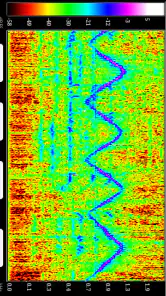
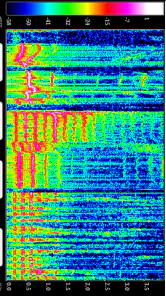
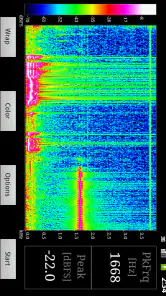
La primera vez que abrí SpectralPro Analyzer, entendí enseguida cuál es su propósito: convertir el sonido que capta el micrófono en una imagen que se mueve en tiempo real. No intenta ser un reproductor, una grabadora ni un editor musical. Es una herramienta de observación para mirar cómo se distribuye la energía del audio, con un espectrograma en color que permite detectar cambios que el oído puede pasar por alto.
En mi experiencia, esa idea resulta mucho más útil de lo que parece cuando se utiliza con un objetivo concreto. Puedes comprobar si un altavoz está emitiendo de forma irregular, localizar un zumbido persistente, observar la diferencia entre una voz grave y una aguda o entender visualmente qué ocurre cuando golpeas una cuerda. La aplicación pertenece a la categoría de música y audio, y está desarrollada por RadonSoft.
Conviene acercarse a ella con la expectativa correcta. Su valor no está en mostrar una cifra llamativa y ya está, sino en ofrecer una lectura visual continua del sonido. La pantalla sirve para relacionar lo que escuchas con lo que realmente está llegando al micrófono. Para quien nunca ha usado un analizador, ese cambio de perspectiva es probablemente la parte más interesante.
Qué puedes esperar al abrirla por primera vez
El concepto central es un espectrograma de color generado a partir del micrófono. En lugar de representar únicamente una forma de onda, la pantalla organiza la información para que puedas seguir la presencia de distintas frecuencias a lo largo del tiempo. Los colores ayudan a distinguir zonas con más o menos actividad, aunque la lectura exige unos minutos de adaptación.
No lo interpretaría como una herramienta automática que te dice “este sonido está bien” o “este equipo tiene un problema”. La aplicación muestra lo que recibe; la conclusión depende del contexto, del lugar donde colocas el teléfono y de la calidad del micrófono integrado. Si el móvil está sobre una mesa que vibra, cerca de una fuente de ruido o demasiado lejos del altavoz, la imagen puede ser técnicamente coherente y aun así no responder a lo que querías comprobar.
La ficha de la aplicación la presenta como un analizador de audio profesional en tiempo real. Esa descripción encaja mejor si entiendes “profesional” como una forma de observar el audio con más detalle que una app musical convencional, no como sustituto de un sistema de medición de laboratorio. Para ajustar un equipo con precisión absoluta, necesitarías conocer las limitaciones del teléfono y del entorno. Para aprender, comparar y encontrar anomalías evidentes, el enfoque es bastante más accesible.
También me parece importante saber que es una aplicación de pago, con un coste de 4,79 €. Ese precio cambia la decisión: no la instalaría por simple curiosidad si solo quieres ver una animación de colores durante unos segundos. Sí tiene más sentido si vas a usar el móvil como apoyo para practicar, revisar una instalación de audio o investigar ruidos en casa. Su valoración media es de 5,0, con alrededor de 460 valoraciones, y cuenta con más de 10.000 instalaciones. Es una señal positiva de recepción, aunque no sustituye a comprobar si el tipo de análisis encaja con tu necesidad.
Más noticias de nuestra redacción

Car Race 3D: carreras rápidas, comunidad casi ausente

Smule convierte el karaoke en un dúo que invita a volver

Domina Google Meet: Trucos Avanzados para Reuniones Efectivas

Por Qué Block Blast! Te Mantiene Enganchado

Google One: La Revolución del Almacenamiento y Colaboración Móvil

Disney+: El Gigante del Streaming que Conquista la Era Digital
La instalación y el primer ajuste
Después de instalarla, mi recomendación es no empezar moviendo el teléfono por toda la habitación. Déjalo quieto, abre la aplicación en un entorno relativamente tranquilo y produce un sonido sencillo que conozcas bien. Puede ser una nota sostenida, una voz hablada o una reproducción breve desde un altavoz. El objetivo inicial no es medir nada con exactitud, sino aprender cómo responde la pantalla cuando aparece una fuente estable.
La colocación del móvil importa más de lo que parece. Si quieres analizar un altavoz, ponlo a una distancia razonable y orienta el micrófono hacia la fuente sin taparlo con la mano. Si estás observando tu voz o un instrumento, busca una posición repetible: la misma distancia y el mismo ángulo te permitirán comparar dos intentos sin confundir los cambios del sonido con cambios de colocación.
Para una primera prueba, evitaría las habitaciones muy ruidosas. Un ventilador, una ventana abierta, tráfico o conversaciones cercanas pueden llenar el espectrograma y hacer que parezca que el dispositivo está mostrando demasiada información. No es necesariamente un fallo. El micrófono está recogiendo el ambiente junto con el sonido que te interesa.
La clasificación PEGI 3 refleja que se trata de una herramienta apta para todas las edades. Aun así, un niño pequeño probablemente necesitará que un adulto le explique qué está viendo y por qué el patrón cambia cuando se acerca o se aleja del sonido. En el caso de un usuario adulto, el aprendizaje inicial es sencillo, pero la interpretación avanzada requiere paciencia.
Cómo conseguir una primera lectura útil
La forma más rápida de obtener un resultado comprensible consiste en usar una fuente sostenida. Hablar una vocal durante unos segundos suele ser más fácil que empezar con una canción completa, porque puedes repetir la prueba y notar cómo cambia la distribución del sonido al pasar de una vocal a otra. También puedes pulsar una nota de un instrumento y observar el ataque inicial frente a la parte que queda sostenida.
En mi caso, el primer éxito no fue identificar una frecuencia concreta, sino reconocer un patrón que se repetía. Al producir el mismo sonido dos veces desde la misma posición, la imagen mantenía una estructura parecida. Esa repetición te da una referencia práctica: antes de buscar problemas, aprende cómo se ve un sonido normal en tu propio espacio.
Un flujo de trabajo útil es muy simple. Primero, deja que la pantalla se estabilice con el ambiente. Después produce el sonido elegido sin mover el teléfono. A continuación repite la acción cambiando solo una variable: la distancia, el volumen o la fuente. Si modificas todo a la vez, la comparación pierde valor. Este método convierte la aplicación en una herramienta de observación y no solo en un efecto visual.
Hay un detalle que puede ahorrar bastante frustración: no confundas una imagen más intensa con una medición automáticamente más correcta. Si acercas el móvil al altavoz, es normal que la señal ocupe más presencia en la pantalla. Eso no demuestra por sí solo que el altavoz suene mejor. La distancia, la orientación y la acústica de la habitación influyen en lo que recibe el micrófono.
Un uso cotidiano: encontrar un zumbido en casa
Imagina que notas un zumbido leve en una habitación y no sabes si procede de un cargador, un altavoz, un ordenador o una vibración exterior. Yo empezaría con la aplicación abierta en un punto fijo, observando unos instantes sin tocar nada. Luego apagaría una fuente cada vez y repetiría la observación. La pantalla puede ayudarte a ver si desaparece una franja persistente o si el ambiente permanece igual.
Este procedimiento no convierte el teléfono en un detector infalible, pero sí evita depender únicamente de la memoria auditiva. Los sonidos constantes son especialmente difíciles de localizar porque el oído se acostumbra a ellos. Tener una representación visual que cambia al desconectar un dispositivo ofrece una pista adicional para decidir dónde investigar.
El mismo enfoque sirve para revisar un sistema de altavoces después de cambiar su posición. Si una caja queda arrinconada, cerca de una pared o parcialmente cubierta, puedes comparar el patrón antes y después de moverla. No tomaría la pantalla como la única autoridad para decidir la colocación, pero sí como una ayuda para relacionar una modificación física con una respuesta audible.
La confusión más habitual: leer colores como si fueran respuestas definitivas
El espectrograma puede parecer intuitivo porque utiliza colores, pero los colores no son una escala universal de “bueno” y “malo”. Representan actividad dentro de la visualización; su significado práctico depende de lo que estés analizando y de las condiciones de la prueba. Una zona intensa puede corresponder a una parte normal de una voz, a un armónico de un instrumento o a un ruido que quieres eliminar.
Por eso recomiendo construir una referencia propia antes de sacar conclusiones. Escucha una fuente conocida, observa su patrón, cambia ligeramente el volumen y repite. Después introduce una variación deliberada, como hablar más cerca o reproducir un sonido diferente. Esa pequeña sesión de aprendizaje vale más que intentar interpretar la primera pantalla sin contexto.
Otra confusión frecuente es pensar que el micrófono del teléfono escucha igual que el oído humano. No es así. El móvil tiene su propia respuesta y puede aplicar procesos internos destinados a las llamadas o a la grabación. Además, el lugar donde se encuentra modifica la señal. La aplicación analiza la entrada disponible, no una versión abstracta y perfecta del sonido.
También debes distinguir entre un cambio breve y un patrón persistente. Un golpe, una palmada o el ataque de una nota pueden producir una imagen intensa durante un instante. Eso no significa que exista un problema continuo. Para investigar un ruido, busca algo que se repita o permanezca cuando la fuente sospechosa está activa.
Tres maneras de sacarle más partido
La primera es usar comparaciones controladas. Si estás ajustando la posición de un altavoz, marca mentalmente un punto de escucha y conserva el mismo volumen. Cambia únicamente la ubicación del altavoz, espera unos segundos y vuelve a observar. Este método reduce la posibilidad de atribuir al equipo una diferencia que en realidad procede de tu propia posición.
La segunda consiste en analizar transiciones, no solo sonidos mantenidos. Prueba con una palabra corta, el rasgueo de una cuerda o el inicio de una pista musical. La evolución temporal puede revelar que dos fuentes con un tono parecido se comportan de forma distinta al comenzar. Es una forma más rica de aprender qué está mostrando la pantalla.
La tercera es utilizarla como apoyo para entrenar el oído. Puedes producir una nota, mirar su representación y después intentar repetirla sin observar la pantalla. Luego compruebas cuánto se parece el nuevo patrón al anterior. La aplicación no reemplaza la escucha, pero puede servir como puente para relacionar sensaciones auditivas con cambios visibles.
Hay un cuarto uso interesante para quienes crean contenido de audio: comprobar rápidamente el entorno antes de grabar. Si aparece actividad constante cuando la habitación debería estar silenciosa, quizá convenga apagar una fuente, cambiar de posición o revisar el espacio. No garantiza una grabación limpia, pero puede evitar descubrir el problema después de terminar una toma.
Cuándo elegir otra herramienta
Yo no escogería esta aplicación si lo único que buscas es reproducir música, ecualizar canciones de forma sencilla o grabar notas de voz. En esos casos, un reproductor, un editor o una grabadora cumplirán mejor su función y serán más directos. Tampoco la elegiría como única herramienta para verificar mediciones críticas de un sistema de sonido, porque el resultado depende del micrófono del dispositivo y del entorno.
Frente a un medidor de nivel sonoro básico, su interés está en mostrar una imagen más relacionada con la distribución del audio en el tiempo, no únicamente una lectura general de volumen. Frente a un afinador, ofrece una observación mucho menos guiada: un afinador te lleva hacia una nota concreta, mientras que aquí tienes que interpretar el patrón. Y frente a una estación de trabajo de audio, es mucho más inmediata para una comprobación rápida, pero no pretende editar ni producir una mezcla completa.
La elección depende, por tanto, del tipo de respuesta que esperas. Si quieres una indicación clara y automática, quizá prefieras una herramienta especializada en una sola tarea. Si quieres mirar qué está ocurriendo mientras exploras una fuente de sonido, la propuesta de RadonSoft tiene más sentido. Su ventaja es la inmediatez; su coste es que exige que el usuario piense y compare.
Mi valoración después de usarla
Lo que más me convence de SpectralPro Analyzer es que transforma una pregunta vaga —“¿qué está pasando con este sonido?”— en una observación concreta. No necesitas montar un estudio para empezar a aprender. Con el teléfono bien colocado y una fuente estable, puedes construir comparaciones útiles en pocos minutos.
Lo que menos me convence es que la aplicación no elimina la parte difícil: interpretar. Un principiante puede sentirse atraído por la pantalla en color y luego no saber qué conclusión sacar. La solución no es abandonar la herramienta, sino comenzar con pruebas pequeñas, repetirlas y evitar afirmaciones demasiado tajantes basadas en una sola imagen.
También tendría en cuenta el precio antes de descargarla. Sus 4,79 € están justificados para quien realmente vaya a utilizar el análisis en prácticas de audio, instrumentos, altavoces o búsqueda de ruidos. Para una curiosidad ocasional, el pago puede resultar excesivo frente a alternativas más sencillas. Esa es una diferencia importante entre una aplicación que recomiendo para un aficionado constante y otra que recomendaría a cualquier persona.
Mi siguiente paso sería elegir un único proyecto: revisar un altavoz, estudiar un instrumento o localizar un ruido doméstico. Mantendría la misma posición del móvil, anotaría mentalmente qué cambié y repetiría la prueba varias veces. Así la pantalla deja de ser una animación llamativa y se convierte en una referencia personal.
En conjunto, considero que es una compra interesante para quien quiere observar el audio de manera práctica y aprender a conectar lo que oye con lo que muestra el micrófono. No hace falta tener experiencia profesional para empezar, pero sí aceptar que la aplicación ofrece pistas, no veredictos. Si buscas precisamente ese equilibrio entre acceso rápido y análisis visual, esta herramienta merece un lugar en tu móvil.
Por su enfoque de audio y su clasificación PEGI 3, puede utilizarse tanto para experimentar en casa como para acompañar ejercicios de música. Yo la recomendaría a estudiantes, músicos aficionados, personas que ajustan equipos domésticos y usuarios curiosos que disfrutan investigando sonidos. La dejaría de lado si necesitas edición, afinación guiada o mediciones técnicas con una precisión que dependa de instrumentos dedicados.
SpectralPro Analyzer Preguntas frecuentes
¿Qué dispositivos o fuentes de sonido puedo analizar con SpectralPro Analyzer?
SpectralPro Analyzer muestra en tiempo real el audio captado por el micrófono como un espectrograma de color, así que puede servir para observar sonidos cercanos al teléfono, como música o ruido ambiental. La calidad del resultado dependerá de la señal que llegue al micrófono y del propio dispositivo. Si tu objetivo es examinar una fuente concreta, conviene colocar el teléfono de forma que el sonido se capte con claridad.
¿Qué es SpectralPro Analyzer y para qué sirve?
SpectralPro Analyzer es una aplicación orientada al análisis visual y técnico del espectro de audio. Permite observar la distribución de frecuencias de una señal mediante gráficos en tiempo real, lo que puede resultar útil para revisar grabaciones, ajustar equipos, estudiar música o identificar posibles problemas de sonido. Antes de descargarla, conviene comprobar si sus funciones están pensadas para un uso profesional o simplemente educativo y de monitorización básica. Se encuentra en la categoría de música y audio y está desarrollada por RadonSoft.
¿SpectralPro Analyzer funciona con el micrófono del teléfono?
Sí. SpectralPro Analyzer presenta el audio del micrófono en tiempo real como un espectrograma de color. La precisión dependerá de la calidad del micrófono, del ruido ambiental y de los permisos concedidos a la aplicación. Si necesitas mediciones fiables, es recomendable utilizar un dispositivo externo calibrado, ya que el hardware del teléfono puede alterar el resultado, especialmente en frecuencias muy bajas o muy altas.
¿Es fácil de usar para principiantes o está dirigido a profesionales?
SpectralPro Analyzer puede ser útil tanto para principiantes como para usuarios con experiencia, aunque la interpretación de un espectro requiere ciertos conocimientos básicos sobre frecuencia, amplitud, decibelios y ecualización. La interfaz puede mostrar información técnica que al principio resulte poco familiar. Para comenzar, lo aconsejable es probarla con sonidos conocidos, consultar la ayuda disponible y evitar tomar decisiones profesionales basándose únicamente en las lecturas del móvil. Su enfoque de análisis en tiempo real también puede resultar interesante para aprender a relacionar los sonidos con su representación visual.
¿Qué clasificación por edades tiene la aplicación?
SpectralPro Analyzer tiene una clasificación PEGI 3, por lo que se considera apta para todas las edades. Su función principal es mostrar visualmente el sonido que capta el micrófono, algo que puede despertar la curiosidad de quienes están aprendiendo sobre música y audio. Aun así, si la va a usar un menor, es buena idea revisar juntos los permisos que solicita y explicar cuándo conviene activar el micrófono.
Ventajas
- Analiza el espectro de audio en tiempo real con buena respuesta visual.
- Incluye varias opciones de escala para adaptar la lectura a cada usuario.
- Su diseño facilita identificar picos y frecuencias dominantes rápidamente.
- Puede resultar útil para ajustar equipos
- salas y configuraciones de sonido.
- La información mostrada es práctica tanto para aficionados como para técnicos.
Contras
- La precisión depende de la calidad del micrófono y del dispositivo utilizado.
- Las mediciones pueden variar en entornos con mucho ruido ambiental.
- Algunas funciones avanzadas pueden requerir tiempo para aprender a usarlas.
- La interfaz puede parecer demasiado técnica para usuarios sin experiencia en audio.
- El consumo de batería aumenta durante sesiones prolongadas de análisis en tiempo real.
- Categoría
- Música y audio
- Versión
- Varía según el dispositivo