Recortar, Editor de Video
- 15.00
- 4,2
- Instalaciones
- 1.00M
- Precio
- Free

Capturas de pantalla

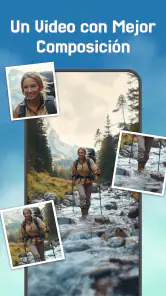
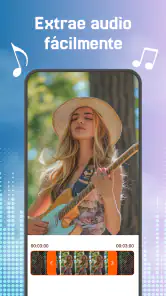
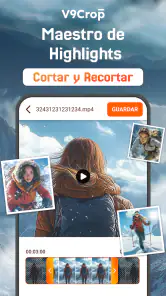
Análisis de Reviewed
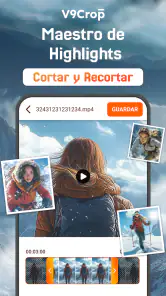
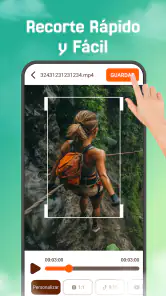
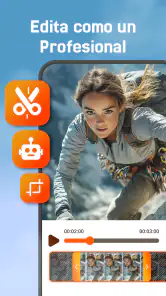
Recortar, Editor de Video es una aplicación de vídeo de Eco Mobile Editor que apuesta por resolver una tarea muy concreta desde el teléfono: cortar clips y modificar la voz sin obligarme a entrar en un editor lleno de paneles. Después de probarla, mi impresión es bastante clara: está pensada para quien quiere preparar un vídeo rápido, no para quien busca montar una producción completa con capas, transiciones y controles avanzados.
Ese enfoque sencillo tiene mucho sentido en un móvil. Muchas veces solo necesito quitar el principio de una grabación, eliminar unos segundos del final o cambiar la voz antes de compartir un clip. En esos casos, una herramienta directa puede resultar más cómoda que una suite de edición con decenas de botones. Aun así, conviene entender bien sus límites antes de convertirla en el editor principal del teléfono.
Una herramienta directa para recortes y cambios de voz
La experiencia gira alrededor de dos necesidades reconocibles: seleccionar una parte del vídeo y trabajar con el sonido de la voz. La aplicación pertenece a la categoría de aplicaciones de vídeo y su propuesta encaja especialmente bien con clips cortos, grabaciones espontáneas y pequeños ajustes antes de enviar un archivo.
Lo que más valoro es que no intenta disfrazar una función sencilla como si fuera un estudio profesional. Si mi objetivo es recortar una toma para quedarme con el momento importante, la idea de una interfaz fácil de usar resulta más útil que una línea de tiempo sobrecargada. Para una persona que nunca ha editado vídeo, esa reducción de opciones puede ser una ventaja real.
En cambio, si quiero combinar varias escenas, añadir una estructura narrativa compleja o controlar cada elemento del audio, la propuesta se queda corta frente a editores móviles más completos. No lo considero un defecto aislado: es el resultado natural de centrarse en el recorte y el cambio de voz. Su fortaleza está en terminar una tarea pequeña sin convertirla en un proyecto.
El nombre que aparece en la tienda es Recortar, Editor de Video, y conviene buscarlo así para no confundirlo con otras herramientas de edición. Eco Mobile Editor figura como desarrollador. La aplicación es gratuita para empezar, aunque ofrece compras integradas que van desde 3,19 € hasta 44,99 € cuando se facturan mediante Google Play. Ese margen de precios hace recomendable revisar con atención qué opción se muestra antes de confirmar cualquier pago.
Cuándo la conexión puede cambiar la experiencia
En una aplicación de este tipo, la conexión no debería ser el centro de la tarea creativa, pero sí puede influir en momentos concretos. Por ejemplo, si estoy preparando un clip mientras viajo, en una sala con cobertura irregular o con los datos móviles limitados, prefiero saber que el proceso de selección y edición no depende de estar navegando constantemente. Como no conviene dar por hecho el comportamiento de la aplicación sin una confirmación específica, mi recomendación práctica es probar el flujo con un vídeo poco importante antes de confiar en ella durante un desplazamiento.
Más noticias de nuestra redacción

Car Race 3D: carreras rápidas, comunidad casi ausente

Smule convierte el karaoke en un dúo que invita a volver

Domina Google Meet: Trucos Avanzados para Reuniones Efectivas

Por Qué Block Blast! Te Mantiene Enganchado

Google One: La Revolución del Almacenamiento y Colaboración Móvil

Disney+: El Gigante del Streaming que Conquista la Era Digital
La conexión también puede entrar en juego al instalar la aplicación, comprobar una actualización, cargar elementos de la interfaz o completar una compra integrada. Si algo tarda en responder, no siempre será culpa del vídeo que estoy editando. Una red inestable puede hacer que una pantalla parezca bloqueada cuando en realidad está esperando una respuesta.
Por eso, cuando uso una herramienta móvil para una tarea urgente, intento abrirla con antelación y preparar el archivo antes de necesitarlo. En el caso de Recortar, Editor de Video, ese hábito es especialmente útil si voy a editar una grabación para compartirla en el momento. Tener margen permite distinguir entre un problema del archivo, una limitación del teléfono y una incidencia de conectividad.
Un flujo cómodo para situaciones cotidianas
El escenario más claro es una grabación familiar o personal que empieza demasiado pronto. Imagino que grabo a alguien explicando una receta, una mascota haciendo algo inesperado o una escena breve durante una salida. Al revisar el resultado, los primeros segundos contienen movimiento, conversaciones o preparativos que no quiero conservar. En lugar de enviar el vídeo completo, abro la aplicación, busco el fragmento útil y recorto lo que sobra.
El cambio de voz añade otro uso interesante. Puede servir para hacer más reconocible una broma entre amigos, separar una narración de la voz original o dar un tono distinto a un clip pensado para redes sociales. No lo usaría para sustituir una grabación profesional, pero sí como recurso creativo rápido. La clave es aplicar el efecto con moderación: una modificación demasiado marcada puede hacer que el audio resulte difícil de entender.
En el móvil, el orden de trabajo importa. Primero conviene decidir qué parte del vídeo quiero conservar y solo después pensar si el cambio de voz aporta algo. Si aplico un efecto antes de revisar el contenido, puedo distraerme con el resultado sonoro y pasar por alto un corte mal colocado. Mi método es escuchar mentalmente el inicio y el final del mensaje, elegir los puntos de entrada y salida, y comprobar luego que la voz sigue siendo comprensible.
Otro consejo poco evidente es conservar el archivo original hasta verificar el resultado final. Un recorte parece una operación simple, pero es fácil seleccionar un segundo de más y cortar una palabra, una reacción o el comienzo de una frase. Si el vídeo tiene valor personal, no recomiendo borrar la grabación fuente inmediatamente después de exportar o guardar el nuevo clip.
Para quién resulta más útil y quién debería buscar otra cosa
Yo la recomendaría a usuarios que editan de forma ocasional y quieren una solución concreta. También puede encajar con adolescentes que preparan clips sencillos, familias que limpian grabaciones antes de compartirlas y personas que prefieren aprender una herramienta pequeña en lugar de estudiar un editor completo.
El requisito de sistema es Android 8.0 o superior, así que conviene comprobar la versión del teléfono antes de instalarla. La aplicación tiene clasificación PEGI 3, un dato coherente con una herramienta general de edición de vídeo y sin una orientación temática restringida por edad. Su ficha muestra más de un millón de instalaciones y una valoración media de 4,2 basada en alrededor de veinte mil valoraciones, señales de que ha despertado interés entre usuarios que buscan este tipo de función.
No la elegiría como primera opción para un creador que necesita montar vídeos largos, trabajar con varias pistas, añadir subtítulos precisos o mantener un control detallado sobre color, volumen y composición. En ese perfil, una aplicación de edición avanzada ofrece más margen, aunque también exige más tiempo y puede resultar menos cómoda para un recorte rápido.
Tampoco es la opción ideal si mi prioridad absoluta es controlar el consumo de datos o trabajar siempre en lugares sin conexión. No afirmaría que todas sus funciones estén disponibles sin red sin comprobarlo en el dispositivo concreto. Si voy a utilizarla durante un viaje, haría una prueba previa en modo de conectividad limitada y comprobaría si puedo abrir el vídeo, editarlo y conservar el resultado sin interrupciones.
Qué hacer cuando algo falla durante la edición
El primer punto de recuperación es no repetir acciones a ciegas. Si una vista tarda en responder, tocar varias veces el mismo botón puede producir una selección distinta o iniciar más de una operación. Prefiero esperar unos segundos, volver a la pantalla anterior si responde y revisar qué archivo está abierto antes de continuar.
También ayuda trabajar con una copia del vídeo. Si el archivo original permanece intacto, puedo cerrar la aplicación y volver a intentarlo sin perder la grabación. Esta precaución es más importante cuando el clip contiene un momento irrepetible o cuando estoy editando desde un teléfono con poco espacio disponible.
Un archivo problemático puede deberse a su tamaño, a su formato o a la forma en que fue creado, pero no conviene asumir una causa única. Mi procedimiento sería probar primero con un clip breve grabado directamente con el teléfono. Si ese archivo funciona, el problema probablemente está relacionado con la grabación inicial y no con el recorte básico. Si tampoco responde, revisaría la versión instalada, reiniciaría la aplicación y dejaría la tarea para una conexión más estable si alguna pantalla parece depender de ella.
La versión actual es la 1.2.4. Mantener una aplicación actualizada suele ser sensato, pero yo evitaría hacerlo justo antes de una edición importante si no tengo tiempo para comprobar que todo sigue funcionando como esperaba. Para una tarea urgente, es mejor preparar el vídeo con antelación y revisar el resultado completo, incluyendo imagen y sonido, antes de compartirlo.
Cómo usarla con cuidado cuando los datos móviles son limitados
Editar un vídeo y compartirlo son acciones diferentes. Aunque el recorte reduzca la duración, el archivo resultante puede seguir ocupando bastante espacio. Si estoy usando datos móviles, no daría por hecho que enviar un clip corto equivale a consumir pocos datos: la resolución y la compresión del vídeo influyen tanto como el tiempo que dura.
Una estrategia práctica consiste en editar primero y compartir después, cuando tenga una conexión más conveniente. Así puedo revisar el clip sin iniciar inmediatamente una carga. También evitaría repetir exportaciones innecesarias; si genero varias versiones casi idénticas, puedo terminar con copias ocupando almacenamiento y con una subida accidental de la versión equivocada.
El cambio de voz merece una comprobación adicional antes de compartir. Un efecto puede alterar la claridad y obligarme a repetir el proceso con otra intensidad o con el audio original. Si estoy cuidando los datos, escuchar el resultado localmente y decidir la versión definitiva antes de enviarla evita transferencias duplicadas.
Las compras integradas requieren la misma atención. La aplicación se puede descargar sin pagar, pero las opciones de pago aparecen dentro del ecosistema de Google Play con importes entre 3,19 € y 44,99 €. Yo leería la pantalla de confirmación completa, comprobaría si se trata de un pago único o de otra modalidad indicada allí y no pulsaría rápidamente mientras intento cerrar un aviso o recuperar una pantalla lenta.
Cómo se compara con las alternativas habituales
Frente al editor que ya puede venir integrado en la galería del teléfono, Recortar, Editor de Video tiene sentido si busco específicamente una combinación de recorte y modificación de voz en una aplicación separada. La galería suele ser suficiente para acortar un vídeo, pero no siempre ofrece el mismo enfoque creativo sobre la voz. Si solo necesito quitar unos segundos, empezaría por la herramienta integrada porque reduce pasos y evita instalar otra aplicación.
Frente a una suite móvil completa, esta propuesta gana en concentración. Un editor avanzado puede ofrecer más posibilidades, pero también presenta una curva de aprendizaje mayor. Para una persona que edita una vez al mes, esa cantidad de controles puede convertirse en fricción. Aquí prefiero una solución más limitada si me permite llegar antes al resultado.
La comparación cambia cuando el proyecto crece. Si necesito unir muchas escenas, ajustar música y voz por separado, insertar textos con precisión o crear una pieza con ritmo trabajado, elegiría una alternativa más completa. Recortar, Editor de Video funciona mejor como herramienta puntual que como centro de una biblioteca de proyectos.
Un detalle importante es no confundir facilidad con ausencia de revisión. Un proceso corto no garantiza que el resultado esté bien encuadrado, que el audio se entienda o que el corte sea natural. La aplicación puede ahorrar tiempo en la operación, pero la decisión de qué conservar sigue dependiendo de mí.
Mi valoración de la experiencia real
La valoración media de 4,2 y el volumen de usuarios sugieren que la propuesta conecta con quienes quieren una edición sencilla. En mi experiencia, su atractivo está menos en ofrecer muchas herramientas y más en reducir la distancia entre “tengo un vídeo” y “tengo un clip listo para enviar”. Esa diferencia importa cuando edito desde el sofá, en una pausa del trabajo o justo después de grabar algo inesperado.
La parte más delicada es gestionar las expectativas. Si la instalo esperando un estudio de vídeo completo, probablemente echaré de menos controles. Si la veo como una utilidad para recortar y jugar con la voz, la elección resulta más coherente. También tendría en cuenta el espacio del teléfono, la estabilidad de la conexión en el momento de uso y la necesidad de conservar una copia original.
Para decidir si merece la pena, me haría tres preguntas: ¿solo necesito ajustes rápidos?, ¿quiero experimentar con la voz sin aprender un editor complejo?, ¿puedo probar el flujo antes de editar un archivo importante? Si respondo que sí a las tres, la aplicación tiene un perfil adecuado para mí. Si necesito edición narrativa, precisión profesional o un funcionamiento garantizado en cualquier situación de red, buscaría otra herramienta.
Conclusión: una opción práctica con un alcance bien definido
Recortar, Editor de Video cumple una función concreta dentro de las aplicaciones de vídeo: facilitar el recorte de clips y ofrecer una vía sencilla para modificar la voz. Es gratuita para descargar, tiene clasificación PEGI 3 y se puede utilizar en dispositivos con Android 8.0 o posterior. Eco Mobile Editor ha planteado una herramienta accesible para usuarios que no quieren enfrentarse a una interfaz profesional cada vez que necesitan arreglar una grabación.
Yo la recomendaría para vídeos cotidianos, bromas, pequeños mensajes y ajustes rápidos antes de compartir. La usaría con una copia del archivo original, revisaría siempre el audio y probaría su comportamiento con antelación si voy a editar durante un viaje o con una conexión inestable. También tendría cuidado con las compras integradas y con el consumo de datos al enviar el resultado.
Mi veredicto es favorable, pero específico: es una buena elección cuando la rapidez y la sencillez pesan más que la profundidad. No sustituye a un editor avanzado ni tiene por qué hacerlo. Su valor está en resolver una necesidad pequeña sin exigir conocimientos técnicos, siempre que el usuario acepte trabajar dentro de ese alcance.
Recortar, Editor de Video Preguntas frecuentes
¿Qué requisitos debe cumplir mi móvil para instalar Recortar, Editor de Video?
Antes de descargarla, conviene comprobar que el dispositivo tenga una versión compatible del sistema operativo y suficiente espacio libre para instalar la app y guardar los vídeos editados. Recortar, Editor de Video funciona en Android 8.0 o posterior. El espacio necesario para cada proyecto dependerá de la duración y el tamaño de los clips que utilices.
¿Cuánto cuesta Recortar, Editor de Video y qué opciones de pago ofrece?
La descarga de Recortar, Editor de Video es gratuita, aunque la aplicación ofrece compras integradas. Si se facturan a través de Google Play, estas compras van de 3,19 € a 44,99 €. Antes de confirmar cualquier pago, revisa qué función incluye y el importe que aparece en la tienda, para decidir si la versión gratuita cubre lo que necesitas.
¿Qué es Recortar, Editor de Video y para qué sirve?
Recortar, Editor de Video es una aplicación móvil pensada para editar clips de forma rápida desde el teléfono. Permite seleccionar fragmentos, eliminar partes innecesarias y preparar vídeos más cortos para compartirlos en redes sociales o enviarlos por mensajería. Su propuesta está orientada a usuarios que buscan una herramienta sencilla, sin tener que aprender a utilizar un editor profesional complejo.
¿Puedo recortar vídeos sin perder calidad?
La aplicación permite recortar la duración de un vídeo manteniendo, en general, una calidad similar a la del archivo original, siempre que se elijan correctamente las opciones de exportación. El resultado también depende de la resolución, el formato y la compresión del vídeo de origen. Antes de guardar el archivo definitivo, conviene revisar la calidad seleccionada y comprobar cuánto espacio ocupará.
¿Recortar, Editor de Video es fácil de usar para principiantes?
Sí. La interfaz está diseñada para que las funciones principales sean fáciles de localizar, incluso para quienes nunca han utilizado un editor de vídeo. Normalmente basta con elegir un clip de la galería, marcar el punto inicial y final, revisar la vista previa y guardar el resultado. Aun así, los usuarios que busquen efectos avanzados, edición por capas o controles profesionales pueden encontrarla algo limitada.
Ventajas
- Permite recortar clips con precisión y ajustar rápidamente su duración.
- Interfaz sencilla
- adecuada para usuarios sin experiencia en edición.
- Procesa los cambios de forma rápida en dispositivos compatibles.
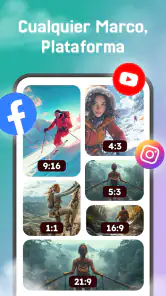
- Incluye opciones básicas para preparar videos para redes sociales.
- Facilita guardar el resultado en un formato listo para compartir.
Contras
- Algunas funciones pueden estar limitadas en la versión gratuita.
- La exportación puede reducir la calidad según la configuración elegida.
- Carece de herramientas avanzadas para una edición más completa.
- Los videos largos pueden consumir bastante almacenamiento y batería.
- La experiencia puede variar según el modelo y rendimiento del dispositivo.
- Categoría
- Aplicaciones de vídeo
- Versión
- 1.2.4












