Picsart Color Pintar
- 3.85K
- 3,7
- Instalaciones
- 50.00M
- Precio
- Free

Capturas de pantalla

Análisis de Reviewed
Cuando quiero dibujar sin preparar materiales ni sentarme frente al ordenador, me resulta práctico abrir Picsart Color Pintar y empezar directamente en la pantalla. La aplicación está pensada para crear ilustraciones y colorear sobre fotos o fondos, así que sirve tanto para garabatear unos minutos como para desarrollar una idea con más calma. No hace falta tener experiencia para probarla, aunque algunas herramientas se aprovechan mejor cuando se trabaja con un método y se evita tocar ajustes al azar.
Un flujo sencillo para empezar y avanzar
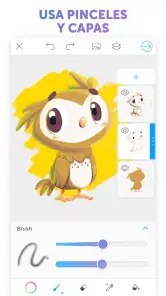
Mi forma de trabajar suele ser comenzar con una idea pequeña: un boceto, una silueta o una imagen que quiero colorear. Antes de añadir detalles, decido qué partes necesitan colores planos y cuáles van a llevar sombras. Esa pausa evita que el dibujo se convierta pronto en una mezcla difícil de corregir. Las capas son especialmente útiles aquí: puedo separar el trazo del color y probar variaciones sin rehacer todo el trabajo. Para una ilustración sencilla, no siempre necesito muchas; unas pocas capas con funciones claras suelen bastar.
En un uso cotidiano, por ejemplo, puedo dibujar una tarjeta para enviar a una amistad mientras espero el transporte. Empiezo con una forma simple, pruebo una paleta corta y dejo los detalles para el final. Si el color no funciona, lo cambio en su capa en vez de repasar cada línea. Ese tipo de rutina hace que la pantalla táctil sea menos frustrante y ayuda a terminar algo reconocible, incluso en una sesión breve.
La aplicación pertenece al entretenimiento creativo y la desarrolla PicsArt, Inc. Es gratuita, aunque incluye compras dentro de la aplicación que se facturan a través de Google Play entre 4,39 € y 21,99 €. Tiene clasificación PEGI 3, cuenta con más de 50 millones de instalaciones y una valoración media de 3,7 basada en alrededor de 266.000 valoraciones; también reúne cerca de 3.900 reseñas. La versión actual es la 2.9.8 y requiere Android 5.0 o posterior. Son datos útiles para situarla, pero no sustituyen la pregunta importante: si su manera de dibujar encaja con lo que quiero hacer.
Explorando las herramientas
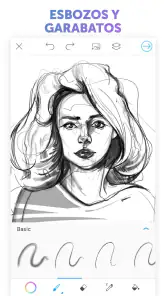
Lo primero que noté al abrir Picsart Color Pintar fue su interfaz intuitiva. No necesitas ser un experto en tecnología para comenzar a trabajar aquí. Las herramientas están perfectamente organizadas y son fáciles de usar. Desde pinceles personalizables hasta una paleta de colores casi infinita, esta app tiene todo lo que necesitas para crear verdaderas obras de arte. Me encantó la opción de capas, que te permite trabajar en diferentes partes de tu dibujo sin afectar el resto, similar a cómo lo harías en programas profesionales.
Ajustes que merece la pena revisar
Que la interfaz resulte accesible no significa que convenga dibujar sin mirar los controles. Yo compruebo primero qué herramienta está activa y qué color tiene seleccionado; una pincelada accidental con el borrador o con un tono equivocado puede estropear una zona que ya estaba terminada. También me parece sensato probar el tamaño y el comportamiento del pincel en un rincón del boceto antes de usarlo sobre una línea delicada. No hace falta buscar una configuración perfecta: basta con confirmar que el trazo responde como espero.
Con las capas, ayuda asignarles mentalmente una tarea: una para el dibujo base, otra para los colores y otra para detalles o sombras si el proyecto lo pide. Así puedo ocultar o modificar una parte sin perder las demás. En cambio, crear capas por cada elemento diminuto suele añadir pasos y hacer más confuso el proyecto. El equilibrio depende del dibujo: una ilustración sencilla se beneficia de una estructura ligera; una composición con muchas zonas coloreadas agradece separar las partes que quizá quiera corregir después.
Más noticias de nuestra redacción

Car Race 3D: carreras rápidas, comunidad casi ausente

Smule convierte el karaoke en un dúo que invita a volver

Domina Google Meet: Trucos Avanzados para Reuniones Efectivas

Por Qué Block Blast! Te Mantiene Enganchado

Google One: La Revolución del Almacenamiento y Colaboración Móvil

Disney+: El Gigante del Streaming que Conquista la Era Digital
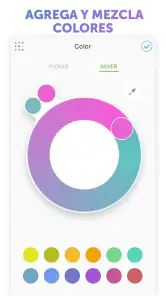
La rueda de color invita a elegir tonos sobre la marcha, pero para que una imagen se vea coherente prefiero limitarme a una pequeña familia de colores antes de empezar a rellenar. Guardo los tonos que sé que volveré a usar y pruebo las mezclas con moderación. Si cambio de idea a mitad del trabajo, puedo comparar el nuevo tono con los ya colocados en vez de sumar colores por impulso. Es una costumbre simple que evita que una ilustración con una idea clara termine visualmente dispersa.
¡A colorear se ha dicho!
Una de mis características favoritas es la rueda de color, que es súper sencilla de utilizar. Puedes guardar tus colores favoritos para usarlos en proyectos futuros, lo cual es un gran plus si tienes una paleta específica en mente. Además, la app te permite mezclar colores, un detalle que realmente hace que las ilustraciones cobren vida.
Para colorear sobre una imagen, me resulta útil decidir primero qué quiero conservar de la foto y qué quiero transformar. Si cubro todos los detalles sin pensar, puedo perder la referencia que hacía interesante la imagen; si aplico el color en zonas concretas, el resultado mantiene más relación con la base. Esta forma de trabajar también sirve para hacer pruebas de ambiente: un mismo dibujo puede sentirse más cálido o más tranquilo con solo cambiar la selección de tonos, sin tener que redibujar sus formas.
Una limitación práctica es que colorear con precisión en una pantalla pequeña exige paciencia. En áreas estrechas, los gestos pueden resultar menos cómodos que con un lápiz sobre papel, y conviene ampliar la vista cuando el control lo permita en lugar de intentar corregir a ciegas. Para manchas amplias o bocetos expresivos, el móvil funciona muy bien; para líneas extremadamente finas y acabados que requieren control minucioso, una tableta con lápiz o un programa de escritorio puede ser una opción más adecuada.
Ritmos rápidos sin perder el control
Cuando solo tengo unos minutos, no intento terminar una ilustración compleja. Hago un boceto, pruebo una combinación de colores o coloreo una zona, y dejo anotado mentalmente qué quería resolver en la siguiente sesión. Dividir el trabajo así evita pasar el poco tiempo disponible buscando una idea nueva cada vez. También es una buena manera de aprender qué pinceles y colores me resultan cómodos sin convertir cada prueba en una obra acabada.
Otra costumbre eficaz es repetir un orden de trabajo: primero formas grandes, después color base y al final detalles. El modo espejo puede acelerar dibujos simétricos, como un emblema o un motivo ornamental, porque reduce la necesidad de dibujar ambos lados por separado. Aun así, no lo usaría en todas las ilustraciones: la simetría perfecta puede hacer que un diseño orgánico parezca rígido. Para dibujos deliberadamente equilibrados es una ayuda; para personajes o formas naturales, la asimetría suele aportar más personalidad.
El relleno también ahorra tiempo en superficies amplias, pero el resultado depende de que la zona esté delimitada de manera adecuada. Si el contorno tiene una abertura, el color puede no quedarse donde esperaba. Antes de rellenar una ilustración entera, pruebo en una zona menos importante y reviso los bordes. Ese pequeño ensayo me permite descubrir si necesito cerrar una línea o colorear a mano las partes más irregulares. La herramienta acelera tareas repetitivas, pero no elimina la necesidad de revisar el dibujo.
Detalles que hacen la diferencia
Además de las herramientas básicas de dibujo, Picsart Color Pintar ofrece algunas funciones avanzadas que son impresionantes. Por ejemplo, el modo "espejo" que te permite dibujar simétricamente, ideal para crear mandalas o patrones. También está la opción de "relleno" que hace que colorear áreas grandes sea un juego de niños. Y no puedo olvidar mencionar el efecto de "difuminado", perfecto para crear sombreados y transiciones suaves en tus ilustraciones.
El difuminado puede dar profundidad, aunque usarlo en exceso hace que las formas pierdan definición. Yo lo reservo para transiciones concretas, como suavizar la unión entre dos tonos, y mantengo bordes más limpios donde quiero que el objeto destaque. En un dibujo pequeño, una sombra bien colocada suele aportar más que difuminar toda la superficie. Es una diferencia sutil, pero ayuda a que el acabado parezca intencional y no simplemente borroso.
La función de replay añade otra manera de revisar el trabajo: permite observar cómo se fue formando la imagen, paso a paso. No la veo solo como una curiosidad. Si un resultado me gusta, repasar el proceso puede ayudarme a recordar el orden en que resolví las formas y los colores; si algo salió mal, mirar atrás puede mostrar en qué momento empecé a complicar una zona. También es útil para compartir el recorrido creativo con alguien, aunque el valor principal para mí está en aprender de mis propios hábitos.
Cuándo conviene elegir otra herramienta
Frente a una aplicación de notas con dibujo básico, esta propuesta ofrece un espacio más centrado en ilustrar, con capas y recursos como el espejo, el relleno y el difuminado. En cambio, quien solo quiera marcar una captura o añadir una anotación rápida quizá encuentre más directo usar las herramientas que ya trae su dispositivo. Para editar fotografías de manera amplia, una aplicación dedicada a la edición fotográfica puede resultar más apropiada; aquí me interesa sobre todo dibujar, colorear y experimentar con una imagen como punto de partida.
Tampoco la elegiría como primera opción si necesito un flujo de trabajo especializado para producción profesional, control muy preciso con lápiz o un proyecto que dependa de una gestión compleja de archivos. Su atractivo está en poder ponerse a crear sin una preparación larga. Para aprender a combinar formas, probar paletas y practicar ilustración digital desde el teléfono, esa sencillez es una ventaja; para trabajos sujetos a requisitos técnicos muy concretos, merece la pena valorar herramientas diseñadas expresamente para ese fin.
Quien se pregunte si debe pagar para probarla puede empezar con la descarga gratuita y decidir después si las compras disponibles tienen sentido para su uso. No hace falta plantearse una compra para hacer una primera prueba. Si dibujo de vez en cuando, primero comprobaría que me acomoda el tamaño de la pantalla y que las herramientas que necesito forman parte de mi rutina; si paso mucho tiempo creando, entonces puedo valorar con calma cualquier gasto dentro de la aplicación y su relación con mis necesidades.
Algo que realmente quiero destacar es la función de "replay", que te permite ver el proceso de creación de tu obra paso a paso. Es una herramienta increíble para aquellos que quieren mejorar sus habilidades o simplemente recordar cómo lograron ciertos efectos.
Mi veredicto después de practicar
En resumen, Picsart Color Pintar es más que una simple aplicación de dibujo; es una plataforma completa para artistas de todos los niveles. Su facilidad de uso combinada con herramientas avanzadas la convierte en una opción atractiva tanto para principiantes como para profesionales. Desde que la tengo, he pasado horas explorando sus capacidades, y cada vez descubro algo nuevo que me sorprende. Si estás buscando una forma divertida y efectiva de expresar tu creatividad, esta app es definitivamente una que deberías probar. ¡Tu artista interior te lo agradecerá!
Mi recomendación depende de lo que quieras conseguir. Si te apetece dibujar en ratos libres, colorear una foto con intención o aprender a usar capas sin empezar con un programa complicado, me parece una opción agradable para explorar. Si tu prioridad es editar imágenes con precisión fotográfica, trabajar con herramientas profesionales muy específicas o dibujar trazos minúsculos durante mucho tiempo en un teléfono, elegiría una alternativa más ajustada a esas tareas. Para sacarle partido, empezaría con un dibujo simple, separaría el color del boceto y reservaría el replay para revisar qué decisiones quiero repetir. Con ese hábito, las funciones dejan de ser una lista de efectos y se convierten en una manera práctica de crear.
Picsart Color Pintar Preguntas frecuentes
¿Qué versión de Android necesita Picsart Color Pintar?
Picsart Color Pintar requiere Android 5.0 o una versión posterior. Antes de descargarla, comprueba la versión del sistema operativo de tu dispositivo para asegurarte de que sea compatible. La aplicación está orientada al dibujo y la pintura digital, así que también conviene tener en cuenta cómo se adapta su uso a la pantalla de tu teléfono o tableta.
¿Qué es Picsart Color Pintar?
Picsart Color Pintar es una aplicación de dibujo digital que permite a los usuarios crear obras de arte utilizando una variedad de herramientas de pintura. Ofrece pinceles personalizables, una rueda de colores intuitiva y capas para facilitar la edición y mezcla de colores. Es ideal tanto para principiantes como para artistas experimentados que buscan una herramienta portátil.
¿Picsart Color Pintar es gratuita o requiere una suscripción?
Picsart Color Pintar se puede descargar de forma gratuita, pero ofrece compras dentro de la aplicación. Algunas funciones avanzadas y herramientas adicionales pueden requerir una suscripción o un pago único. Los usuarios pueden optar por la versión gratuita para probar las características básicas antes de decidir si desean acceder a contenido premium. Las compras disponibles cuestan entre 4,39 € y 21,99 € si se facturan a través de Google Play.
¿Cuáles son las características más destacadas de Picsart Color Pintar?
Picsart Color Pintar destaca por sus pinceles personalizables, la posibilidad de trabajar con capas, y su rueda de colores fácil de usar. También ofrece herramientas de simetría y texturas para mejorar los detalles artísticos. La interfaz es intuitiva, lo que facilita la creación de arte digital tanto para principiantes como para usuarios avanzados.
¿Picsart Color Pintar está disponible para Android e iOS?
Sí, Picsart Color Pintar está disponible tanto para dispositivos Android como iOS. Los usuarios pueden descargar la aplicación desde Google Play Store o Apple App Store respectivamente. La compatibilidad con ambos sistemas operativos permite que un amplio rango de usuarios pueda disfrutar de sus funciones de dibujo digital.
Ventajas
- Interfaz intuitiva y fácil de usar.
- Variedad de herramientas de dibujo.
- Paletas de colores personalizables.
- Soporte para capas múltiples.
- Funcionalidad de exportación en alta resolución.
Contras
- Requiere compras dentro de la app.
- Ocupa mucho espacio de almacenamiento.
- Puede ser lento en dispositivos antiguos.
- Algunas funciones son difíciles de encontrar.
- Publicidad en versión gratuita.
- Categoría
- Entretenimiento
- Versión
- 2.9.8