Panda Video Compress & Convert
- 4.43K
- 4,7
- Instalaciones
- 10.00M
- Precio
- Free

Capturas de pantalla


Análisis de Reviewed
Cuando quiero enviar un vídeo por mensajería o guardarlo en el teléfono, el problema suele aparecer al final: el archivo pesa demasiado, tarda en subirse o deja poco espacio para lo demás. Ahí es donde una herramienta como Panda Video Compress & Convert puede encajar en el flujo. Es una app de vídeo de Farluner Apps & Games pensada para reducir archivos, cambiar su formato y ajustar sus dimensiones o duración. La recomiendo sobre todo si necesitas preparar clips concretos sin abrir un editor completo, aunque conviene revisar el resultado antes de borrar el original.
Antes de comprimir: elegir el vídeo adecuado
El primer paso útil no es tocar la compresión, sino decidir qué copia necesitas conservar. Si el vídeo es un recuerdo importante, yo guardaría el original y trabajaría sobre una versión que pueda compartir o archivar con menos peso. Comprimir reduce el tamaño, pero no convierte mágicamente un archivo grande en uno pequeño sin ningún intercambio: cuanto más agresivo sea el ajuste, más fácil será notar pérdida de detalle, sobre todo en escenas con movimiento, poca luz o muchos elementos finos.
Para un clip casual que quiero mandar a un grupo, acepto una reducción más fuerte que para un vídeo que pienso proyectar o editar después. Esa distinción ahorra disgustos: el archivo pequeño es práctico para el uso inmediato, pero no siempre es la mejor copia maestra. Antes de empezar, también ayuda pensar en el destino. Un vídeo para compartir desde el móvil puede priorizar tamaño; uno que voy a conservar para editar puede necesitar más calidad y flexibilidad.
Un recorrido práctico desde la galería hasta el archivo final
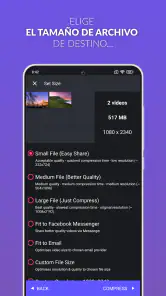
El flujo habitual es directo: selecciono el clip, elijo una opción de compresión y preparo una copia reducida. Si el objetivo es que el archivo ocupe menos, comparo las alternativas disponibles en lugar de escoger automáticamente el ajuste más pequeño. La aplicación presenta opciones que van de “pequeño” a “mini”; el nombre orienta, pero el mejor equilibrio depende de lo que muestre el vídeo y de cómo vaya a reproducirse después.
Mi consejo es hacer una prueba con un fragmento o un vídeo que no sea irremplazable antes de procesar varios archivos importantes. Así puedes ver si el nivel elegido conserva suficiente nitidez para tus necesidades. No hace falta perseguir el mínimo tamaño posible: si el clip ya se envía con facilidad, reducirlo todavía más quizá solo empeore la imagen sin darte una ventaja que realmente notes.
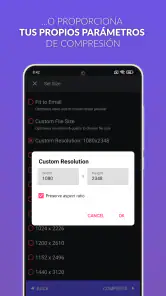
La app también permite convertir el formato, redimensionar y cortar. Esas opciones amplían el flujo más allá de la compresión, aunque yo las usaría con una intención concreta. Si quiero quitar el comienzo en el que estoy preparando el móvil para grabar, cortar el clip antes de compartirlo puede evitar enviar unos segundos inútiles. Si el vídeo tiene una resolución mayor de la necesaria para el destino, cambiar sus dimensiones puede ser más sensato que aplicar una compresión extrema. Son decisiones distintas: recortar duración elimina contenido; redimensionar reduce las dimensiones de imagen; comprimir busca reducir el peso del archivo.
El momento de compartir y guardar
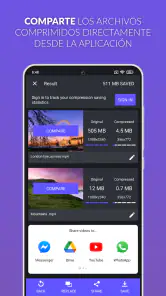
La utilidad real se nota en el traspaso entre tareas. Imagina que grabas un vídeo largo de una actuación escolar y quieres enviarlo a familiares: en vez de insistir con el original, puedes preparar una copia más manejable, reproducirla para comprobar que el sonido y la imagen siguen bien y después compartir esa versión. En una conexión lenta, un archivo más ligero puede hacer que el envío resulte menos tedioso, aunque el tiempo concreto dependerá del vídeo y de la conexión.
Más noticias de nuestra redacción

Car Race 3D: carreras rápidas, comunidad casi ausente

Smule convierte el karaoke en un dúo que invita a volver

Domina Google Meet: Trucos Avanzados para Reuniones Efectivas

Por Qué Block Blast! Te Mantiene Enganchado

Google One: La Revolución del Almacenamiento y Colaboración Móvil

Disney+: El Gigante del Streaming que Conquista la Era Digital
También sirve para ordenar el almacenamiento sin confundir ahorro con limpieza total. Si comprimo un clip y conservo tanto la versión grande como la pequeña, he creado una copia adicional; el espacio ocupado no baja hasta que decida qué archivo conservar. Por eso reviso el resultado y su ubicación antes de eliminar nada. Para recuerdos únicos, prefiero mantener el original en otra ubicación segura y usar la versión comprimida para el uso diario. Para vídeos repetidos o grabaciones prescindibles, puedo ser menos conservador.
En el catálogo de aplicaciones de vídeo, Panda ocupa un lugar más práctico que creativo. Frente a un editor tradicional, su propósito es preparar archivos con rapidez, no montar una historia con capas, transiciones o una línea de tiempo compleja. Frente a las opciones de exportación que ya ofrecen algunas aplicaciones de cámara, galería o edición, aporta la posibilidad de volver sobre un clip existente y ajustar su tamaño o formato. Si solo necesitas recortar una toma y tu editor actual ya exporta al tamaño adecuado, quizá no haga falta añadir otra herramienta al proceso.
Qué hace y qué conviene comprobar
La magia de los smartphones es increíble, pero hay que admitirlo, a veces el almacenamiento se convierte en un verdadero dolor de cabeza. Entra en escena la app Panda Video Compress & Convert, que promete ser la solución ideal para todos aquellos que luchamos con el espacio limitado en nuestros dispositivos. Si estás cansado de ver ese molesto mensaje de "almacenamiento lleno", ¡sigue leyendo porque esto te interesa!
Esta aplicación es como un soplo de aire fresco para tu teléfono. Básicamente, te permite comprimir y convertir tus videos en un santiamén. ¿Tienes un video de unas vacaciones que ocupa un montón de espacio? Panda lo comprime sin perder calidad. Es perfecta para aquellos que quieren compartir videos rápidamente o simplemente liberar espacio.
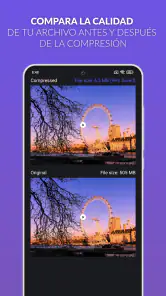
En la práctica, ese último punto merece una comprobación y no una promesa absoluta: una compresión más intensa puede afectar a la imagen, por lo que revisaría el archivo de salida antes de darlo por bueno. La diferencia puede pasar desapercibida en la pantalla del teléfono y hacerse más evidente en una pantalla grande. Para clips informales, el intercambio puede compensar; para una grabación que quieras conservar con detalle, elegiría un ajuste menos agresivo y guardaría el original.
Una herramienta sencilla, con decisiones que sí importan
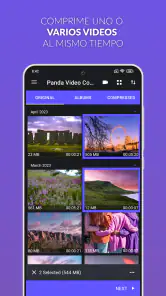
Una de las primeras cosas que noté al usar la app es lo sencilla que es. No necesitas ser un experto en tecnología para manejarla. Todo está bastante intuitivo. Solo seleccionas el video que quieres comprimir, eliges el nivel de compresión y ¡listo! En cuestión de segundos, tendrás un video más pequeño sin apenas esfuerzo.
La sencillez ayuda, pero el resultado no debería elegirse a ciegas. Si el vídeo contiene texto, una pizarra o detalles que necesito leer, probaría primero un ajuste moderado. En cambio, para una escena informal grabada para un chat, puede tener más sentido priorizar un tamaño reducido. También comprobaría que he seleccionado la toma correcta cuando hay varios vídeos parecidos: cambiar el nombre mentalmente por “el más reciente” no siempre basta, especialmente si grabé varias versiones de una misma escena.
El recorte puede ser una alternativa más limpia que comprimir todo un vídeo. Si solo necesito compartir los diez segundos relevantes de una grabación larga, quitar el resto reduce la cantidad de contenido que envío y evita que quien lo recibe tenga que buscar el momento importante. La compresión y el corte resuelven problemas diferentes, así que, cuando ambas opciones están disponibles, primero decidiría cuánto metraje hace falta y después qué tamaño de archivo resulta razonable.
Control del tamaño frente a calidad
El rendimiento de la aplicación es bastante sólido. No experimenté ningún tipo de lag o fallas durante su uso. Además, algo que me gustó mucho es que te ofrece varias opciones de compresión, desde "pequeño" hasta "mini", lo que te permite controlar el tamaño final del archivo. Y si eso no fuera suficiente, también puedes convertir el formato del video, lo cual es un plus bastante útil.
La elección del formato importa especialmente cuando el archivo tiene que pasar de una aplicación a otra. Si un vídeo no se reproduce como espero en el dispositivo o servicio de destino, convertirlo puede ser un paso práctico antes de compartirlo. Aun así, no asumiría que cambiar el formato siempre mejora la compatibilidad: comprobaría el archivo ya convertido en el reproductor que suelo usar. Para un envío puntual, esa revisión evita descubrir demasiado tarde que el destinatario no puede abrirlo o que el resultado no se ve como esperaba.
Otra precaución es no procesar a ciegas una carpeta entera. El resumen de la app destaca el trabajo por lotes, que puede ahorrar tiempo cuando varios clips necesitan un tratamiento parecido, pero una selección amplia también hace más fácil aplicar un ajuste inadecuado a un vídeo importante. Yo separaría primero los archivos por destino —por ejemplo, clips para compartir y grabaciones que quiero conservar— y usaría el procesamiento conjunto solo con el grupo que de verdad admite la misma decisión de calidad.
En cuanto al espacio, conviene pensar en el antes y el después: el original no desaparece solo porque exista una versión comprimida. Si el objetivo es liberar memoria, la revisión final forma parte del trabajo. Comparo los dos archivos, confirmo que la copia reducida se reproduce correctamente y solo entonces decido si mantengo ambos. Para vídeos personales, la opción prudente es conservar el original fuera del almacenamiento que necesito despejar; para una grabación temporal, puede bastar con guardar la versión ligera.
Interfaz, coste y para quién tiene sentido
La interfaz es limpia y moderna, lo que siempre es un plus. Me gusta que no hay anuncios invasivos que interrumpan el proceso, algo que valoro mucho en cualquier aplicación gratuita. Todo está donde debe estar, lo que facilita la experiencia del usuario. Definitivamente, Panda Video Compress & Convert ha hecho un gran trabajo en este aspecto.
La aplicación es gratuita y tiene una clasificación PEGI 3. En Google Play pueden aparecer compras integradas con importes que van de 0,29 a 23,99 euros si se facturan allí; por eso, antes de confirmar cualquier compra, revisaría la pantalla correspondiente y distinguiría entre las funciones que puedo usar sin pagar y las opciones que eventualmente requieran un pago. La versión actual es la 1.3.25, funciona desde Android 7.0 y figura con más de diez millones de instalaciones. Su media es de 4,7, basada en más de 641.000 valoraciones y unas 4.400 reseñas, cifras que reflejan una adopción amplia, aunque no sustituyen la prueba con tus propios vídeos.
La recomendaría a quien comparte grabaciones con frecuencia, guarda muchos clips en el móvil o necesita cambiar el tamaño de archivos existentes sin entrar en un editor de vídeo avanzado. También puede ser útil para preparar material antes de subirlo a un servicio que imponga límites de tamaño, siempre comprobando las condiciones concretas de ese servicio. Si tu prioridad es la edición creativa, el control detallado de imagen o conservar cada archivo con la máxima calidad posible, elegiría un editor especializado o mantendría el original y usaría otra herramienta solo para la exportación final.
La saltaría si apenas grabo vídeos, si mi teléfono tiene espacio suficiente y mi aplicación habitual ya resuelve los envíos, o si no quiero dedicar un momento a revisar las copias antes de borrarlas. Tampoco la trataría como sustituto de una copia de seguridad: reducir el peso de un archivo no protege por sí mismo un recuerdo frente a una pérdida del dispositivo. Para ese caso, primero organizaría una copia segura y después prepararía versiones comprimidas para compartir o llevar conmigo.
En resumen, si estás buscando una manera eficaz de manejar el almacenamiento en tu dispositivo, la app Panda Video Compress & Convert es una excelente opción. Su facilidad de uso, combinada con su potente funcionalidad, la convierten en una herramienta imprescindible para cualquier usuario de smartphone. Así que, adelante, dale una oportunidad y verás cómo se convierte en una de tus apps favoritas. ¡Tu almacenamiento te lo agradecerá!
Mi recomendación más concreta es empezar con un vídeo prescindible, comparar el archivo original con la copia y elegir el ajuste menos agresivo que resuelva tu problema. Así sabrás si el equilibrio entre tamaño y calidad te sirve antes de confiarle una grabación importante. Para mí, ese enfoque resume bien su valor: es una herramienta accesible para resolver tareas puntuales de compresión y conversión, siempre que el usuario conserve el control sobre qué versión guarda y qué versión comparte.
Panda Video Compress & Convert Preguntas frecuentes
¿Puedo comprimir varios videos a la vez con Panda Video Compress & Convert?
Sí, la aplicación incluye compresión por lotes, una opción práctica cuando quieres reducir el tamaño de varios clips sin procesarlos uno por uno. Puedes seleccionar los videos que te interesan y aplicar el proceso de compresión, lo que ayuda a ahorrar tiempo antes de compartirlos o liberar espacio en el dispositivo. Revisa los archivos resultantes antes de borrar los originales.
¿Cuánto cuesta descargar y usar Panda Video Compress & Convert?
Panda Video Compress & Convert se puede descargar gratis. La aplicación también ofrece compras integradas que, si se facturan a través de Google Play, van desde 0,29 € hasta 23,99 €. Por eso, puedes empezar a utilizarla sin pagar por la descarga, pero conviene comprobar las opciones disponibles dentro de la app antes de confirmar cualquier compra.
¿Qué requisitos necesita mi dispositivo para instalar Panda Video Compress & Convert?
La versión actual de Panda Video Compress & Convert es 1.3.25 y requiere Android 7.0 o posterior. Antes de descargarla, comprueba la versión del sistema operativo de tu teléfono o tableta para asegurarte de que sea compatible. La app pertenece a la categoría de aplicaciones de vídeo y está clasificada como PEGI 3, por lo que es apta para un público amplio.
¿Qué es Panda Video Compress & Convert?
Panda Video Compress & Convert es una aplicación diseñada para comprimir y convertir videos en dispositivos Android e iOS. Ayuda a reducir el tamaño de los archivos de video sin perder calidad, facilitando su almacenamiento y compartición en redes sociales o aplicaciones de mensajería. Ofrece opciones de compresión personalizadas y soporta múltiples formatos de video.
¿Es Panda Video Compress & Convert fácil de usar para principiantes?
Sí, Panda Video Compress & Convert es conocida por su interfaz amigable e intuitiva, lo que la hace muy accesible para principiantes. Con instrucciones claras y botones bien etiquetados, los usuarios pueden fácilmente seleccionar un video, elegir el nivel de compresión deseado y convertir el archivo con unos pocos toques en la pantalla.
Ventajas
- Interfaz intuitiva y fácil de usar.
- Soporta múltiples formatos de video.
- Compresión rápida y eficiente.
- Mantiene buena calidad de video.
- Ahorra espacio de almacenamiento.
Contras
- Publicidad algo invasiva.
- Requiere permisos de acceso.
- Versiones gratuitas limitadas.
- No hay soporte para 4K.
- A veces se cierra inesperadamente.
- Categoría
- Aplicaciones de vídeo
- Versión
- 1.3.25











