Noir Pro: USB Camera HDMI Link
- 0.00
- 0,0
- Instalaciones
- 1.00K
- Precio
- 6,99 €

Capturas de pantalla
Análisis de Reviewed
Cuando conecto una cámara externa a un dispositivo móvil, lo que más me importa no es tener una lista larga de ajustes, sino conseguir que la imagen llegue a una pantalla grande de forma clara y práctica. Esa es la idea que me interesa de Noir Pro: USB Camera HDMI Link: servir de puente entre una cámara USB y una salida HDMI. Puede ser útil para enseñar una imagen en directo sin depender de la pantalla pequeña del móvil, aunque conviene tener presente que una aplicación no sustituye los requisitos físicos de conexión ni garantiza que cualquier combinación de cámara, adaptador y pantalla funcione igual.
La conexión como razón de ser
La propuesta es concreta: usar el móvil como parte del recorrido de vídeo entre una cámara USB y una pantalla HDMI. En vez de pensar en ella como una aplicación general para editar clips o gestionar una biblioteca de vídeos, yo la valoraría por lo bien que encaja en una tarea de visualización en directo. Si tu objetivo es ver una fuente externa en una pantalla más cómoda, ese enfoque puede ahorrarte pasos frente a soluciones que solo sirven para grabar en el teléfono y revisar el resultado después.
El efecto práctico de una salida HDMI es fácil de entender: una imagen que en el móvil puede quedar apretada se puede observar en un monitor o televisor compatible. Eso ayuda cuando varias personas necesitan seguir lo que muestra la cámara, o cuando quien la maneja quiere apartar la vista del encuadre diminuto. No significa que la aplicación convierta por sí sola el teléfono en un equipo de producción completo; su valor está en resolver una tarea específica, no en reemplazar una cadena profesional de vídeo.
Como aplicación de vídeo, Noir Pro se distingue de los reproductores habituales. Un reproductor parte de archivos ya grabados; aquí la intención es trabajar con una señal procedente de una cámara USB. Esa diferencia importa al elegir: si solo quieres reproducir películas o guardar vídeos del móvil, buscaría otra categoría de herramienta. Si, en cambio, necesitas contemplar una fuente externa en una pantalla, tiene sentido investigar esta opción antes de comprar accesorios más complejos.
Qué conviene comprobar antes de conectar
La parte menos vistosa, pero más importante, es la compatibilidad de toda la ruta. No basta con que el nombre de la cámara diga USB ni con que la pantalla tenga una entrada HDMI: el dispositivo móvil, la cámara, los adaptadores y la conexión de vídeo deben poder trabajar juntos. Yo empezaría por identificar el tipo de puerto del teléfono y el de la cámara, y después comprobaría qué adaptador o interfaz hace falta para unirlos. La aplicación no puede corregir una incompatibilidad física.
También separaría dos preguntas que suelen mezclarse: si el teléfono puede recibir la señal de la cámara y si puede enviarla hacia la pantalla. Son tareas distintas, y el hecho de que un cable encaje no demuestra que transmita vídeo en el sentido necesario. Antes de pagar por la aplicación, resulta sensato revisar las especificaciones de los dispositivos y, si ya tienes los accesorios, hacer una prueba sencilla con una fuente y una pantalla conocidas. Así reduces el riesgo de atribuir a la app un problema que en realidad está en un adaptador o en el propio equipo.
El sistema mínimo indicado para la app es la versión 11, un detalle que conviene comprobar en el dispositivo que piensas usar. La versión actual es la 10. Para mí, esos datos son especialmente relevantes en una aplicación cuyo uso depende de conectar hardware: no compraría primero un accesorio ni organizaría una demostración importante sin confirmar antes que el teléfono reúne los requisitos básicos y que la combinación concreta responde como necesito.
Más noticias de nuestra redacción

Car Race 3D: carreras rápidas, comunidad casi ausente

Smule convierte el karaoke en un dúo que invita a volver

Domina Google Meet: Trucos Avanzados para Reuniones Efectivas

Por Qué Block Blast! Te Mantiene Enganchado

Google One: La Revolución del Almacenamiento y Colaboración Móvil

Disney+: El Gigante del Streaming que Conquista la Era Digital
Una escena cotidiana donde puede encajar
Imagina que quieres mostrar en una mesa de trabajo la imagen de una cámara USB mientras revisas una pieza pequeña, un objeto o una zona difícil de ver. Con el teléfono conectado a una pantalla HDMI, varias personas podrían observar el encuadre sin turnarse para mirar el móvil. En una clase o una explicación informal, el mismo planteamiento puede ayudar a que el grupo siga una demostración en directo. La utilidad no está en producir un programa elaborado, sino en hacer más visible una fuente que ya tienes.
Para que ese uso salga bien, prepararía el montaje con tiempo y mantendría el recorrido lo más sencillo posible: cámara, conexión compatible, dispositivo con la app y pantalla. Probaría primero la imagen sin público, comprobaría que la cámara queda estable y colocaría el teléfono donde no estorbe ni tire de los cables. Es un consejo pequeño, pero evita que una configuración que funciona sobre la mesa se vuelva incómoda cuando hay que mover la cámara o explicar algo al mismo tiempo.
También pensaría en quién controla la escena. Si una persona maneja la cámara y otra mira la pantalla, resulta más fácil detectar encuadres torcidos o cambios inesperados. Si estás solo, puede ser útil colocar el monitor de modo que lo veas sin dejar de atender al objeto o a la persona que estás grabando. Esa organización no es una función de la aplicación; es una manera práctica de aprovechar una imagen enviada a una pantalla más amplia.
Uso real, límites y para quién merece la pena
Al valorar esta herramienta, yo empezaría por separar la utilidad de la aplicación de la compatibilidad del equipo: su propósito es enlazar una cámara USB con una pantalla HDMI, pero el resultado depende de que cada conexión del montaje sea adecuada. En el uso real, una prueba breve y ordenada puede ahorrar más frustración que cambiar ajustes al azar. También ayuda a decidir quién sacará partido de ese flujo y quién estará mejor con una alternativa más sencilla.
El flujo de trabajo y sus pequeñas precauciones
En una sesión breve, empezaría con una comprobación por etapas. Primero confirmaría que la cámara recibe alimentación y que el móvil la reconoce; después revisaría la salida hacia HDMI y solo entonces ajustaría el encuadre para la actividad. Si algo falla, cambiaría una sola pieza cada vez. Desconectar y reconectar todos los cables a la vez puede hacer más difícil descubrir si el origen está en la cámara, el adaptador, el teléfono o la pantalla.
Otra decisión útil es distinguir entre una prueba de visualización y una grabación que deba conservarse. La descripción del producto se centra en mostrar la cámara mediante HDMI; no asumiría, sin comprobarlo en la propia aplicación, que incorpora todas las herramientas de captura, edición, almacenamiento o emisión que ofrecen otras soluciones. Si necesitas entregar un archivo al final, organiza por separado cómo se grabará y dónde se guardará, en lugar de dar por hecho que la conexión de pantalla también cubre esas tareas.
La calidad percibida tampoco depende exclusivamente de la app. La cámara, la iluminación, el enfoque del dispositivo y la pantalla influyen en lo que ves. Si la imagen aparece oscura o poco definida, empezaría por iluminar mejor la escena y revisar el enfoque de la cámara antes de buscar un control dentro del móvil. Este orden ayuda a no perder tiempo ajustando el elemento equivocado y es especialmente valioso en una demostración en la que no hay margen para improvisar.
Para una actividad que dure un rato, prepararía también el espacio físico: dejaría holgura en los cables, evitaría que una conexión quede bajo tensión y mantendría la pantalla cerca de una toma de corriente si el montaje la necesita. No lo considero una peculiaridad de la aplicación, sino una condición habitual de trabajar con periféricos. El móvil puede ser cómodo para llevar, pero cuando se convierte en un enlace entre equipos, la disposición de la mesa influye mucho en lo fluida que resulta la sesión.
Frente a las alternativas habituales
La alternativa más simple es utilizar la cámara del propio teléfono y mostrar esa imagen en una pantalla, siempre que el dispositivo y la conexión disponible permitan hacerlo. Esa opción evita incorporar una cámara USB, por lo que puede ser preferible para videollamadas, autorretratos o grabaciones sencillas. Noir Pro tiene más sentido cuando la fuente que quieres ver es una cámara USB externa y no te basta con la cámara integrada del móvil.
Otra posibilidad es conectar la cámara directamente a un ordenador y usar un programa de vídeo allí. Para una emisión con varias fuentes, escenas, rótulos o controles más elaborados, un ordenador puede ser una herramienta más apropiada. El planteamiento móvil de esta app puede resultar atractivo si buscas un montaje más compacto o ya tienes un dispositivo compatible a mano, pero no lo elegiría como sustituto automático de un sistema de producción que necesita funciones avanzadas.
También existen adaptadores o monitores diseñados para tareas de vídeo. Pueden ofrecer una ruta más directa en ciertos montajes, aunque su conveniencia depende de los equipos que ya poseas y del uso que les darás. Antes de comprar otro dispositivo, compararía el coste total: no solo el de la aplicación, sino también el de los cables o adaptadores necesarios. Si esos accesorios ya forman parte de tu equipo, la propuesta puede ser más razonable; si tienes que adquirir todo desde cero para una única ocasión, quizá sea mejor buscar una alternativa que ya conozcas.
Lo que puede frustrar y cómo decidir
La principal reserva que tendría es que el éxito depende de una combinación concreta de hardware. Esa dependencia hace que la experiencia no sea tan directa como abrir una cámara integrada y empezar a grabar. Para alguien que espera enchufar cualquier cámara USB y obtener imagen al instante, el proceso puede ser frustrante. Por eso, mi recomendación práctica es verificar el recorrido completo antes de confiar en la app para una clase, una presentación o una tarea con horario fijo.
La ficha de la aplicación muestra una valoración media de cero y más de mil instalaciones. Yo no tomaría esa cifra aislada como una prueba de que vaya bien o mal: la utilidad de una herramienta tan específica depende mucho de si coincide con el equipo y la necesidad de cada persona. Sí la usaría como motivo para leer con atención la información disponible y hacer una prueba propia, en vez de dar por sentada una experiencia ampliamente contrastada por usuarios.
El precio es de 6,99 euros, así que la decisión depende bastante de la frecuencia con que vayas a usarla y de si resuelve un problema real en tu montaje. Si vas a mostrar una cámara USB de manera recurrente, pagar por una herramienta orientada a ese flujo puede tener sentido. Si solo quieres probar una vez o no has confirmado la compatibilidad, primero resolvería esa duda; pagar antes de saber si el hardware funciona junto puede convertir una compra pequeña en una decepción evitable.
La clasificación PEGI 3 indica que está dirigida a un público amplio en cuanto a edad, pero eso no cambia su propósito: es una aplicación práctica de vídeo, no un juego ni una herramienta de entretenimiento por sí misma. El desarrollador es GuoPing He. Esa información ayuda a reconocer el producto que estás buscando, aunque para decidir si te sirve me fijaría sobre todo en el tipo de conexión y en la tarea concreta que quieres realizar.
Quién obtiene más valor y quién debería pasar
La recomendaría a quien ya tenga una cámara USB y quiera llevar su imagen a una pantalla HDMI desde un dispositivo compatible, especialmente para enseñar detalles, revisar un encuadre con otra persona o hacer una demostración presencial. También puede encajar con quien prefiere comprobar una imagen en un monitor más grande y no necesita un conjunto de herramientas de producción amplio. En esos casos, el enfoque específico es una ventaja: no obliga a convertir la tarea en un proyecto de edición completo.
La dejaría pasar si buscas un editor de vídeo, una biblioteca para organizar grabaciones, una aplicación de videollamadas o una solución que funcione sin revisar conexiones. Tampoco la escogería a ciegas para un trabajo crítico si no he probado antes la cámara, el móvil y la pantalla juntos. Para esos usos, una aplicación conocida para videoconferencias, el software de ordenador que ya utilizas o un monitor dedicado pueden resultar opciones más adecuadas, según el equipo disponible.
En mi caso, el mejor criterio de compra sería responder primero a tres cuestiones en una prueba tranquila: si el dispositivo cumple el requisito de sistema, si la cámara USB puede comunicarse con él mediante la conexión disponible y si la pantalla recibe la señal como esperas. Si todo encaja y vas a repetir el flujo, la app tiene una función clara. Si una de esas piezas falla, cambiar de aplicación quizá no solucione el problema, y convendría revisar el hardware antes de insistir.
Facilidad de uso e instalación
Lo primero que noté al descargar la aplicación fue lo sencillo que es el proceso de instalación. En cuestión de minutos, tenía la aplicación configurada y lista para funcionar. No necesitas ser un experto en tecnología para navegar por su interfaz; todo está diseñado para ser intuitivo y fácil de entender. ¡Un gran punto a favor!
Funciones destacadas
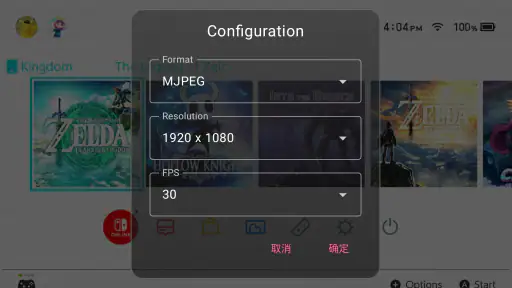
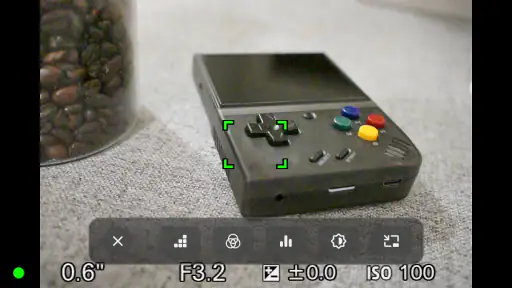
La aplicación ofrece una variedad de funciones bastante útiles. Puedes conectar tu cámara USB y enlazarla a través de HDMI sin complicaciones. Además, la calidad de transmisión es asombrosa; no hay pérdida de resolución y el retraso es mínimo, lo cual es crucial para quienes buscan calidad profesional.
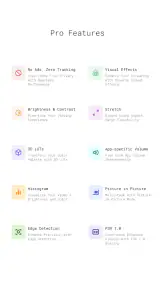
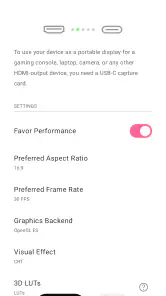
Otra característica que me encantó es la capacidad de ajustar diferentes parámetros de la cámara directamente desde la app. Desde el brillo hasta el enfoque, puedes controlar prácticamente todo, lo que te da un control total sobre tus transmisiones.
Rendimiento y compatibilidad
En cuanto al rendimiento, la app se comporta de maravilla. Probé la aplicación en varios dispositivos y el resultado fue consistente: rápida, eficiente y sin fallos. Además, es compatible con una amplia gama de cámaras USB, lo cual es un alivio, ya que no tendrás que preocuparte por problemas de compatibilidad.
Opinión final
En resumen, si estás buscando una solución fiable para conectar tu cámara USB a través de HDMI, esta app es una opción excelente. Su fácil instalación, un rendimiento impecable y una amplia compatibilidad hacen de Noir Pro: USB Camera HDMI Link una herramienta invaluable para quienes necesitan una solución de calidad sin complicaciones.
No puedo hacer más que recomendar que le eches un vistazo y la pruebes por ti mismo. Seguro que no te decepcionará.
Noir Pro: USB Camera HDMI Link Preguntas frecuentes
¿Qué precio tiene Noir Pro y qué conviene tener en cuenta antes de comprarla?
Noir Pro: USB Camera HDMI Link es una aplicación de pago: cuesta 6,99 €. Antes de descargarla, comprueba que el uso que buscas —visualizar una cámara USB o una señal HDMI— encaja con tus necesidades y que tu móvil cumple los requisitos del sistema. La aplicación se presenta como un visor de cámara USB de alta calidad y pantalla HDMI, por lo que su atractivo principal está en trabajar con fuentes de vídeo externas.
¿Qué es Noir Pro: USB Camera HDMI Link y para qué se utiliza?
Noir Pro: USB Camera HDMI Link es una aplicación diseñada para conectar cámaras USB y dispositivos HDMI a tu dispositivo móvil, permitiéndote capturar y grabar video en alta calidad directamente desde fuentes externas. Es especialmente útil para creadores de contenido que buscan mejorar la calidad de sus videos usando cámaras profesionales con sus dispositivos Android o iOS. Pertenece a la categoría de aplicaciones de vídeo y su descripción breve es Noir Pro.
¿Es compatible Noir Pro con todos los dispositivos Android e iOS?
La aplicación Noir Pro es compatible con la mayoría de dispositivos Android e iOS, pero es importante verificar la compatibilidad específica de tu dispositivo y sistema operativo antes de la descarga. Algunos modelos más antiguos o sistemas operativos desactualizados pueden no ser compatibles con ciertas funcionalidades avanzadas de la aplicación. En Android, requiere como mínimo la versión 11 del sistema operativo, así que conviene comprobar este requisito antes de instalarla.
¿Qué permisos o accesorios conviene preparar para conectar una cámara?
Para utilizar Noir Pro con una fuente externa, necesitarás una cámara USB o un dispositivo HDMI y una conexión física adecuada para tu móvil; la configuración descrita contempla el uso de un adaptador compatible. Antes de descargarla, revisa qué conexiones admite tu dispositivo y prepara los cables y adaptadores necesarios. Así podrás valorar si el conjunto que ya tienes es apropiado para el uso que quieres darle.
¿Requiere Noir Pro: USB Camera HDMI Link alguna compra dentro de la aplicación para usar todas sus funciones?
Noir Pro ofrece una versión gratuita con funciones básicas, pero algunas características avanzadas y capacidades de grabación de alta resolución pueden requerir compras dentro de la aplicación. Estas compras permiten a los usuarios desbloquear el potencial completo de la aplicación para una experiencia de grabación de video más profesional. Ten presente también que la aplicación figura con un precio de 6,99 €, por lo que es recomendable revisar las condiciones de compra que aparecen en la tienda antes de instalarla.
Ventajas
- Interfaz intuitiva y fácil de usar.
- Conexión rápida y estable con USB.
- Amplia compatibilidad con cámaras HDMI.
- Buena calidad de imagen y video.
- Soporte técnico eficiente y amable.
Contras
- Puede consumir mucha batería.
- No es compatible con todas las tablets.
- Requiere permisos extensivos.
- Actualizaciones poco frecuentes.
- Interfaz podría ser más moderna.
- Categoría
- Aplicaciones de vídeo
- Versión
- 10











