KWGT Kustom Widget Maker
- 202.00
- 4,3
- Instalaciones
- 10.00M
- Precio
- Free

Capturas de pantalla
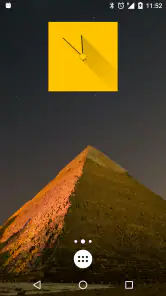
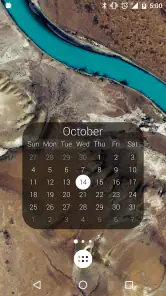
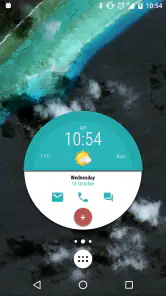
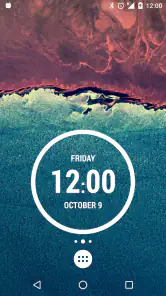
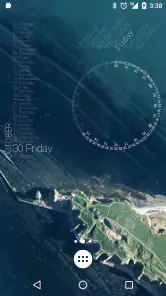
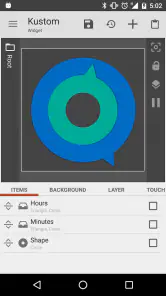
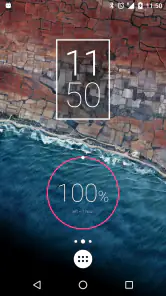
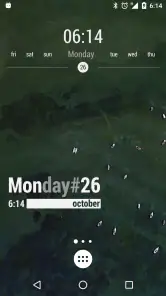
Análisis de Reviewed
Antes de cambiar por completo mi pantalla de inicio, me gusta preguntarme qué información quiero ver de un vistazo y qué datos prefiero consultar solo cuando abro una aplicación. Esa distinción es importante con KWGT Kustom Widget Maker: permite crear widgets muy personales, pero el resultado depende de lo que decidas colocar en ellos y del tiempo que quieras dedicar al diseño. No lo veo como un simple cambio de colores, sino como una herramienta para reorganizar la pantalla según tus hábitos.
Una herramienta creativa que conviene entender antes de usar
KWGT es una aplicación de personalización de Kustom Industries para Android. Su propuesta puede interesarte si los widgets habituales de tu teléfono te parecen rígidos y quieres ajustar su aspecto o composición. Tiene una trayectoria larga: se lanzó el 14 de octubre de 2015 y actualmente figura en la versión 3.81b530915. Su valoración media es de 4,3, con alrededor de 48.000 valoraciones, y supera los 10 millones de instalaciones. Son cifras que ayudan a situarla entre las opciones conocidas de su categoría, aunque no garantizan que su editor resulte sencillo para todo el mundo.
La descarga es gratuita y la aplicación tiene clasificación PEGI 3. Algunas compras dentro de la aplicación pueden costar 4,99 € si se facturan a través de Google Play. Antes de empezar, también conviene comprobar que el teléfono cumple el requisito de Android 8.0 o una versión posterior. Para mí, estos detalles prácticos importan: permiten saber si tiene sentido probarla antes de dedicar tiempo a crear una pantalla que luego no puedas usar en ese dispositivo.
Elegir qué mostrar también es una decisión de privacidad
Un widget puede hacer más accesible cierta información precisamente porque la deja a la vista en la pantalla de inicio. Por eso, mi recomendación es empezar con una composición discreta y preguntarte quién podría ver la pantalla cuando el móvil está sobre una mesa o lo compartes con alguien. Si vas a mostrar datos personales o contenido procedente de otros servicios, piensa primero si te resulta cómodo tenerlos visibles sin abrir ninguna aplicación.
No daría por sentado que un diseño bonito equivale a una configuración privada, ni que todas las plantillas o integraciones se comportan igual. Lo sensato es revisar las opciones que aparecen en la propia aplicación y en Android cuando decidas añadir una fuente de información. Si algo no te queda claro, puedes prescindir de ese elemento y diseñar el widget con contenido menos sensible. Esa posibilidad de elegir qué incorporar es más útil que llenar la pantalla con datos solo porque el editor lo permite.
Explorando la magia de la personalización
En el mundo de las aplicaciones de personalización, KWGT Kustom Widget Maker destaca por su versatilidad y potencial ilimitado. Desde el momento en que la instalas, te das cuenta de que tienes entre manos una herramienta poderosa que te permite crear widgets únicos desde cero. La interfaz puede parecer un poco intimidante al principio, pero una vez que te familiarizas con sus funciones, te das cuenta de que las posibilidades son prácticamente infinitas.
De la teoría a la práctica
Lo primero que notarás al abrir la aplicación es su editor, que se asemeja a un lienzo en blanco esperando que des rienda suelta a tu creatividad. Puedes elegir entre una variedad de formas, colores, fuentes y efectos para diseñar widgets que se integren perfectamente con tu estilo y necesidades. Y lo mejor de todo, no necesitas ser un experto en diseño, ya que la aplicación es bastante intuitiva y te guía en cada paso del proceso.
Más noticias de nuestra redacción

Car Race 3D: carreras rápidas, comunidad casi ausente

Smule convierte el karaoke en un dúo que invita a volver

Domina Google Meet: Trucos Avanzados para Reuniones Efectivas

Por Qué Block Blast! Te Mantiene Enganchado

Google One: La Revolución del Almacenamiento y Colaboración Móvil

Disney+: El Gigante del Streaming que Conquista la Era Digital
Para que el editor no se convierta en una tarea larga, yo empezaría con un objetivo muy concreto: por ejemplo, crear un widget pequeño que muestre la hora y la fecha, y dejar el resto de la pantalla sin cambios. Así puedes comprobar si el tamaño encaja con tu lanzador y si la lectura resulta cómoda antes de construir algo más elaborado. Esta prueba sencilla también ayuda a detectar pronto un problema frecuente en la personalización: un diseño que se ve equilibrado en el editor puede ocupar demasiado espacio o quedar apretado en la pantalla real.
Un flujo de trabajo que me parece práctico es elegir primero la zona donde irá el widget y reservarle espacio, luego ajustar la composición y solo al final afinar colores y detalles decorativos. Si empiezas por los efectos, es fácil invertir tiempo en una estética que después no funciona con los iconos que ya tienes. También conviene revisar el diseño con el fondo de pantalla que realmente usas, no solo sobre un fondo neutro; el contraste puede cambiar bastante y afectar la legibilidad.
Un detalle que me encanta es la opción de importar plantillas ya hechas. Esto es ideal para quienes quieren resultados rápidos y sorprendentes sin invertir mucho tiempo. Además, puedes modificar estas plantillas a tu gusto, lo que resulta genial para personalizar aún más tu experiencia.
Plantillas, ajustes y aprendizaje gradual
Las plantillas sirven como punto de partida, no como una obligación de conservar el diseño original. Si encuentras una que te guste, una buena estrategia es cambiar una cosa cada vez: primero el tamaño, luego el color o la distribución. Cuando se modifica todo de golpe, cuesta saber qué ajuste resolvió el problema y cuál hizo que el conjunto perdiera claridad. Para quien empieza, reutilizar una composición existente y adaptarla puede ser menos frustrante que intentar dibujar desde cero desde el primer día.
También es una manera de comprobar si disfrutas el proceso. KWGT da más margen que los widgets predeterminados del sistema, pero ese margen implica tomar decisiones. Si solo quieres añadir rápidamente un reloj con un aspecto sencillo y no tienes interés en mover elementos o probar variantes, quizá te resulte más cómodo escoger una opción ya incluida en el teléfono o en tu lanzador. Aquí el valor está en poder ajustar la pieza, no necesariamente en hacerlo todo manualmente.
Una limitación razonable es que el resultado depende del tiempo que quieras invertir y de la compatibilidad práctica con la configuración de tu dispositivo. Un widget debe encajar con la cuadrícula, el tamaño de pantalla y el estilo de los iconos; si cambias esas piezas más tarde, quizá debas revisar el diseño. No consideraría eso un fallo exclusivo de KWGT, sino una consecuencia de buscar una pantalla hecha a medida: cuanto más personalizada queda, menos automática puede ser su adaptación a cambios posteriores.
Información útil sin convertir la pantalla en un panel saturado
Lo que verdaderamente diferencia a KWGT es su capacidad de integración con otras aplicaciones y servicios. Desde mostrar la información del clima hasta integrar tus listas de reproducción favoritas, las posibilidades son interminables. Incluso puedes mostrar datos de aplicaciones de terceros, lo que convierte a KWGT en una herramienta indispensable para aquellos que buscan una experiencia de usuario completamente personalizada.
En el uso cotidiano, yo sería selectivo con esas integraciones. Un widget pensado para consultar la hora, el tiempo y un dato que revisas a menudo puede ahorrar pasos; reunir demasiados indicadores, en cambio, vuelve la pantalla más difícil de leer y puede hacer que el móvil exponga más información de la que pretendías. La pregunta útil no es cuántas cosas caben, sino cuáles merecen estar siempre a la vista. Para alguien que consulta su agenda antes de salir, una composición sobria puede ser más práctica que otra llena de elementos decorativos.
Piensa en una mañana con prisa: desbloqueas el móvil para comprobar la hora y el tiempo antes de elegir qué ponerte. Un widget bien organizado puede reunir lo que necesitas para esa decisión, sin obligarte a abrir varias aplicaciones. Pero si vas a mostrar información que no quieres que otras personas vean cuando el teléfono está sobre la mesa, es mejor dejarla dentro de su aplicación correspondiente. En ese sentido, personalizar también consiste en decidir qué no mostrar.
Hay otro intercambio que conviene tener presente: un widget muy compacto puede ahorrar espacio, pero sacrificar legibilidad; uno grande puede ser más claro y, a la vez, desplazar accesos directos que usas constantemente. Yo probaría primero una distribución realista con los iconos de todos los días, en lugar de diseñar la pantalla como una imagen aislada. Si tras unos días no miras uno de los datos incluidos, quitarlo suele mejorar más la experiencia que añadir otro elemento.
Cuándo elegir KWGT y cuándo optar por algo más simple
Frente a los widgets estándar de Android o los que vienen con otras aplicaciones, KWGT apuesta por un control visual mucho más amplio. Las opciones integradas en el sistema suelen ser preferibles si buscas una solución inmediata, con pocos ajustes y sin tener que aprender un editor. También pueden convenirte si el teléfono ya ofrece un widget que cubre exactamente lo que necesitas. KWGT tiene más sentido cuando esa solución predeterminada se queda corta y quieres reunir información o adaptar el diseño a una pantalla concreta.
No lo recomendaría a quien apenas utiliza la pantalla de inicio o cambia de dispositivo con frecuencia y no quiere reconstruir sus composiciones. Tampoco es la mejor elección para quien espera que cada plantilla quede perfecta sin revisar tamaños, contraste y distribución. En cambio, puede encajar muy bien con personas que disfrutan afinando el aspecto del móvil, quieren que la información habitual esté a mano y aceptan dedicar unos minutos a probar alternativas.
Si te preocupa el acceso a información personal, la decisión más prudente es crear un widget básico y añadir elementos de forma deliberada, comprobando qué opciones requiere cada uno. No hay necesidad de conectar fuentes que no necesitas ni de mostrar contenido sensible en una zona visible. Mantener el diseño sencillo al principio facilita entender qué has puesto en pantalla y por qué. Si el resultado no te convence, puedes volver a una configuración más simple en vez de perseguir una personalización completa a toda costa.
La comunidad detrás de KWGT es increíblemente activa. Siempre encontrarás nuevos packs de widgets y tutoriales disponibles para sacar el máximo provecho de la aplicación. Es como tener una fuente inagotable de inspiración a tu disposición.
Inspiración de la comunidad sin perder el control
Los packs y tutoriales pueden servir para descubrir estilos o aprender una técnica, pero yo los trataría como referencias que debes adaptar a tu uso. Antes de importar una composición, mira si su estructura tiene sentido para tu pantalla y si realmente quieres mostrar los datos que incluye. Una plantilla atractiva puede estar pensada para otro tamaño, otro fondo o una distribución distinta de iconos; cambiarla con calma suele dar un resultado más útil que copiarla tal cual.
También ayuda guardar una versión sencilla antes de experimentar con cambios grandes. Así, si una combinación termina siendo difícil de leer, puedes volver a una base que ya sabes que funciona y probar otra idea sin empezar de cero. Este enfoque es especialmente útil cuando aprendes con tutoriales: en vez de reproducir cada paso sin pensar, identifica qué parte resuelve una necesidad concreta, como mejorar el contraste o aprovechar mejor una esquina de la pantalla.
La inspiración comunitaria tiene una pequeña trampa: puede llevarte a diseñar para impresionar en una captura y no para usar el teléfono con comodidad. Yo comprobaría el widget durante varios días, con distintas condiciones de luz y mientras realizas tus tareas habituales. Si tienes que acercarte para leerlo o terminas abriendo otra aplicación para encontrar lo importante, el diseño necesita simplificarse aunque visualmente te guste.
Una recomendación que depende de tus hábitos
Si buscas una manera de hacer que tu dispositivo Android refleje tu estilo único, KWGT Kustom Widget Maker es la aplicación que necesitas. No solo es una herramienta potente y flexible, sino que también es una fuente de creatividad ilimitada. Así que, si aún no lo has hecho, te animo a descargarla y empezar a crear widgets que realmente hagan destacar tu pantalla de inicio. Créeme, una vez que empieces, ¡no podrás parar!
Mi recomendación es más concreta: la probaría si te gusta personalizar Android y tienes una necesidad clara que los widgets habituales no resuelven. Empezaría con una plantilla sencilla, comprobaría el tamaño en la pantalla real y añadiría solo la información que consulto de verdad. Si prefieres una experiencia lista para usar, sin decisiones de diseño ni ajustes posteriores, probablemente te convenga quedarte con los widgets del sistema o con los de tus aplicaciones favoritas.
En mi opinión, su mayor atractivo no es llenar la pantalla de elementos, sino poder decidir con cuidado qué aparece y cómo se presenta. Ese control exige paciencia y cierto criterio, y no todo el mundo lo necesita. Para quienes disfrutan ese equilibrio entre utilidad y aspecto personal, KWGT puede convertir una pantalla genérica en una herramienta cotidiana más cómoda; para los demás, una solución predeterminada puede ser más simple y suficiente.
KWGT Kustom Widget Maker Preguntas frecuentes
¿KWGT Kustom Widget Maker es compatible con cualquier teléfono?
KWGT Kustom Widget Maker está pensado para personalizar la pantalla de inicio de dispositivos Android, por lo que no es una herramienta para crear widgets en iPhone. Para instalarlo, el dispositivo debe usar Android 8.0 o una versión posterior. También conviene tener en cuenta que la experiencia puede variar según el lanzador y la configuración de pantalla que utilices.
¿Qué es KWGT Kustom Widget Maker y para qué se utiliza?
KWGT Kustom Widget Maker es una aplicación que permite a los usuarios personalizar sus pantallas de inicio en dispositivos Android mediante la creación de widgets únicos. Con esta herramienta, puedes diseñar widgets personalizados que muestren información como el clima, la hora, la batería, entre otros, todo adaptado a tus preferencias estéticas y funcionales.
¿KWGT Kustom Widget Maker es gratuito o tengo que pagar por algunas funciones?
KWGT ofrece una versión gratuita con un conjunto básico de herramientas para la creación de widgets. Sin embargo, para desbloquear funciones avanzadas y eliminar anuncios, existe una versión Pro que requiere un pago único. La versión Pro incluye características adicionales como capas, efectos de sombra, y más opciones de personalización.
¿Es difícil usar KWGT Kustom Widget Maker para alguien sin experiencia en diseño?
KWGT Kustom Widget Maker está diseñado para ser intuitivo, incluso para principiantes. La aplicación ofrece una interfaz amigable y tutoriales básicos que guían a los usuarios a través del proceso de creación de widgets. Aunque puede parecer complejo al principio, con práctica, los usuarios pueden crear widgets impresionantes sin necesidad de tener experiencia previa en diseño.
¿Qué tipo de widgets puedo crear con KWGT Kustom Widget Maker?
Con KWGT puedes crear una amplia variedad de widgets, desde simples relojes digitales hasta complejos paneles de información que incluyen datos del clima, calendario, control de música, y mucho más. La flexibilidad de la aplicación permite combinar diferentes elementos y estilos para crear widgets que se adapten perfectamente a tus necesidades y gustos.
Ventajas
- Interfaz intuitiva y fácil de usar.
- Gran variedad de personalización.
- Actualizaciones frecuentes.
- Compatible con la mayoría de dispositivos.
- Permite exportar widgets.
Contras
- Requiere aprendizaje para principiantes.
- Consumo moderado de batería.
- Algunas funciones son de pago.
- Publicidad en versión gratuita.
- Puede ser inestable en dispositivos antiguos.
- Categoría
- Personalización
- Versión
- 3.81b530915












