HyperDroid - PC Launcher
- 44.00
- 4,5
- Instalaciones
- 1.00M
- Precio
- Free
Capturas de pantalla
Análisis de Reviewed
HyperDroid - PC Launcher intenta cambiar la sensación habitual de un teléfono Android por una experiencia más cercana a la de un escritorio. Después de probarlo como herramienta de personalización, mi impresión es clara: no busca convertir el móvil en un ordenador completo, sino ofrecer una forma más ordenada y familiar de trabajar con las aplicaciones. Es una diferencia importante, porque su valor depende mucho de lo que esperes de un launcher.
Si te gusta tener accesos directos visibles, organizar mejor tus aplicaciones y manejar el teléfono con una lógica parecida a la de un PC, puede resultar muy atractivo. Si solo quieres una pantalla de inicio sencilla, rápida y sin cambios llamativos, probablemente la interfaz tradicional de Android te parecerá más cómoda. En mi caso, lo más interesante no fue la apariencia por sí sola, sino la manera en que modifica mis hábitos al abrir y buscar aplicaciones.
Una interfaz pensada para sentirse más cercana al escritorio
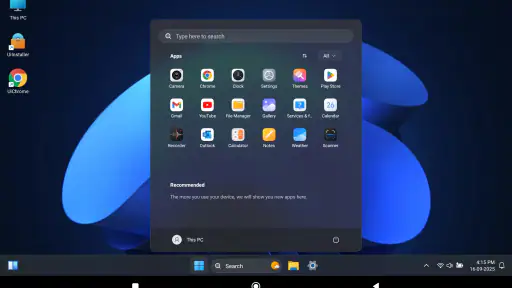
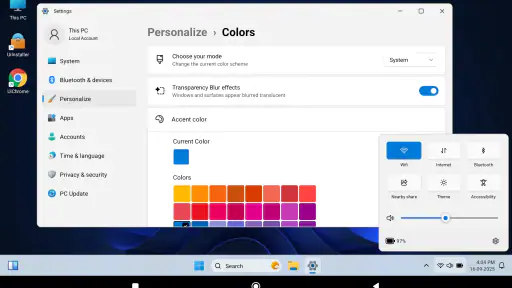
La propuesta de HyperDroid, desarrollado por binary inc., se entiende desde el primer contacto: la aplicación pertenece a la categoría de personalización y reorganiza la relación entre el usuario y la pantalla principal. En lugar de tratar el móvil como una sucesión de iconos y paneles, plantea una experiencia visual inspirada en el escritorio de un ordenador.
Ese enfoque puede ser útil para quien llega a Android desde Windows, Linux o cualquier entorno de escritorio convencional. Yo noto especialmente el cambio cuando tengo muchas aplicaciones instaladas. El launcher no hace que el teléfono sea más potente, pero sí puede hacer que la búsqueda de una herramienta se sienta menos improvisada. La pantalla deja de ser únicamente un lugar para lanzar apps y se convierte en un punto de organización.
La descripción de la tienda lo resume con una frase breve: “Prepárese para la experiencia de escritorio”. En la práctica, esa promesa debe interpretarse con moderación. HyperDroid ofrece una apariencia y un flujo de uso de escritorio, no reemplaza el sistema operativo ni convierte automáticamente cualquier móvil en una estación de trabajo. Esa distinción evita expectativas equivocadas desde el principio.
La instalación es gratuita y está orientada a un público amplio, con clasificación PEGI 3. También puede utilizarse en dispositivos con Android 6.0 o superior, algo que abre la puerta a teléfonos que no son recientes. La versión actual es la 2.7, y la app acumula más de un millón de instalaciones, con una valoración media de 4,5 a partir de alrededor de 22 mil valoraciones. Son señales de que la idea ha encontrado una audiencia, aunque la experiencia concreta seguirá dependiendo del teléfono y de las preferencias personales.
Lo que cambia en el uso cotidiano
El cambio más visible aparece en la forma de entrar a las aplicaciones. Con el launcher estándar, muchas personas terminan deslizando entre páginas, usando el buscador o colocando iconos al azar. HyperDroid invita a pensar en categorías, accesos frecuentes y una disposición más parecida a la de un escritorio. Para mí, esa diferencia se nota sobre todo cuando alterno entre correo, documentos, navegador y mensajería durante el mismo periodo.
Más noticias de nuestra redacción

Car Race 3D: carreras rápidas, comunidad casi ausente

Smule convierte el karaoke en un dúo que invita a volver

Domina Google Meet: Trucos Avanzados para Reuniones Efectivas

Por Qué Block Blast! Te Mantiene Enganchado

Google One: La Revolución del Almacenamiento y Colaboración Móvil

Disney+: El Gigante del Streaming que Conquista la Era Digital
Un escenario realista sería el de alguien que llega a una reunión con el móvil y necesita consultar una nota, abrir un archivo y responder un mensaje. En vez de recorrer varias pantallas llenas de iconos, puede preparar el espacio principal con las herramientas que utiliza en ese contexto. La ventaja no está en que cada acción sea necesariamente más rápida, sino en que el entorno resulta más predecible cuando se ha organizado con intención.
También puede servir a quienes comparten un patrón de uso entre móvil y ordenador. Si ya estás acostumbrado a buscar programas desde un escritorio, la transición mental hacia una interfaz de este tipo es más natural. No tienes que aprender un sistema completamente distinto; simplemente adaptas tus aplicaciones de Android a una presentación que recuerda a un entorno de trabajo.
Un detalle importante es que la personalización no debería limitarse a decorar. Mi recomendación es configurar primero el launcher pensando en tareas, no en estética: coloca en la zona principal aquello que abres varias veces al día y deja fuera lo que solo utilizas ocasionalmente. Después de unos días, revisa qué accesos sigues ignorando. Este pequeño ajuste evita terminar con un escritorio tan saturado como la pantalla de inicio que querías sustituir.
Una buena opción para ordenar muchas aplicaciones
HyperDroid tiene más sentido cuando el teléfono se utiliza como una herramienta de trabajo, estudio o gestión personal. En un dispositivo con pocas aplicaciones, la diferencia puede parecer superficial. En cambio, cuando hay lectores de documentos, servicios de almacenamiento, editores, aplicaciones de comunicación y herramientas específicas, una interfaz con orientación de escritorio puede ayudar a reducir el desorden visual.
Yo lo veo especialmente útil para estudiantes que alternan entre clases, apuntes y plataformas educativas, o para personas que usan el móvil como complemento de un portátil. También puede interesar a usuarios que no se sienten cómodos con el diseño típico de Android y prefieren una presentación más estructurada. La clave es que la organización tenga un propósito: agrupar por actividad suele funcionar mejor que agrupar únicamente por tipo de aplicación.
Otro uso interesante es preparar distintos hábitos según el momento del día. Por la mañana, quizá sea práctico tener cerca calendario, correo y tareas; durante el tiempo libre, pueden ganar protagonismo las aplicaciones de contenido o comunicación. No hace falta cambiar constantemente toda la interfaz. Basta con diseñar una pantalla principal que refleje el uso más frecuente y mantener el resto accesible sin convertirlo en protagonista.
Este tipo de configuración también puede ayudar a una persona que presta su teléfono a un familiar. Una pantalla menos cargada y con accesos reconocibles reduce la posibilidad de que el usuario invitado se pierda entre páginas de iconos. No lo consideraría una solución de accesibilidad universal, pero sí una forma sencilla de hacer que el dispositivo resulte menos intimidante para alguien que no domina Android.
La principal limitación: parecer un PC no equivale a trabajar como un PC
La debilidad más importante de HyperDroid está en la expectativa que puede crear su concepto. La interfaz puede recordar a un escritorio, pero las limitaciones propias de Android siguen presentes. Las aplicaciones continúan funcionando con sus propias interfaces móviles, y el launcher no sustituye las funciones de un sistema operativo de ordenador.
Si esperas una gestión avanzada de ventanas, un control completo de archivos o una experiencia idéntica a la de un PC, el resultado puede decepcionarte. Para redactar un texto largo, editar documentos con precisión o trabajar con varias herramientas exigentes al mismo tiempo, una tablet con teclado o un ordenador convencional será normalmente una opción más adecuada. HyperDroid puede mejorar el acceso y la organización, pero no elimina las diferencias de hardware, software ni ergonomía.
También hay una posible fricción en la adaptación. La primera impresión puede ser atractiva, pero cualquier launcher alternativo exige volver a aprender dónde están algunas cosas. Las acciones que ya haces automáticamente con la interfaz del fabricante quizá requieran unos días de ajuste. En mi opinión, no conviene juzgarlo después de abrirlo durante unos minutos; hay que usarlo en situaciones reales, especialmente al buscar una aplicación con prisa.
Otra consideración es la consistencia. Android puede variar bastante según el fabricante, la versión del sistema y la configuración del dispositivo. Por eso, una experiencia que se siente limpia en un teléfono puede resultar menos natural en otro. No lo interpretaría como un defecto exclusivo de esta aplicación, pero sí como una razón para probarlo antes de reorganizar por completo la pantalla habitual.
Hay usuarios para quienes el launcher predeterminado seguirá siendo mejor. Si dependes mucho de los gestos del fabricante, de sus paneles integrados o de una integración estrecha con sus widgets, cambiar de lanzador puede hacer que pierdas parte de esa familiaridad. Del mismo modo, quien valore ante todo la máxima simplicidad quizá prefiera una pantalla con pocos iconos y un buscador directo.
Cómo aprovecharlo sin convertir la pantalla en otro cajón de desorden
Mi primer consejo es no trasladar todos los iconos al nuevo espacio. Si copias exactamente el desorden anterior, solo tendrás una apariencia distinta con el mismo problema. Empieza con las aplicaciones que realmente utilizas cada día y deja el resto para una zona secundaria. Esta decisión es más importante que elegir una disposición llamativa.
El segundo consejo consiste en organizar según el contexto. Una carpeta mental de “trabajo” puede mezclar correo, documentos, calendario y comunicación profesional, mientras que otra de “casa” puede reunir compras, bancos y servicios personales. Esta clasificación suele ser más útil que separar estrictamente por categorías técnicas, porque responde a lo que quieres hacer y no a cómo se define cada aplicación.
El tercer consejo es observar la búsqueda. Si después de varios días sigues buscando todo de la misma manera que antes, quizá no estés aprovechando la filosofía del launcher. La idea no es añadir pasos, sino crear una estructura que reduzca decisiones repetitivas. Para mí, la mejor configuración es la que permite abrir una herramienta habitual casi sin pensar y encontrar una aplicación ocasional sin recorrer muchas pantallas.
También recomiendo reservar un periodo de prueba antes de decidir. Durante ese tiempo, presta atención a tres momentos concretos: cuando recibes una notificación y quieres volver a una tarea, cuando necesitas abrir una aplicación que no usas a diario y cuando tienes que cambiar rápidamente entre varias herramientas. Esas situaciones revelan mejor la utilidad real que la primera impresión visual.
Si notas que la interfaz te obliga a pensar demasiado, vuelve a una configuración más sencilla. La personalización solo merece la pena cuando reduce fricción. Un escritorio muy elaborado puede verse bien en una captura, pero ser incómodo si cada acceso está demasiado lejos o si la organización depende de recordar demasiadas reglas.
Para quién encaja y quién debería elegir otra alternativa
Yo recomendaría HyperDroid a quien quiera una experiencia de escritorio en Android sin pagar por una aplicación de personalización. Es una opción especialmente razonable para usuarios que trabajan con muchas apps, personas que pasan con frecuencia del ordenador al móvil y quienes sienten que la pantalla de inicio convencional se ha quedado corta para su forma de organizarse.
También puede ser una buena elección para un teléfono secundario dedicado a tareas concretas. Por ejemplo, un dispositivo utilizado para estudiar, gestionar un pequeño negocio o consultar documentos puede beneficiarse de una disposición más enfocada. En ese caso, el launcher ayuda a que el teléfono tenga una función clara en lugar de convertirse en otro espacio lleno de distracciones.
No lo elegiría como primera opción para alguien que busca un launcher minimalista, casi invisible y con el menor número posible de cambios. Tampoco para quien espera que el teléfono reemplace a un ordenador en tareas profesionales exigentes. En esos casos, el launcher original, una alternativa más ligera o un dispositivo con pantalla y teclado más grandes pueden ofrecer una experiencia más coherente.
La gratuidad es una ventaja evidente para probarlo sin compromiso económico. Aun así, “gratis” no significa que el cambio no tenga coste de tiempo: tendrás que reorganizar la pantalla y acostumbrarte a una lógica diferente. Para algunas personas, ese periodo de adaptación será una inversión útil; para otras, será una molestia innecesaria frente a una interfaz que ya conocen.
Mi veredicto después de usarlo
HyperDroid me parece una propuesta más interesante por su enfoque que por cualquier promesa de convertir Android en un ordenador completo. Su fortaleza está en ofrecer una estructura distinta para acceder a las aplicaciones y en dar al móvil una identidad más cercana a la de un escritorio. Cuando se configura con criterio, puede hacer que un dispositivo cargado de herramientas resulte más manejable.
Su límite también es muy claro: la apariencia de PC no cambia las capacidades fundamentales del teléfono. Quien busque productividad real de escritorio necesitará valorar otras soluciones, mientras que quien solo quiera una pantalla bonita quizá no encuentre aquí una razón suficiente para abandonar el launcher habitual.
Mi recomendación final es probarlo con un objetivo concreto: ordenar un móvil saturado, crear un espacio para estudiar o acercar la experiencia del teléfono a la del ordenador. Si después de varios días notas que localizas mejor tus aplicaciones y que el diseño acompaña tus rutinas, merece la pena mantenerlo. Si solo añade pasos y te hace echar de menos los gestos conocidos, volver al launcher original será la decisión más sensata.
HyperDroid - PC Launcher Preguntas frecuentes
¿Qué permisos conviene revisar antes de instalar HyperDroid - PC Launcher?
Como con cualquier aplicación que modifica la pantalla de inicio, es buena idea revisar los permisos que solicita durante la instalación y al configurarla. Comprueba que cada acceso tenga sentido para las funciones que quieras utilizar y evita conceder permisos que no comprendas. También puedes administrar o retirar permisos desde los ajustes de Android, aunque algunos elementos del launcher podrían dejar de funcionar correctamente.
¿Cómo se configura HyperDroid - PC Launcher como pantalla de inicio?
Después de instalar la aplicación, puedes abrirla y seguir los pasos de configuración que aparezcan en pantalla. Android también permite elegir el lanzador predeterminado desde los ajustes de aplicaciones o de pantalla de inicio; los nombres de los menús pueden variar según el dispositivo. Si solo quieres probar la apariencia, puedes explorar sus opciones antes de dejarlo como launcher predeterminado.
¿Qué es HyperDroid - PC Launcher y para qué sirve?
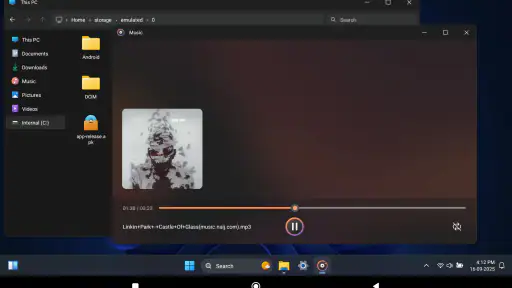
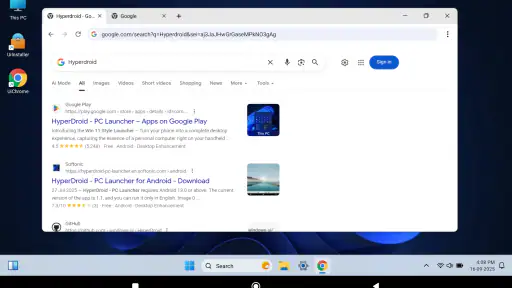
HyperDroid - PC Launcher es una aplicación de personalización diseñada para cambiar la apariencia de Android y ofrecer una experiencia visual inspirada en los sistemas operativos de escritorio. Al instalarla, puedes organizar aplicaciones mediante ventanas, accesos directos y elementos similares a un escritorio de PC. Es especialmente interesante para quienes buscan una interfaz diferente, más personalizable o parecida a la de un ordenador, aunque no convierte el teléfono en un PC completo.
¿HyperDroid - PC Launcher funciona en cualquier dispositivo Android?
El funcionamiento puede variar según la versión de Android, la marca del teléfono y la capacidad del dispositivo. La aplicación requiere Android 6.0 o una versión posterior. En móviles recientes normalmente debería ejecutarse con mayor fluidez, mientras que en equipos antiguos podrían aparecer retrasos, cierres inesperados o limitaciones visuales. Antes de descargarlo, comprueba que tu dispositivo cumpla el requisito de sistema y tenga suficiente almacenamiento y memoria disponible.
¿HyperDroid - PC Launcher ralentiza el teléfono o consume mucha batería?
Como cualquier launcher que utiliza animaciones, widgets, fondos dinámicos o una interfaz con apariencia de escritorio, HyperDroid puede consumir más recursos que el lanzador predeterminado del teléfono. El impacto depende de la configuración elegida y de la potencia del dispositivo. Si notas lentitud o un consumo elevado, puedes reducir las animaciones, utilizar un fondo estático y desactivar funciones visuales que no necesites.
Ventajas
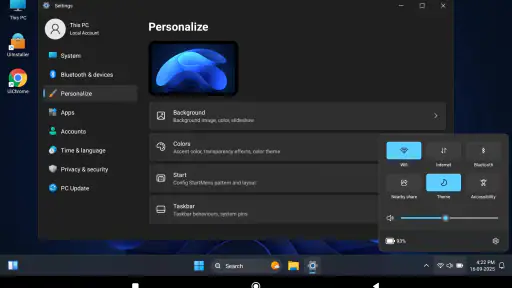
- Interfaz inspirada en Windows
- familiar para muchos usuarios.
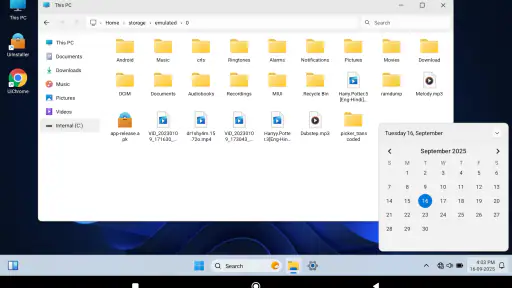
- Permite organizar accesos directos y aplicaciones en un escritorio virtual.
- Incluye menú de inicio y barra de tareas para navegar con rapidez.
- Ofrece una experiencia diferente a los lanzadores Android convencionales.
- Puede facilitar el uso del móvil con teclado y ratón externos.
Contras
- La personalización puede ser limitada frente a lanzadores más completos.
- Algunos elementos podrían sentirse poco adaptados a pantallas pequeñas.
- Puede consumir más batería al mantener animaciones y efectos visuales.
- La experiencia depende de la versión de Android y del dispositivo utilizado.
- No sustituye completamente a un ordenador para tareas de productividad.
- Categoría
- Personalización
- Versión
- 2.7











