Grabar Pantalla - XRecorder
- 20.52K
- 4,8
- Instalaciones
- 100.00M
- Precio
- Free

Capturas de pantalla
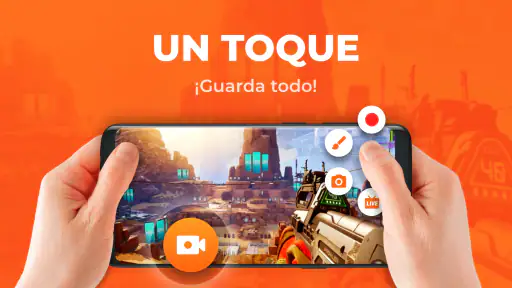
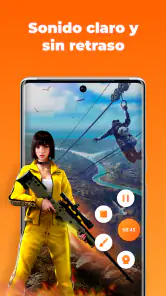
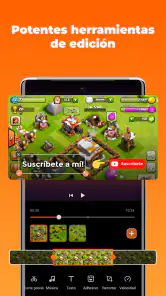
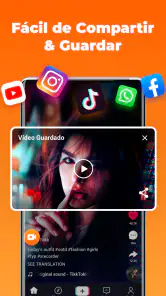
Análisis de Reviewed
Hoy quiero hablarte de una app que ha sido un verdadero salvavidas para mí: Grabar Pantalla - XRecorder. Si alguna vez has querido capturar momentos épicos en tu dispositivo Android, como una partida de juego inolvidable o un tutorial que deseas compartir, esta aplicación es justo lo que necesitas. Vamos a desglosar sus características y mi experiencia personal con ella.
Una grabación lista para compartir
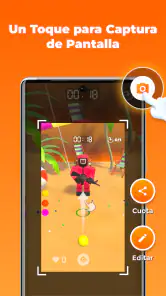
Lo que más valoro de un grabador de pantalla es que me deje empezar rápido y obtener un archivo que pueda usar sin demasiados pasos extra. XRecorder está pensado para grabar la actividad del móvil y también tomar capturas de pantalla. En mi experiencia, esa combinación resulta práctica cuando quiero conservar tanto una secuencia completa como una imagen concreta de un momento que pasó deprisa.
Por ejemplo, si estoy preparando una explicación para un familiar, puedo mostrar en vídeo dónde tocar en una aplicación y guardar una captura de la pantalla final para que le sirva de referencia. Para compartir una jugada, en cambio, el vídeo conserva el orden de las acciones y el sonido puede aportar contexto. Son usos distintos, pero tener ambas opciones a mano evita cambiar de herramienta a mitad del proceso.
Facilidad de uso y acceso
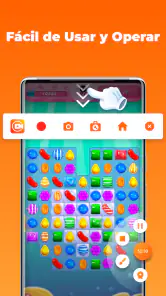
Desde el momento en que descargas Grabar Pantalla - XRecorder, te das cuenta de lo intuitiva que es. La instalación es rápida y, una vez dentro, la interfaz es clara y sencilla de navegar. No necesitas ser un experto en tecnología para empezar a usarla, lo cual es un enorme plus. Simplemente deslizas para iniciar la grabación y listo, ¡así de fácil!
Características destacadas
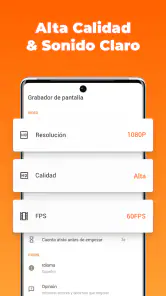
Una de las cosas que realmente me impresionó fue la calidad de las grabaciones. Puedes capturar video en HD sin lag, lo cual es crucial si estás grabando algo que requiere precisión, como un juego de alta velocidad. Además, puedes grabar con sonido, lo que es perfecto para tutoriales o para capturar el audio ambiente de un evento.
Para que un tutorial quede claro, conviene hacer una prueba corta antes de grabar una explicación larga: así puedo comprobar que se ve lo que quiero mostrar y que el audio acompaña bien. También ayuda cerrar avisos o pantallas que no deberían aparecer en el vídeo y ensayar los pasos principales. No es una función especial, sino una pequeña rutina que reduce cortes y hace que el resultado sea más fácil de seguir.
Otra característica que vale la pena mencionar es la posibilidad de editar los videos directamente desde la app. Puedes recortar, añadir música o incluso ajustar la velocidad del video. Esto hace que la post-producción sea pan comido y te ahorra tiempo al no tener que exportar el video a otra aplicación para editar.
Más noticias de nuestra redacción

Car Race 3D: carreras rápidas, comunidad casi ausente

Smule convierte el karaoke en un dúo que invita a volver

Domina Google Meet: Trucos Avanzados para Reuniones Efectivas

Por Qué Block Blast! Te Mantiene Enganchado

Google One: La Revolución del Almacenamiento y Colaboración Móvil

Disney+: El Gigante del Streaming que Conquista la Era Digital
Cuándo basta el editor integrado
El recorte y los ajustes sencillos son útiles para quitar el inicio en el que busco el botón de grabar o el final en que vuelvo a la pantalla principal. Si el clip solo necesita quedar más directo, editarlo ahí mismo es más cómodo que abrir un editor aparte. Para una pieza con varias escenas, títulos elaborados o una narrativa más trabajada, yo recurriría a una aplicación de edición dedicada: el editor integrado sirve mejor para preparar rápidamente una captura que para reemplazar un flujo de montaje completo.
Experiencia personal
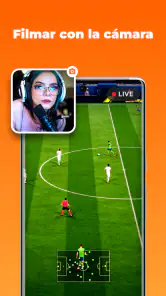
He utilizado esta aplicación en varias ocasiones, sobre todo cuando quiero compartir mis logros en juegos con amigos. La calidad siempre ha sido constante y la facilidad para compartir mis grabaciones directamente desde la app a las redes sociales es un gran beneficio. Incluso he utilizado la función de cámara frontal para agregar mi reacción en tiempo real, lo cual añade un toque personal y divertido a las grabaciones.
Una situación cotidiana en la que me resulta especialmente útil es cuando alguien me pregunta cómo cambiar un ajuste del teléfono. En vez de escribir una lista larga de instrucciones, puedo grabar el recorrido, recortar las pausas y enviar el resultado. Para que la explicación sea fácil de entender, intento moverme despacio y evitar abrir menús que no aportan nada; grabar la pantalla no sustituye una buena explicación, pero sí permite mostrar con precisión cada paso.
Además, su rendimiento ha sido excelente en diferentes dispositivos, lo que significa que no necesitas el último modelo de smartphone para poder disfrutar de todas sus funciones.
Lo que conviene tener en cuenta
Grabar una pantalla no siempre es la mejor forma de guardar algo. Para una imagen fija, una captura resulta más rápida y ocupa menos tiempo de edición; para explicar una secuencia o conservar una partida, el vídeo tiene más sentido. También hay que tener en cuenta que las grabaciones largas generan archivos que después toca revisar, recortar y compartir. Yo procuro decidir antes qué fragmento necesito y detener la captura cuando ya lo tengo, en vez de grabar minutos de más.
La cámara frontal aporta cercanía a una reacción o a una explicación, aunque no la usaría por defecto en todos los vídeos. Si el objetivo es que se vean con claridad los controles de un juego o los pasos de un tutorial, la imagen adicional puede distraer. En esos casos prefiero concentrarme en la pantalla y reservar mi rostro para clips donde mi expresión realmente ayude a contar lo que está pasando.
Cómo encaja frente a otras opciones
Android ofrece herramientas de grabación integradas en algunos dispositivos, y para una captura ocasional esa opción puede bastar: ya está a mano y evita instalar otra app. La ventaja de XRecorder, en mi experiencia, es reunir grabación, capturas y ajustes básicos de vídeo en un mismo sitio. Frente a un editor especializado, en cambio, es una solución más ligera para capturar y hacer retoques rápidos, no la alternativa que elegiría para producir un vídeo complejo. Si solo grabas una vez cada muchos meses, la herramienta integrada puede ser suficiente; si compartes tutoriales o partidas con cierta frecuencia, tener el proceso reunido puede ahorrarte pasos.
Un flujo más limpio al grabar
Para una explicación que otra persona vaya a seguir, suelo preparar primero la pantalla de inicio y pensar qué recorrido mínimo resuelve la duda. Así evito que la grabación se convierta en un paseo por menús irrelevantes. Si hay que mostrar un ajuste delicado, el vídeo puede detenerse en la pantalla correcta y una captura adicional sirve como recordatorio visual. Esa combinación funciona especialmente bien para instrucciones que alguien consultará después, cuando ya no tenga el vídeo abierto al mismo tiempo que el teléfono.
En las partidas, la preparación es distinta: lo importante es empezar antes del momento que quiero guardar, porque activar la grabación tarde puede dejar fuera la acción decisiva. Después recorto el tramo previo que no aporta nada. El intercambio es sencillo: grabar más tiempo da margen para no perder el instante, pero también obliga a revisar más material. Para clips casuales, prefiero ese margen moderado; para una demostración paso a paso, planifico el inicio con mayor precisión.
Pequeños cuidados antes de compartir
Una grabación muestra exactamente lo que aparece en la pantalla, y eso puede incluir nombres, mensajes o información que no tenía intención de enseñar. Antes de enviarla, reviso el clip de principio a fin y compruebo qué queda visible, además de recortar cualquier pausa innecesaria. Si el vídeo es para explicar algo a una persona concreta, también intento mantenerlo breve: resulta más fácil encontrar el paso importante y menos probable que el destinatario se pierda entre acciones repetidas.
El audio merece una comprobación aparte. En un tutorial hablado, una prueba breve me permite saber si estoy explicando con claridad; en una partida, el sonido del juego puede bastar y mi voz quizá solo añada ruido. No doy por hecho que todos los clips necesiten música o narración. Elegir una sola fuente de sonido útil suele dar un resultado más claro que añadir elementos por costumbre.
Para quién la recomiendo
La veo adecuada para quien comparte partidas, crea explicaciones breves desde el móvil o necesita enseñar a otra persona cómo completar una tarea en pantalla. La desarrolla InShot Inc. y, como aplicación gratuita de vídeo, puede probarse sin pagar por la descarga; incluye compras dentro de la aplicación que se facturan a través de Google Play entre 0,99 € y 54,99 €. La edad indicada es PEGI 3, un dato útil para familias, aunque como siempre conviene supervisar qué se graba y comparte.
La ficha de la aplicación muestra una valoración media de 4,8, con alrededor de 7,5 millones de valoraciones y 21.000 reseñas, además de más de 100 millones de instalaciones. Es una señal de que mucha gente la utiliza, pero no garantiza que encaje con todos los móviles o con cada forma de trabajar. La versión actual es la 2.4.6.7 y requiere Android 8.0 o posterior; antes de instalarla, revisaría que el sistema del dispositivo cumpla ese requisito.
Cuándo elegir otra herramienta
Si tu móvil ya permite grabar la pantalla y solo necesitas guardar una demostración aislada, empezar por esa opción integrada puede ser lo más sensato. No hay motivo para añadir una app si el método que ya tienes resuelve la tarea sin pasos extra. XRecorder cobra más sentido cuando quieres tener a mano también las capturas y hacer un recorte rápido dentro del mismo flujo. Para editar un vídeo con muchas escenas o preparar una pieza cuidada para publicar, en cambio, elegiría un editor especializado y usaría el grabador solo para capturar el material.
Tampoco la recomendaría como solución para quien necesita un proceso de producción muy controlado o trabaja habitualmente con proyectos largos. Su atractivo está en reducir la distancia entre grabar y compartir, no en sustituir herramientas profesionales. Quien solo quiera una imagen puntual probablemente estará mejor servido con una captura; quien graba tutoriales breves o enseña recorridos en el teléfono encontrará un uso más claro y repetible.
Una decisión práctica antes de instalarla
Antes de elegir entre una grabadora integrada y esta aplicación, yo pensaría en la frecuencia y el destino de mis vídeos. Si solo necesito mostrar una pantalla una vez, la herramienta que ya viene en el móvil suele ser la ruta más directa. Si quiero guardar partidas de forma habitual, alternar entre vídeo y captura, o recortar un comienzo torpe sin abrir otro programa, tener esas tareas juntas puede compensar instalar una app adicional.
También conviene pensar en quién verá el resultado. Para un familiar que necesita seguir instrucciones, un clip corto con movimientos lentos suele ser más útil que una grabación completa y espontánea. Para amigos que quieren ver una jugada, conservar unos segundos antes y después de la acción ayuda a entenderla. En ambos casos, XRecorder facilita la captura, pero la claridad depende de cómo preparo la pantalla y selecciono el fragmento.
Conclusión
En resumen, si estás buscando una aplicación confiable y fácil de usar para grabar la pantalla de tu dispositivo Android, XRecorder es definitivamente una opción que deberías considerar. Su interfaz intuitiva, junto con sus múltiples características útiles, la hacen una herramienta esencial para cualquier usuario. Ya sea que quieras capturar tus momentos de juego o crear contenido educativo, esta app te tiene cubierto. ¡Dale una oportunidad y verás cómo se convierte en una de tus favoritas!
Mi recomendación concreta es probarla con una tarea real y corta: una partida que quieras compartir o un ajuste que debas explicar. Si el recorrido de grabar, recortar y enviar te resulta cómodo, probablemente encaje en tu rutina. Si solo necesitas capturas ocasionales o buscas un montaje más elaborado, las herramientas del sistema o un editor dedicado pueden ser una elección más adecuada. Para el uso cotidiano de grabar y mostrar algo que ocurre en el móvil, XRecorder reúne lo esencial sin obligarme a convertir cada clip en un proyecto.
Grabar Pantalla - XRecorder Preguntas frecuentes
¿Puedo usar Grabar Pantalla - XRecorder para grabar partidas y crear tutoriales?
Sí. Grabar Pantalla - XRecorder está pensada para capturar lo que ocurre en la pantalla, por lo que puede servir para guardar partidas, preparar tutoriales o conservar demostraciones para verlas después. También permite tomar capturas de pantalla. Antes de iniciar una sesión, conviene tener claro qué quieres mostrar y comprobar el espacio disponible si piensas grabar durante bastante tiempo.
¿Quién desarrolla la aplicación y para qué sistema está disponible?
Grabar Pantalla - XRecorder es una aplicación de vídeo desarrollada por InShot Inc. Está dirigida a dispositivos Android y requiere Android 8.0 o una versión posterior. Si tienes un teléfono o una tableta que cumple ese requisito, puedes comprobar su compatibilidad antes de descargarla. La versión mínima del sistema operativo es un dato útil para evitar problemas de instalación.
¿La descarga es gratuita o hay compras dentro de la aplicación?
La descarga de Grabar Pantalla - XRecorder es gratuita, así que puedes instalarla sin pagar por adelantado. La aplicación también ofrece compras integradas que, si se facturan a través de Google Play, cuestan entre 0,99 € y 54,99 €. Si el dispositivo lo usan varias personas, es recomendable revisar las opciones de compra y pedir autorización antes de confirmar cualquier pago.
¿Es adecuada para niños y qué clasificación de edad tiene?
La clasificación de contenido de Grabar Pantalla - XRecorder es PEGI 3, por lo que se considera adecuada para un público muy amplio. Aun así, la aplicación incluye compras integradas, así que en un dispositivo utilizado por menores puede ser conveniente que una persona adulta supervise las compras y el uso. La clasificación por edad no sustituye la supervisión familiar cuando sea necesaria.
¿Grabar Pantalla - XRecorder funciona en iPhone o iPad?
Los requisitos indicados para Grabar Pantalla - XRecorder corresponden a dispositivos Android: necesita Android 8.0 o posterior. Por eso, si utilizas un teléfono o una tableta Android, comprueba la versión del sistema antes de instalarla. Si tu dispositivo utiliza otro sistema operativo, no des por hecho que esta versión sea compatible; verifica la disponibilidad específica para ese equipo antes de descargar.
Ventajas
- Interfaz intuitiva y fácil de usar.
- Graba en alta definición sin lag.
- Soporta grabación de audio interna.
- Sin marcas de agua en grabaciones.
- Función de recorte y edición integrada.
Contras
- Anuncios frecuentes en la versión gratuita.
- Consumo notable de batería.
- No soporta transmisión en vivo.
- Opciones de edición limitadas.
- Requiere permisos extensivos.
- Categoría
- Aplicaciones de vídeo
- Versión
- 2.4.6.7













