Duplicar iPhone en TV AirPlay
- 2.00
- 3,7
- Instalaciones
- 100.00K
- Precio
- Free
Capturas de pantalla
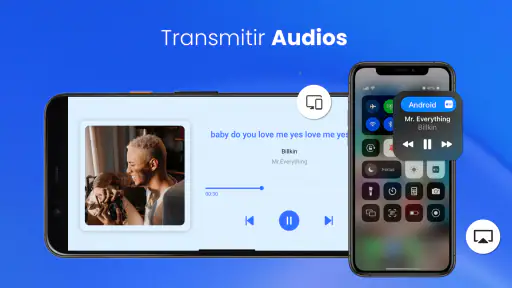
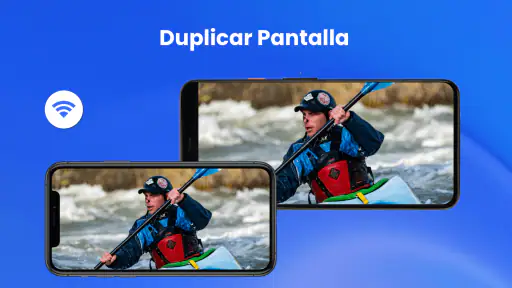
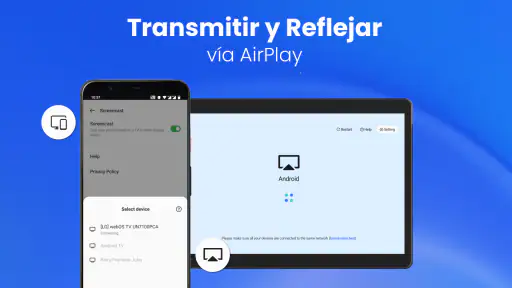
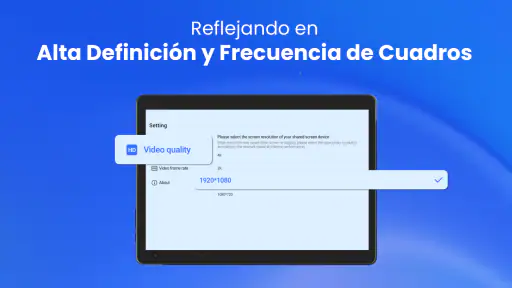
Análisis de Reviewed
Duplicar la pantalla de un iPhone en un televisor Android suele parecer una tarea sencilla hasta que aparecen las diferencias entre AirPlay, Chromecast y las aplicaciones de transmisión. Después de probar Duplicar iPhone en TV AirPlay, mi impresión es que Delta Software ha creado una herramienta bastante directa para quienes quieren llevar el contenido del móvil a un Android TV sin cambiar de ecosistema. No pretende sustituir todas las funciones de un Apple TV, pero sí resolver una necesidad concreta: ver en una pantalla grande aquello que normalmente queda limitado al iPhone.
La aplicación pertenece a la categoría de vídeo y se puede instalar gratis. Su valoración media es de 3,7, con alrededor de 1.500 valoraciones y más de 100.000 instalaciones, una señal de que ya ha despertado interés entre usuarios con televisores compatibles. Es apta para PEGI 3 y funciona desde Android 6.0, aunque la experiencia real depende mucho más de la red doméstica y del televisor que de la antigüedad del teléfono.
Cómo funciona el flujo básico en casa
El uso normal empieza con una condición que conviene revisar antes de abrir la aplicación: el iPhone y el Android TV deben estar conectados a la misma red local. Si uno está usando los datos móviles, una red de invitados o una conexión distinta del router, la detección puede fallar aunque ambos dispositivos estén físicamente en la misma habitación. Esta es la primera comprobación que yo haría para no confundir un problema de conexión con un fallo de la aplicación.
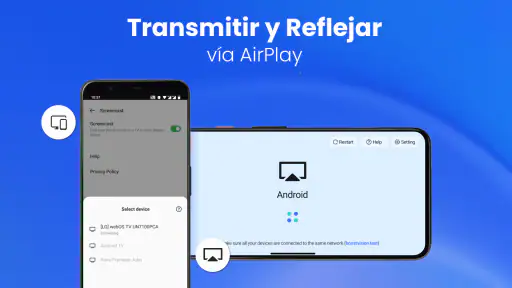
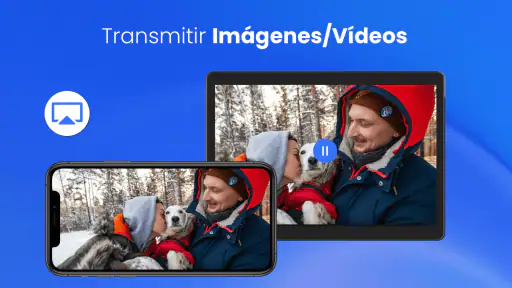
En el televisor hay que abrir la herramienta y dejarla preparada para recibir la señal. Después, desde el iPhone, se busca la opción de duplicación de pantalla del sistema y se selecciona el televisor que aparece disponible. El proceso resulta familiar para cualquiera que haya utilizado AirPlay, porque la idea no es enviar un archivo aislado, sino reflejar lo que sucede en el móvil.
Ese matiz cambia bastante la forma de usarla. Si quiero enseñar una fotografía, revisar un vídeo familiar o mostrar una página web a varias personas, la duplicación completa resulta cómoda. En cambio, si solo quiero reproducir una película durante mucho tiempo, prefiero utilizar la aplicación nativa del servicio de vídeo en el televisor cuando existe. La duplicación añade un intermediario y mantiene la pantalla del iPhone involucrada.
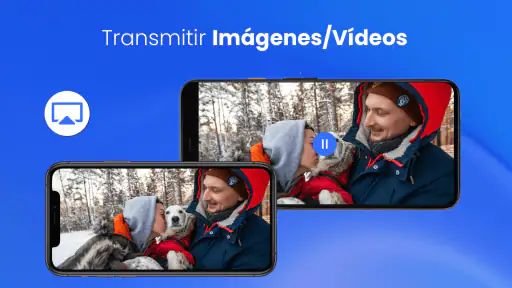
En una situación cotidiana, por ejemplo, puedo recibir unas fotos en un chat, abrirlas en el iPhone y mostrarlas en el salón sin tener que enviarlas previamente a una memoria USB ni iniciar sesión en otra aplicación del televisor. Para una visita familiar o una presentación improvisada, esa inmediatez es el punto fuerte más claro. También sirve para enseñar una receta, consultar un mapa o revisar una página que no tiene versión para Android TV.
Yo recomiendo hacer una primera prueba con una imagen estática antes de intentar reproducir vídeo. La imagen permite comprobar rápidamente si el televisor aparece, si la conexión responde y si el encuadre se ve correctamente. Una vez confirmado eso, tiene sentido pasar a un vídeo corto. Este orden evita perder tiempo ajustando la reproducción cuando el problema real está en la red.
Más noticias de nuestra redacción

Car Race 3D: carreras rápidas, comunidad casi ausente

Smule convierte el karaoke en un dúo que invita a volver

Domina Google Meet: Trucos Avanzados para Reuniones Efectivas

Por Qué Block Blast! Te Mantiene Enganchado

Google One: La Revolución del Almacenamiento y Colaboración Móvil

Disney+: El Gigante del Streaming que Conquista la Era Digital
Qué esperar al duplicar contenido
La pantalla del televisor refleja la actividad del iPhone, así que las notificaciones, los cambios de orientación y las ventanas emergentes pueden acabar viéndose en grande. Antes de compartir algo delante de otras personas, activo el modo de concentración o reviso qué avisos pueden aparecer. No es una función exclusiva de esta aplicación, pero sí una consecuencia práctica que muchos usuarios descubren demasiado tarde.
También conviene bloquear la orientación cuando el contenido lo permita. Las fotos verticales, las páginas web y algunas aplicaciones están diseñadas para el formato del móvil, mientras que el televisor suele mostrar un espacio horizontal. Si giro el teléfono constantemente, la imagen puede cambiar de formato en momentos poco oportunos. Para una sesión tranquila, mantener una orientación estable suele ofrecer una presentación más limpia.
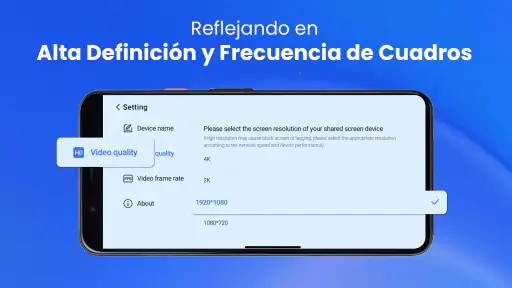
La calidad percibida depende de la fuente original. Un vídeo grabado con buena iluminación puede verse correctamente en una pantalla grande, pero cualquier defecto de compresión o de enfoque se hace más evidente al ampliarlo. Por eso no interpretaría automáticamente una imagen poco nítida como un problema del duplicado. Primero comprobaría el archivo en el propio iPhone y luego probaría con contenido diferente.
Ajustes que merece la pena revisar
La aplicación es sencilla, pero la sencillez no significa que se pueda ignorar la configuración del entorno. Yo revisaría el nombre del televisor y confirmaría que estoy seleccionando el dispositivo correcto, especialmente si hay varias pantallas compatibles en casa. Elegir el equipo equivocado puede dar la impresión de que la conexión no funciona o enviar la imagen a otra habitación.
El router también tiene un papel importante. Una red saturada por descargas, copias de seguridad o varios vídeos simultáneos puede provocar pausas y retrasos. Si el duplicado se corta, mi primera medida sería cerrar actividades pesadas en la red y acercar los dispositivos al punto de conexión, no reinstalar inmediatamente la aplicación. Esta prueba ayuda a separar una limitación de la conexión de un problema del software.
En el iPhone, desactivar temporalmente las notificaciones más sensibles es una costumbre útil. No hace falta cambiar toda la configuración del teléfono: basta con preparar el dispositivo como si fuera a proyectarse delante de otra persona. También dejaría abierta únicamente la aplicación o el documento que quiero enseñar, porque cambiar de pantalla accidentalmente expone más información de la necesaria.
Otra comprobación práctica es el volumen. Cuando el sonido se reproduce por el televisor, el comportamiento puede resultar distinto al de una reproducción normal en el iPhone. Antes de comenzar una película o una videollamada, haría una prueba breve para saber si el audio sale por la pantalla grande y si el nivel es cómodo. Para música o vídeo largo, esta comprobación evita tener que interrumpir la sesión después.
La versión actual es la 1.3.6, y la aplicación requiere como mínimo Android 6.0 en el dispositivo receptor. Eso la hace accesible para muchos Android TV que no son recientes, pero la compatibilidad práctica sigue dependiendo del modelo concreto y de cómo implemente la recepción de AirPlay. Mi consejo es probarla con el televisor que se piensa utilizar, en lugar de asumir que todos los equipos con Android TV se comportarán igual.
Hábitos que hacen más rápida la conexión
Con el uso repetido, el proceso puede convertirse en una rutina de pocos pasos. Yo dejaría la aplicación instalada y localizada en la pantalla principal del televisor, conectaría el iPhone a la red habitual antes de buscar el receptor y evitaría cambiar de router justo antes de una presentación. Son detalles pequeños, pero eliminan las decisiones innecesarias cuando solo se quiere compartir una imagen rápidamente.
Para visitas o reuniones, prepararía el contenido antes de iniciar la duplicación. Si voy a enseñar fotos, abriría el álbum y ordenaría mentalmente qué quiero mostrar. Si se trata de una página web, cargaría la dirección con antelación. Así, el televisor no se convierte en un espejo de búsquedas, contraseñas o pantallas de carga. La herramienta funciona mejor cuando el iPhone ya está listo para actuar como fuente.
Un patrón que me parece especialmente útil es usarla para contenido que no merece la pena configurar en el televisor. Un documento recibido por correo, una imagen editada en una aplicación móvil o un vídeo guardado localmente pueden pasar a la pantalla grande sin duplicar cuentas ni instalar aplicaciones adicionales en Android TV. En este escenario, el valor está menos en la calidad cinematográfica y más en la rapidez.
También la utilizaría como apoyo para una explicación. Si quiero enseñar a otra persona cómo llegar a una opción del iPhone, la duplicación permite que todos sigan los pasos en el televisor. Para este uso, el retraso ocasional es menos importante que la visibilidad. No hace falta que la respuesta sea instantánea como en un videojuego; basta con que los menús y los toques se entiendan.
En cambio, para jugar no la considero mi primera elección. Los controles táctiles necesitan una respuesta inmediata y cualquier demora entre el dedo y la imagen puede resultar molesta. Lo mismo ocurre con aplicaciones en las que se escribe mucho. Para esas tareas, prefiero usar directamente el iPhone o buscar una solución diseñada específicamente para baja latencia.
Comparación con las alternativas habituales
La alternativa más evidente es un Apple TV, que ofrece una integración más profunda con el ecosistema de Apple. Si ya tengo ese dispositivo y busco una experiencia totalmente uniforme, no veo una razón fuerte para añadir esta herramienta. Sin embargo, para quien ya posee un Android TV y solo necesita recibir contenido del iPhone, instalar una aplicación puede ser mucho más razonable que comprar otro equipo.
Chromecast cubre otro tipo de necesidad. En lugar de reflejar siempre toda la pantalla, muchas aplicaciones pueden enviar directamente el contenido compatible al televisor. Ese método suele ser más cómodo para servicios de vídeo preparados para ello, porque el teléfono funciona como mando y no necesariamente como fuente constante de imagen. La propuesta de esta aplicación resulta más interesante cuando quiero mostrar algo que no dispone de un botón de envío propio.
Las aplicaciones específicas de cada servicio también pueden superar a la duplicación para sesiones largas. Una aplicación nativa del televisor suele ofrecer controles adaptados al mando, continuidad y una interfaz pensada para una pantalla grande. Por eso yo no instalaría esta herramienta con la expectativa de reemplazar todas las aplicaciones de streaming. La veo como un puente para contenidos variados y situaciones puntuales.
Hay además adaptadores físicos y soluciones de cable. Pueden ser preferibles cuando la red inalámbrica es inestable o cuando se necesita una conexión más predecible. Su inconveniente es la dependencia de accesorios, puertos y adaptadores adecuados. La aplicación gana en comodidad cuando el entorno inalámbrico ya es fiable, pero pierde atractivo si la red doméstica tiene cortes frecuentes.
Dónde aparecen los límites reales
El mayor límite es que duplicar no equivale a transmitir de forma independiente. El iPhone sigue siendo el origen de la imagen y cualquier acción en él afecta a lo que aparece en el televisor. Si el teléfono entra en reposo, cambia de aplicación o pierde la conexión, la sesión puede verse afectada. Para una presentación importante, yo mantendría el móvil con batería suficiente y evitaría tareas paralelas.
La privacidad requiere atención. Todo lo que aparece en la pantalla puede terminar proyectado, incluidos mensajes entrantes, nombres de archivos o búsquedas recientes. No usaría la herramienta para mostrar información delicada sin preparar antes el iPhone. Este punto es más importante que cualquier ajuste de calidad, porque una conexión perfecta no compensa una exposición accidental.
El rendimiento tampoco es idéntico en todos los contenidos. Una fotografía fija tolera mucho mejor una red irregular que un vídeo con movimiento continuo. Una página web puede verse bien aunque el desplazamiento no sea completamente fluido. Por eso evaluaría la aplicación según el uso concreto y no con una única prueba. Que una foto se muestre correctamente no garantiza que una videollamada o un juego tengan la misma respuesta.
El modelo de pago merece una lectura atenta. La descarga es gratuita, pero aparecen compras integradas de entre 2,19 y 5,49 euros cuando se facturan mediante Google Play. Antes de confirmar cualquier opción de pago, revisaría qué función concreta desbloquea y si realmente la necesito para mi rutina. Para compartir fotos ocasionalmente, empezaría con el uso gratuito y solo consideraría pagar si la experiencia habitual justifica ese gasto.
También tendría en cuenta que la aplicación está orientada a Android TV como receptor. No la escogería si mi objetivo principal es enviar contenido a un televisor que no utiliza ese entorno, ni si necesito controlar varias pantallas con una infraestructura profesional. En esos casos, una solución específica del fabricante o un sistema de presentación dedicado puede encajar mejor.
Para quién la recomiendo y para quién no
La recomiendo a quien tenga un iPhone y un Android TV, quiera compartir contenido ocasionalmente y valore no tener que comprar hardware adicional. Es especialmente práctica para familias, visitas, demostraciones rápidas y archivos que viven en el móvil. También puede ser una buena puerta de entrada para usuarios que nunca han configurado AirPlay en un televisor Android y prefieren un flujo más sencillo.
No la recomendaría como primera opción a quien busque una plataforma completa de entretenimiento, una solución profesional de reuniones o una experiencia de juego sin retraso. Tampoco es la elección más lógica si todo el contenido procede de servicios con aplicaciones nativas en el televisor. En esos casos, el método directo suele ser más estable y cómodo.
Para sacar más partido, yo establecería una pequeña rutina: misma red para ambos dispositivos, contenido preparado, notificaciones controladas y una prueba rápida de imagen y sonido. Si algo falla, comprobaría primero la conexión local, después el receptor seleccionado y por último la aplicación. Ese orden ahorra tiempo y evita modificar ajustes que no tenían relación con el problema.
Mi valoración después de usarla
Duplicar iPhone en TV AirPlay me parece una herramienta útil y concreta, no una solución universal. Su mejor momento aparece cuando necesito mostrar en un Android TV algo que está en el iPhone y no quiero transferir, buscar o configurar de nuevo. En ese contexto, la combinación de instalación gratuita, compatibilidad con versiones antiguas de Android y un flujo basado en AirPlay resulta convincente.
Su valoración media de 3,7 refleja, en mi opinión, una experiencia que puede depender bastante del entorno. Cuando la red y el televisor responden bien, la idea es cómoda; cuando aparecen retrasos o incompatibilidades, la sencillez inicial pierde parte de su encanto. La clave está en entender que el resultado no depende únicamente de la aplicación, sino también del receptor, el router y el tipo de contenido.
Delta Software ha enfocado el producto hacia una necesidad clara y fácil de entender. Yo la mantendría instalada si comparto fotos, vídeos cortos o la pantalla del iPhone con frecuencia. Para streaming prolongado, juegos o presentaciones críticas, tendría preparada una alternativa más especializada. Con esa expectativa realista, puede convertirse en una herramienta práctica para el salón, siempre que se use como puente entre dispositivos y no como sustituto total de un Apple TV o de las aplicaciones nativas.
Duplicar iPhone en TV AirPlay Preguntas frecuentes
¿Necesito un televisor Android TV para usar Duplicar iPhone en TV AirPlay?
La aplicación está pensada para duplicar un iPhone en un Android TV mediante transmisión compatible con AirPlay. Antes de descargarla, comprueba que el televisor pueda recibir esa transmisión y que el iPhone y el televisor estén conectados a la misma red Wi-Fi. Si tu pantalla no tiene esa capacidad, necesitarás un receptor compatible conectado a ella para que la duplicación pueda funcionar.
¿Puedo instalar Duplicar iPhone en TV AirPlay en mi dispositivo Android?
Sí, la aplicación está dirigida a dispositivos Android y pertenece a la categoría de aplicaciones de vídeo. Es gratuita para descargar y su clasificación de contenido es PEGI 3. Para instalarla, el dispositivo debe ejecutar Android 6.0 o una versión posterior. Ten en cuenta que la app sirve para recibir en un Android TV la transmisión desde un iPhone; no convierte por sí sola cualquier televisor en un receptor compatible.
¿Qué es Duplicar iPhone en TV AirPlay y para qué sirve?
Duplicar iPhone en TV AirPlay permite mostrar en una pantalla grande el contenido que aparece en tu iPhone o iPad, como fotos, vídeos, presentaciones, páginas web y algunas aplicaciones. Resulta útil para ver contenido en familia, realizar demostraciones o disfrutar de juegos con mayor comodidad. La experiencia depende de que el televisor sea compatible con AirPlay o de que exista un dispositivo receptor adecuado conectado a la misma red.
¿Qué requisitos necesito para utilizar Duplicar iPhone en TV AirPlay?
Antes de descargar o utilizar una aplicación de este tipo, debes comprobar que el iPhone o iPad tenga una versión compatible de iOS y que el televisor, Apple TV o receptor multimedia sea compatible con AirPlay. Ambos dispositivos normalmente deben estar conectados a la misma red Wi-Fi. También es importante contar con una conexión estable, ya que una señal débil puede provocar retrasos, interrupciones o una calidad de imagen inferior.
¿La aplicación permite duplicar cualquier contenido del iPhone en el televisor?
La función de duplicación puede mostrar gran parte de la pantalla del iPhone, pero no garantiza que todas las aplicaciones o servicios funcionen de la misma manera. Algunas plataformas de vídeo bloquean la duplicación por restricciones de derechos digitales y pueden mostrar una pantalla negra o impedir la reproducción. Además, ciertas aplicaciones ofrecen su propio botón de transmisión, que suele proporcionar mejores resultados que la duplicación completa.
Ventajas
- Configuración rápida con televisores compatibles con AirPlay.
- Permite ver fotos
- vídeos y presentaciones en una pantalla grande.
- La duplicación resulta útil para compartir contenido en reuniones.
- Interfaz sencilla
- adecuada para usuarios con poca experiencia.
- Puede funcionar sin cables adicionales ni adaptadores físicos.
Contras
- La compatibilidad depende del modelo de TV y de la versión de AirPlay.
- Puede presentar retrasos al duplicar juegos o vídeos en tiempo real.
- La calidad de imagen depende de la velocidad y estabilidad del Wi‑Fi.
- Algunas funciones pueden requerir compras dentro de la aplicación.
- El consumo de batería del iPhone aumenta durante sesiones prolongadas.
- Categoría
- Aplicaciones de vídeo
- Versión
- 1.3.6











