Conector USB: TV duplicar
- 37.00
- 3,0
- Instalaciones
- 1.00M
- Precio
- Free
Capturas de pantalla
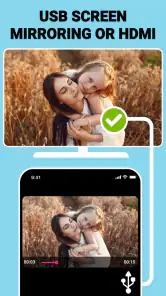
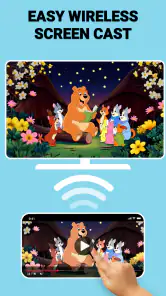
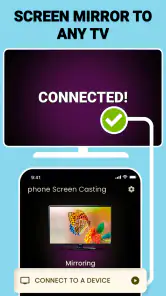
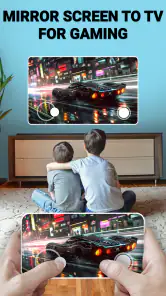
Análisis de Reviewed
Cuando quiero pasar algo del móvil al televisor, primero pienso en qué quiero enseñar y en cuánto tiempo tengo para conectarlo. Para unas fotos, un vídeo corto o una página que conviene ver en grande, una app como Conector USB: TV duplicar puede resultar tentadora: promete llevar la pantalla del teléfono a la TV sin obligarme a empezar por una configuración inalámbrica. La experiencia, eso sí, depende de que el móvil, el televisor y la conexión elegida puedan entenderse; instalar la aplicación no convierte cualquier puerto USB en una entrada de vídeo.
De la pantalla del móvil a la televisión
Yo abordaría esta conexión como una pequeña prueba antes de depender de ella: primero comprobaría qué acepta el teléfono y qué entrada ofrece el televisor, y después elegiría el contenido que quiero compartir. Así puedo separar un problema de compatibilidad de uno de configuración y evitar que una reunión empiece con pruebas improvisadas. Con esa base, el siguiente paso es seguir el recorrido de conexión con calma.
Antes de conectar: comprobar qué admite cada equipo
La primera decisión práctica no es dentro de la aplicación, sino en los dos aparatos. Un puerto USB del televisor suele servir para leer archivos o alimentar accesorios, pero no necesariamente recibe la imagen en directo de un teléfono. Del mismo modo, no todos los móviles pueden enviar vídeo por USB. Conviene revisar las opciones de conexión del televisor y del teléfono antes de dar por hecho que un cable bastará. Esta comprobación evita el tropiezo más frustrante: seguir instrucciones en pantalla cuando el límite está en el hardware.
También ayuda distinguir entre duplicar la pantalla y reproducir un archivo. La duplicación muestra lo que ocurre en el móvil, incluidas las aplicaciones y los controles; reproducir una foto o un vídeo desde un dispositivo conectado puede ser otra función, con otras condiciones. Si solo quiero enseñar un clip guardado, abrirlo desde un medio compatible puede ser más sencillo. Si necesito mostrar una app o navegar por una presentación, sí tiene sentido intentar reflejar la pantalla completa.
Un flujo de uso con menos sorpresas
Yo empezaría con ambos dispositivos encendidos y cerca, abriría la aplicación y seguiría las indicaciones que aparezcan, en lugar de conectar cables al azar y esperar que la imagen aparezca sola. Si se plantea una conexión por cable, probaría primero con el cable que ya sé que sirve para transferir datos o conectar el teléfono a otro equipo; un cable pensado solo para carga puede no transportar la señal que hace falta. Si la app ofrece una ruta inalámbrica, comprobaría que el móvil y la TV están preparados para esa modalidad y que el televisor está en la entrada o función correcta.
La secuencia importa porque cada método tiene su propio punto de fallo. Con USB, el reconocimiento del dispositivo y la compatibilidad de vídeo son determinantes. Por WiFi, la detección entre equipos y la estabilidad de la red pueden pesar más que el cable. Si no aparece nada, cambiar de entrada en el televisor o confirmar el método de conexión suele ser una prueba más útil que repetir inmediatamente la instalación. Si el teléfono muestra una solicitud de permiso o una confirmación, leerla antes de aceptarla permite entender qué se está autorizando.
En una tarde corriente, por ejemplo, quiero enseñar a la familia unas fotos que acabo de hacer. Primero compruebo que el televisor tenga una opción de duplicación compatible; luego abro la aplicación y sigo el método disponible. Una vez que aparece la pantalla, giro el teléfono si las imágenes son apaisadas y dejo el móvil quieto para que no cambie la vista entre fotos. Es un detalle pequeño, pero ayuda a que los demás miren la televisión en vez de esperar a que yo encuentre cada imagen entre notificaciones y controles.
Más noticias de nuestra redacción

Car Race 3D: carreras rápidas, comunidad casi ausente

Smule convierte el karaoke en un dúo que invita a volver

Domina Google Meet: Trucos Avanzados para Reuniones Efectivas

Por Qué Block Blast! Te Mantiene Enganchado

Google One: La Revolución del Almacenamiento y Colaboración Móvil

Disney+: El Gigante del Streaming que Conquista la Era Digital
Qué se comparte y qué queda en el teléfono
Al reflejar la pantalla, normalmente se enseña lo que el móvil está mostrando, no solo el contenido que uno tenía pensado compartir. Por eso, antes de conectar, yo cerraría conversaciones y avisos que no quiero que aparezcan y pondría el teléfono en un modo que reduzca interrupciones, si esa opción está disponible en el sistema. Es una precaución especialmente útil al enseñar fotos a otras personas o al proyectar algo en una sala compartida: la comodidad de mostrarlo todo también implica cuidar lo que puede saltar en pantalla.
El control sigue estando en el móvil. Eso es práctico si quiero avanzar diapositivas, hacer zoom en una imagen o detener un vídeo sin acercarme al televisor, pero también significa que la pantalla del teléfono permanece ocupada durante la sesión. Para una explicación breve es un intercambio razonable; para trabajar durante mucho tiempo con el móvil a la vez, puede estorbar. Si necesito navegar por otras aplicaciones mientras el televisor mantiene una reproducción independiente, una solución de emisión integrada en el televisor o en la propia aplicación de vídeo puede ser más cómoda que la duplicación completa.
Otra decisión útil es preparar el contenido antes de empezar: abrir el álbum correcto, cargar la página que voy a enseñar y dejar el vídeo en el punto adecuado. Así reduzco los cambios de pantalla y el tiempo en que la audiencia ve menús, búsquedas o avisos. En una demostración improvisada, ese pequeño orden suele mejorar más la experiencia que intentar ajustar cada parámetro de imagen sobre la marcha.
La imagen final depende de más que la app
Una conexión estable no garantiza por sí sola una presentación perfecta. El tamaño y la orientación del contenido, la resolución del archivo original, la pantalla del televisor y el método de transmisión influyen en lo que termina viéndose. Una foto bien enfocada puede lucir estupenda en grande, mientras que ampliar una imagen pequeña no crea detalle nuevo. Para vídeos, los cambios rápidos de movimiento y el sonido sincronizado hacen más evidentes los límites de una conexión irregular.
Si el audio parece llegar tarde, probaría primero un vídeo corto y sencillo, bajaría la carga de otras tareas del teléfono y comprobaría si el problema ocurre también con otro método de conexión. No asumiría que subir la resolución lo arreglará: una imagen más exigente puede aumentar la demora o los cortes en una conexión que ya va justa. Para una película en la que sincronización y continuidad sean prioritarias, reproducir el contenido directamente en la TV o usar una solución de emisión diseñada para ese servicio suele ser una apuesta más segura.
El mismo criterio vale para los controles de imagen que pueda ofrecer la aplicación. Ajustar la vista tiene sentido si el contenido queda recortado o no aprovecha bien la pantalla, pero no conviene perseguir una cifra alta por defecto. Yo priorizaría que la imagen se mantenga fluida y legible; para enseñar texto o una hoja de cálculo, que las letras se lean importa más que llenar cada borde del televisor.
Qué tipo de usuario puede aprovecharla
Esta propuesta encaja mejor con quien quiere probar una conexión directa y compartir contenido de manera ocasional, y está dispuesto a comprobar la compatibilidad de sus equipos. Puede ser útil para una visita que trae fotos, una consulta rápida en una web o una demostración breve desde el teléfono. En esos casos, tener la pantalla grande delante evita que varias personas se apiñen alrededor de un móvil pequeño.
En cambio, yo elegiría otra alternativa si necesito una instalación fiable para reuniones frecuentes, una reproducción larga sin interrupciones o una conexión que funcione igual con muchos modelos distintos. Un dispositivo de transmisión dedicado o las funciones integradas del televisor pueden requerir su propia configuración, pero a menudo hacen más clara la separación entre enviar un vídeo y duplicar todo el teléfono. Si mi prioridad es presentar con regularidad, probar el recorrido completo antes de la reunión es más sensato que confiar en que una aplicación resuelva por sí sola las diferencias entre televisores y móviles.
También la dejaría para otro momento si el teléfono es antiguo o si no sé si su puerto admite salida de vídeo. En ese caso, primero buscaría una opción inalámbrica nativa del televisor o una forma de reproducir el archivo desde otro equipo. No es un rechazo a la aplicación: es una elección práctica para no comprar cables o accesorios sin saber si solucionan el problema real.
El contexto de la aplicación y sus límites
Conector USB: TV duplicar es una aplicación gratuita de Vidmark Inc., situada entre las herramientas de bibliotecas y demostraciones. Tiene una valoración media de 3,0, con alrededor de 11.000 valoraciones y más de un millón de instalaciones. Esa recepción me parece una señal para acercarme con expectativas moderadas: la idea puede resultar atractiva, pero una experiencia de conexión depende mucho de combinaciones concretas de hardware y no todos los usuarios parten del mismo equipo.
La aplicación se lanzó el 23 de mayo de 2018 y su versión actual es la 2.0.4; requiere Android 8.0 como mínimo. Aunque su presentación menciona móviles Android e iOS, los datos de compatibilidad no deberían sustituir una comprobación del dispositivo concreto: en iPhone, por ejemplo, las rutas de conexión y las capacidades de salida no son necesariamente iguales a las de Android. Yo confirmaría que la app disponible corresponde al sistema que uso y que el televisor admite el método antes de organizar una sesión alrededor de ella.
La clasificación PEGI 3 indica que es apta para público general en cuanto a edad, pero eso no resuelve la cuestión práctica de la privacidad al compartir una pantalla. Si la conexión requiere aceptar avisos, conviene leerlos y mantener el teléfono bajo control mientras está reflejando contenido. Para una casa con niños, mostrar un vídeo elegido previamente es más sencillo y seguro que dejar el móvil abierto en una pantalla donde puedan aparecer mensajes o controles de otras aplicaciones.
La descarga es gratuita, aunque puede haber compras integradas facturadas a través de Google Play que van de 10,99 € a 119,99 €. Yo revisaría la pantalla de compra y cualquier condición que aparezca antes de confirmar algo, sobre todo si solo quiero probar una conexión puntual. Para valorar si me sirve, empezaría con una tarea sencilla y no asumiría que necesito pagar para resolver una incompatibilidad de cable, televisor o teléfono; una compra no puede añadir por sí misma una capacidad física que el dispositivo no tenga.
Entre las alternativas habituales, la comparación depende de lo que quiera llevar a la TV. La duplicación inalámbrica integrada puede ser la opción más rápida cuando ambos equipos se detectan sin problemas y no quiero añadir accesorios. Un adaptador físico compatible puede convenir si busco una conexión por cable más previsible, aunque exige que el móvil admita salida de vídeo y que el adaptador sea el adecuado. Para películas de servicios de vídeo, emitir desde la propia aplicación o abrir el servicio en el televisor evita mantener todo el móvil reflejado. Esta app tiene más sentido cuando quiero explorar una ruta de conexión sencilla y el equipo ya es compatible, no como sustituto universal de esas opciones.
Una prueba breve antes del momento importante permite decidir con criterio: conectar, mostrar una imagen, reproducir unos segundos de vídeo, escuchar el audio y desconectar. Así compruebo de una vez la detección, el encuadre y la sincronización sin descubrir un problema delante de invitados o compañeros. Si algo falla, anotar si el teléfono reconoce el televisor, si la TV cambia de entrada y si hay imagen pero no sonido ayuda a identificar dónde está el atasco, en vez de culpar automáticamente a una sola parte.
Configuración fácil y rápida
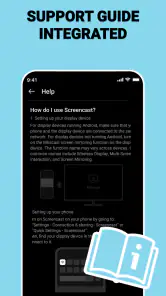
Empezar con Conector USB: TV duplicar es pan comido. Una vez que descargas la aplicación desde la tienda, solo necesitas un cable USB para conectar tu dispositivo al televisor. La interfaz es bastante intuitiva, y no necesitas ser un experto en tecnología para configurarlo. La aplicación te guía a través de un proceso paso a paso y, en pocos minutos, ¡zas! Ya tienes tu contenido en la pantalla grande.
Calidad de imagen y sonido
Lo primero que notas al usar esta aplicación es la calidad de imagen. No es exactamente 4K, pero es sorprendentemente nítida para una aplicación de este tipo. El sonido también se transmite de manera eficaz, aunque a veces hay un pequeño retraso, especialmente cuando estás viendo videos en alta definición. Aún así, para una noche de películas o una sesión de fotos, funciona de maravilla.
Compatibilidad y características adicionales
La aplicación es compatible con una amplia gama de dispositivos Android e iOS, lo cual es una gran ventaja. No importa si usas un Samsung o un iPhone, Conector USB: TV duplicar está diseñado para funcionar suavemente con ambos sistemas. Además, la aplicación ofrece algunas características adicionales interesantes, como la posibilidad de ajustar la resolución de salida y el modo de pantalla completa. Esto te permite personalizar tu experiencia de visualización según tus preferencias.
¿Qué pasa con la estabilidad?
En términos de estabilidad, la aplicación se desempeña bastante bien. Durante mi tiempo probándola, no experimenté desconexiones inesperadas ni fallos importantes. Sin embargo, asegúrate de tener un cable USB de buena calidad; a veces, los problemas de conexión se deben más al hardware que a la aplicación en sí.
¿Vale la pena?
Después de haber probado Conector USB: TV duplicar, diría que es una opción sólida para cualquiera que busque una solución rápida y sencilla para duplicar su pantalla. Puedes olvidarte de costosos adaptadores o complicadas configuraciones de red. La aplicación es directa y práctica, ideal para un uso casual. Si estás buscando algo que ofrezca una experiencia de cine en casa perfecta, tal vez quieras invertir en opciones más sofisticadas, pero para el uso diario, esta aplicación cumple con creces.
En resumen, si estás buscando una manera simple y efectiva de compartir contenido de tu teléfono a tu televisor, definitivamente dale una oportunidad a esta app. No te decepcionará.
Conector USB: TV duplicar Preguntas frecuentes
¿Qué requisitos debo comprobar antes de intentar conectar el móvil al televisor?
Antes de descargar Conector USB: TV duplicar, conviene comprobar que tu dispositivo pueda compartir la pantalla mediante una conexión compatible y que el televisor admita esa forma de conexión. También es importante contar con el cable adecuado para ambos equipos. La aplicación se presenta como una opción para conectar el móvil a la TV y duplicar la pantalla, pero el resultado depende de que el teléfono, el televisor y el cable puedan trabajar juntos.
¿Qué es Conector USB: TV duplicar?
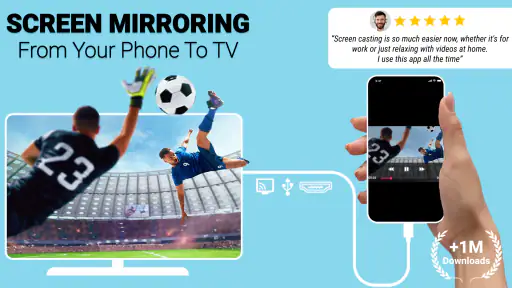
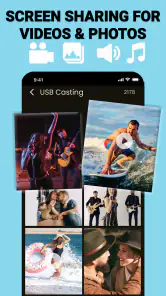
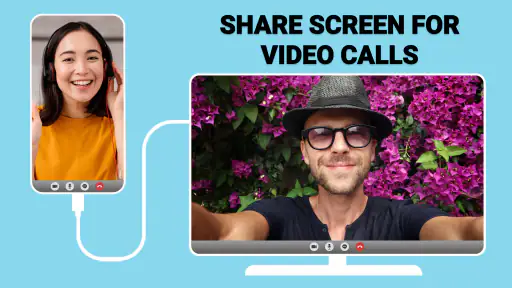
Conector USB: TV duplicar es una aplicación que permite a los usuarios duplicar la pantalla de su dispositivo móvil en un televisor utilizando una conexión USB. Esta aplicación es útil para compartir contenido multimedia como videos, fotos o presentaciones desde tu teléfono a una pantalla más grande. Pertenece a la categoría de bibliotecas y demos y está desarrollada por Vidmark Inc.
¿Es compatible con todos los dispositivos Android e iOS?
La aplicación está diseñada para funcionar con una amplia gama de dispositivos Android e iOS. Sin embargo, es importante verificar la compatibilidad específica de tu dispositivo y televisor antes de descargar la aplicación, ya que algunos modelos pueden no soportar todas las funciones ofrecidas. En Android, requiere la versión 8.0 o posterior; comprobar también las posibilidades de conexión del televisor ayuda a evitar problemas durante la configuración.
¿Necesito algún accesorio adicional para usar la aplicación?
Para utilizar Conector USB: TV duplicar, necesitarás un cable USB compatible que conecte tu dispositivo móvil al televisor. Asegúrate de que tanto tu teléfono como tu TV soporten la duplicación de pantalla a través de USB para un funcionamiento óptimo. Elegir un cable apropiado para los puertos de ambos equipos es una parte importante de la preparación, ya que la aplicación no sustituye el accesorio necesario para establecer la conexión física.
¿Consume muchos datos o batería?
La duplicación de pantalla mediante USB no consume datos móviles, ya que no utiliza una conexión a internet. Sin embargo, puede haber un aumento en el consumo de batería mientras la aplicación está en uso, debido al procesamiento continuo de video. Si planeas compartir contenido durante un periodo prolongado, es práctico empezar con el teléfono suficientemente cargado y tener en cuenta que el uso de la pantalla y el procesamiento pueden afectar a la autonomía.
Ventajas
- Fácil de usar con una interfaz intuitiva.
- Compatible con una amplia gama de dispositivos.
- Conexión rápida y estable al televisor.
- Admite múltiples formatos de video y audio.
- Actualizaciones regulares para mejorar el rendimiento.
Contras
- Requiere compras dentro de la app para funciones premium.
- Puede consumir mucha batería durante el uso.
- No funciona con todos los modelos de TV más antiguos.
- La calidad de video puede variar según la conexión.
- Publicidad ocasional en la versión gratuita.
- Categoría
- Bibliotecas y demos
- Versión
- 2.0.4