Captions Lite
- 60.00
- 2,9
- Instalaciones
- 1.00M
- Precio
- Free

Capturas de pantalla
Análisis de Reviewed
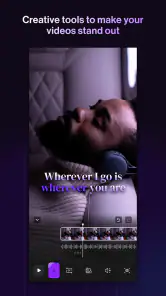
La primera vez que preparé un vídeo hablado para publicarlo, me di cuenta de que añadir subtítulos no era un detalle menor: muchas personas lo ven sin sonido, y revisar cada frase a mano puede convertir una tarea breve en otra sesión de edición. Captions Lite me parece especialmente interesante para resolver ese paso sin tener que montar un proyecto completo en un editor de vídeo. Su propuesta encaja con una rutina concreta: grabar o elegir un clip, generar subtítulos, corregirlos y dejarlo listo para compartir.
Un flujo sencillo para pasar del clip al subtítulo
Yo empezaría con un vídeo corto en el que la voz se escuche con claridad. La aplicación, desarrollada por Captions, pertenece a las herramientas de vídeo y está centrada en subtitular y editar material hablado con ayuda de IA. Ese enfoque puede ahorrar trabajo, pero no convierte la revisión en algo prescindible: antes de publicar, conviene leer los subtítulos mientras se reproduce el clip y comprobar que cada frase coincide con lo que se oye.
En un uso cotidiano, podría grabar una explicación rápida para una cuenta de un pequeño negocio, añadir subtítulos para quienes miran desde el transporte público y corregir el nombre de un producto si el reconocimiento lo interpreta mal. La ventaja práctica no está solo en obtener una transcripción, sino en concentrar la generación y la corrección en la misma aplicación. Para mensajes breves, consejos o presentaciones a cámara, ese recorrido resulta más directo que exportar el vídeo a un editor, crear una pista de texto desde cero y volver a ajustar cada fragmento.
Qué revisar para que el resultado no parezca automático
La transcripción automática es un punto de partida, no una garantía de texto perfecto. Si hablo deprisa, pronuncio un nombre propio poco habitual o dejo música de fondo, reviso con especial atención esas partes. También miro si las pausas quedan bien reflejadas: una palabra reconocida correctamente puede aparecer en un bloque incómodo y cambiar el ritmo de lectura. Editar el texto antes de exportar evita que un error pequeño se convierta en algo muy visible cuando el vídeo ya está publicado.
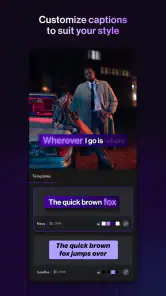
Los estilos de subtítulos permiten ajustar su aspecto para que acompañen al contenido, pero yo priorizaría siempre la lectura sobre el adorno. Un contraste claro y líneas que no tapen la cara ni información importante suelen aportar más que una combinación llamativa. Si el vídeo tiene elementos que se mueven o texto integrado en la imagen, merece la pena mirar el encuadre completo y no solo la transcripción: el subtítulo debe funcionar en el vídeo real, no únicamente en la pantalla de edición.
Cuándo encaja y qué límites conviene tener presentes
La aplicación puede encajar bien si publicas con frecuencia clips hablados y quieres reducir el trabajo manual de subtitularlos. También resulta útil para preparar una explicación que tus amistades puedan entender aunque tengan el móvil silenciado. En cambio, si tu proyecto depende de una edición minuciosa, muchas pistas, ajustes visuales detallados o subtítulos colocados con precisión escena por escena, un editor de vídeo completo puede ofrecer un control más adecuado. No elegiría una herramienta especializada en subtítulos esperando que sustituya todos los pasos de una producción compleja.
Captions Lite es gratuita para descargar, tiene una valoración media de 2,9 basada en alrededor de 17.000 valoraciones y supera el millón de instalaciones. Es una señal de que ha llegado a muchos usuarios, aunque la puntuación invita a probarla con expectativas realistas y a comprobar si su flujo de trabajo te resulta cómodo. Incluye compras dentro de la aplicación que van desde 5,49 € hasta 699,99 € cuando se facturan a través de Google Play, así que antes de comprometerte con funciones de pago revisaría qué necesitas de verdad y qué se puede hacer sin coste.
Más noticias de nuestra redacción

Car Race 3D: carreras rápidas, comunidad casi ausente

Smule convierte el karaoke en un dúo que invita a volver

Domina Google Meet: Trucos Avanzados para Reuniones Efectivas

Por Qué Block Blast! Te Mantiene Enganchado

Google One: La Revolución del Almacenamiento y Colaboración Móvil

Disney+: El Gigante del Streaming que Conquista la Era Digital
Un hábito de trabajo más rápido sin perder revisión
Para mantener un proceso ágil, yo separaría la tarea en tres pasadas: primero escuchar el audio y generar los subtítulos; después corregir nombres, cifras y frases que el sistema haya entendido mal; por último, reproducir el vídeo completo para comprobar legibilidad y sincronía. Esa rutina es más fiable que corregir palabras sueltas sin contexto. También ayuda guardar una forma consistente de escribir nombres de productos o términos que aparecen a menudo, aunque no conviene asumir que la aplicación recordará automáticamente cada corrección entre proyectos.
Si preparo varios clips sobre un mismo tema, intentaría grabarlos con una distancia parecida al micrófono y en un entorno tranquilo. No es una función especial de la app, sino una manera sencilla de facilitar la transcripción y reducir las correcciones posteriores. Cuando una toma contiene ruido, cortes o voces superpuestas, puede ser más rápido limpiar el audio o volver a grabar esa frase que insistir en arreglar una transcripción difícil. Ese equilibrio entre automatización y una captura cuidada es una de las claves para que la herramienta ahorre tiempo de verdad.
Cómo se compara con otras formas de subtitular
Frente a escribir cada línea manualmente en un editor tradicional, una herramienta centrada en la transcripción puede acelerar el primer borrador, sobre todo en vídeos donde una persona habla a cámara. La contrapartida es que el resultado automático necesita revisión y quizá no ofrezca el mismo control fino que un editor pensado para organizar muchas capas y elementos visuales. Añadir texto con las herramientas integradas de una red social puede ser suficiente para un clip ocasional; si quieres corregir con calma y trabajar el subtítulo como parte de la edición, una aplicación dedicada tiene más sentido.
La elección también depende de dónde terminas el vídeo. Si solo necesitas una frase grande en pantalla, quizá baste con escribirla en el editor que ya utilizas. Si quieres que una explicación extensa sea comprensible sin audio, la transcripción automática puede ser un punto de partida más práctico. Yo no cambiaría de herramienta por una sola función: compararía cuántos pasos me ahorra en una semana normal y si el control disponible alcanza para el estilo de mis publicaciones.
Preguntas prácticas antes de incorporarla a tu rutina
¿Hay que corregir los subtítulos? En mi opinión, sí, especialmente cuando el clip incluye nombres propios, tecnicismos, números o expresiones locales. ¿Sirve para cualquier vídeo? Tiene más sentido en contenido con voz clara y protagonista; en montajes musicales, escenas con mucho diálogo cruzado o vídeos donde la imagen exige una edición detallada, puede ser más conveniente recurrir a otro flujo de trabajo. ¿Se puede empezar sin pagar? La descarga es gratuita, pero hay compras dentro de la aplicación; por eso comprobaría las opciones disponibles antes de depender de una función concreta para un proyecto.
También conviene preguntarse qué significa «listo para publicar» en cada caso. Para un consejo rápido, corregir la transcripción y revisar el encuadre puede bastar. Para un vídeo informativo o profesional, yo añadiría una comprobación cuidadosa de términos, puntuación y legibilidad en pantalla pequeña. Esa diferencia evita esperar que la automatización resuelva decisiones editoriales que siguen dependiendo de quien publica.
¿Qué es Captions y por qué debería importarte?
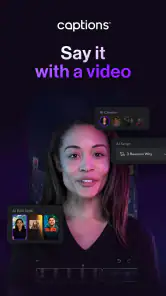
Imagina tener una herramienta que no solo transcribe lo que dices en tiempo real, sino que también lo hace con un estilo que llama la atención. Captions: For Talking Videos es una aplicación que básicamente actúa como un subtitulador personal para tus videos hablados. Ya sea que estés creando contenido para Instagram, TikTok o simplemente compartiendo un mensaje con amigos, esta app te ayuda a asegurarte de que lo que dices se escuche alto y claro, incluso cuando el volumen está en silencio.
Características que hacen la diferencia
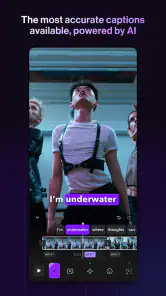
Lo que realmente me gusta de esta aplicación es su capacidad para generar subtítulos automáticos con sorprendente precisión. No solo captura palabras, sino que también identifica el tono, los acentos y las pausas naturales del habla. Además, puedes personalizar el estilo de los subtítulos para que se adapten a la vibra de tu video. Desde elegir la fuente hasta el color, tienes un control total para hacer que tus subtítulos sean tan únicos como tú.
Otra característica destacada es la posibilidad de editar los subtítulos directamente en la app. Digamos que el algoritmo comete un pequeño error (porque, seamos honestos, ningún software es perfecto), puedes corregirlo fácilmente antes de publicar tu obra maestra. Y, por supuesto, todo esto es súper intuitivo; no necesitas ser un experto en tecnología para navegar por ella.
Usabilidad y experiencia del usuario
La interfaz es limpia y fácil de usar, lo cual es una bendición. Desde el momento en que abres la aplicación, todo está diseñado para que la experiencia sea lo más fluida posible. No hay anuncios molestos que interfieran con tu creatividad ni menús complicados que te hagan perder tiempo. Simplemente abres la app, grabas tu video o lo cargas desde tu galería, y dejas que Captions: For Talking Videos haga su magia.
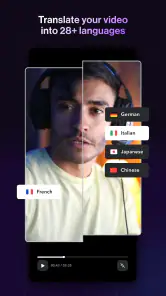
Además, la aplicación soporta múltiples idiomas, lo que es genial si estás tratando de llegar a una audiencia internacional. Ya no tienes que preocuparte por perder ese toque personal cuando hablas en otro idioma. Captions te respalda.
Conclusión: ¿Vale la pena?
Si estás buscando una manera de darle vida a tus videos y asegurarte de que tu mensaje llegue alto y claro, definitivamente deberías darle una oportunidad a esta app. No solo es una herramienta poderosa para creadores de contenido, sino que también es increíblemente fácil de usar, lo que la hace accesible para todos. Así que, adelante, descarga Captions: For Talking Videos y empieza a crear videos que realmente hablen por sí mismos.
Para mí, la mejor razón para probarla es muy concreta: si grabas hablando y publicas a menudo, automatizar el primer borrador puede quitarte una tarea repetitiva sin quitarte la decisión final sobre el texto. La ficha de la aplicación la sitúa en la versión 4.11.0, requiere Android 9 o posterior y tiene clasificación PEGI 3. Con esos datos en mente, la probaría primero con un clip sencillo, evaluaría cuánto trabajo de corrección exige y solo después decidiría si merece ocupar un lugar fijo en mi proceso.
Mi veredicto para quien quiere dominar el flujo
La nota media de 2,9, calculada a partir de unas 17.000 valoraciones, es un recordatorio útil de que una herramienta puede funcionar bien para un caso concreto y no convencer a todo el mundo. Yo no la juzgaría por la promesa de que todo queda perfecto automáticamente: la juzgaría por si me permite pasar de una grabación clara a unos subtítulos revisados con menos pasos que mi método habitual. Con 60 reseñas y más de un millón de instalaciones, hay interés suficiente para que muchos la prueben, pero la experiencia individual dependerá del tipo de vídeos y del nivel de control que cada persona necesita.
En resumen, la recomendaría a quien publica vídeos hablados, valora que el contenido se entienda sin sonido y está dispuesto a revisar el texto antes de compartirlo. No sería mi primera elección para una edición audiovisual compleja ni para quien busca control manual absoluto desde el primer segundo. Si encajas en el primer grupo, empieza con una publicación de bajo riesgo, comprueba el resultado en la pantalla del móvil y decide con ese ejemplo real. Esa pequeña prueba te dirá más que cualquier expectativa: si ahorra tiempo sin comprometer la claridad, Captions Lite puede convertirse en un paso útil de tu rutina.
Captions Lite Preguntas frecuentes
¿Qué opciones de edición de vídeo ofrece Captions Lite además de los subtítulos?
Captions Lite pertenece a la categoría de aplicaciones de vídeo y su resumen destaca la posibilidad de subtitular y editar vídeos con inteligencia artificial. Por eso puede resultar útil si quieres preparar un vídeo hablado y ajustar su presentación antes de compartirlo. La edición de subtítulos forma parte de ese flujo, mientras que las opciones concretas disponibles pueden variar según la versión de la aplicación.
¿Captions Lite es gratuita y qué posibles compras incluye?
La aplicación se puede descargar gratis, aunque también ofrece compras dentro de la aplicación. Si se factura a través de Google Play, los precios indicados para esas compras van desde 5,49 € hasta 699,99 €. Conviene revisar las opciones que aparecen en la tienda antes de elegir, para comprobar qué funciones se ajustan a lo que necesitas y evitar confundir la descarga gratuita con el acceso gratuito a todas las prestaciones.
¿Cómo funciona Captions: For Talking Videos?
Captions: For Talking Videos es una aplicación diseñada para agregar subtítulos automáticos a tus videos hablados. Utiliza tecnología avanzada de reconocimiento de voz para transcribir automáticamente el audio del video, y luego te permite editar y personalizar los subtítulos antes de compartirlos en tus plataformas favoritas. Además, ofrece opciones de estilo para que los subtítulos se adapten a tu contenido visual.
¿Es compatible Captions: For Talking Videos con todos los dispositivos móviles?
La aplicación Captions: For Talking Videos está disponible tanto para dispositivos Android como iOS. Sin embargo, es importante verificar la compatibilidad con la versión de tu sistema operativo móvil. Requiere Android 5.0 o superior y iOS 11.0 o posterior. Antes de descargar, asegúrate de que tu dispositivo cumpla con estos requisitos para un funcionamiento óptimo.
¿Captions: For Talking Videos requiere conexión a internet para funcionar?
Sí, Captions: For Talking Videos requiere una conexión a internet para procesar los subtítulos automáticamente. La aplicación envía el audio a sus servidores donde se realiza el reconocimiento de voz y la transcripción. Una vez que los subtítulos están listos, puedes editarlos y descargarlos directamente a tu dispositivo. Recuerda que una conexión estable mejorará la velocidad y precisión del procesamiento.
Ventajas
- Interfaz intuitiva y fácil de usar.
- Amplia variedad de estilos de subtítulos.
- Permite edición rápida de videos.
- Compatible con múltiples formatos.
- Ofrece opciones de personalización.
Contras
- Algunas funciones son de pago.
- Requiere conexión a internet.
- Puede consumir mucha batería.
- Limitado a videos cortos.
- Publicidad intrusiva en versión gratis.
- Categoría
- Aplicaciones de vídeo
- Versión
- 4.11.0











