Canvas Student
- 231.00
- 4,5
- Instalaciones
- 10.00M
- Precio
- Free

Capturas de pantalla
Análisis de Reviewed
Canvas Student tiene más sentido cuando un curso, un profesor o un centro ya organiza su trabajo en Canvas. En ese caso, el móvil puede acompañarme desde que consulto qué toca hasta que compruebo si una entrega quedó registrada. No sustituye el criterio del profesor ni convierte por sí solo varias plataformas en una sola, pero sí reúne buena parte de la actividad del curso en un lugar práctico. Mi impresión es que funciona mejor como compañero de una clase que ya usa Canvas que como agenda académica independiente.
Del aviso a la tarea terminada
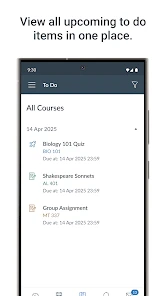
En un día normal, empezaría revisando los avisos y el calendario para ver qué ha cambiado y qué vence pronto. Después abriría el material asociado a la clase, ya sea un documento, un vídeo o un enlace, y volvería a la tarea desde el curso correspondiente. Ese orden ayuda a evitar un fallo bastante común: trabajar con una instrucción antigua porque uno se acordó de mirar el curso solo al final del día.
Un ejemplo concreto: voy en transporte público y recibo un aviso de que se ha publicado una actividad. Puedo comprobar desde el teléfono de qué trata, revisar los recursos vinculados y anotar mentalmente el siguiente paso. Si la actividad exige redactar mucho, comparar fuentes o preparar archivos, prefiero dejar ese trabajo para una pantalla más cómoda; el móvil sirve para enterarme y orientarme, no necesariamente para completar cada tarea con la misma comodidad que un ordenador.
La organización depende del curso
La aplicación de educación Canvas Student la desarrolla Instructure y es gratuita. Tiene una valoración media de 4,5, más de 10 millones de instalaciones y una clasificación PEGI 3. La versión actual es la 8.3.0, y está disponible para Android e iOS. Es una opción especialmente útil si tus docentes publican materiales, fechas y avisos en Canvas; si cada asignatura usa un sistema distinto, la experiencia seguirá repartida aunque tengas esta app instalada.
Frente a consultar Canvas solo desde el navegador, la aplicación resulta más directa para echar un vistazo rápido a un aviso, una fecha o una calificación. Frente a una agenda personal, ofrece el contexto del curso y sus materiales, aunque no es un sustituto completo de una planificación propia. Yo usaría ambas cosas con funciones distintas: Canvas para seguir lo que publica la clase y mi calendario habitual para reservar bloques de estudio y coordinar compromisos ajenos a ella.
Si te preguntas si sirve sin que tu centro use Canvas, la respuesta práctica es que su utilidad depende de tener cursos disponibles allí. También conviene comprobar que las notificaciones estén activadas en el teléfono si esperas enterarte de cambios a tiempo; no confiaría en un aviso que nunca permití recibir. Para consultar contenido o coordinarse, el móvil es cómodo, pero una tarea larga puede seguir siendo más fácil de revisar y terminar en un ordenador.
Cuando el trabajo pasa de una persona a otra
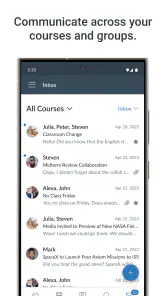
Canvas también puede facilitar el paso entre estudiante, compañeros y docente: reviso un recurso, participo en un foro o envío un mensaje relacionado con el curso, y luego vuelvo a la actividad cuando llega una respuesta. Esa continuidad es valiosa si las conversaciones permanecen ligadas a la clase y no dispersas entre chats personales. Aun así, para una duda urgente no asumiría que alguien responderá al instante; la app ayuda a comunicar, pero los tiempos dependen de las personas y de cómo se organice la asignatura.
Más noticias de nuestra redacción

De correr a apuntar: cuándo compensa cambiar a Sniper 3D

Car Race 3D: carreras rápidas, comunidad casi ausente

Smule convierte el karaoke en un dúo que invita a volver

Domina Google Meet: Trucos Avanzados para Reuniones Efectivas

Por Qué Block Blast! Te Mantiene Enganchado

Google One: La Revolución del Almacenamiento y Colaboración Móvil
Un uso menos evidente es aprovechar cada comprobación como una pequeña revisión de prioridades: después de leer un aviso, miro si afecta a una fecha o a un material y decido qué debo hacer ahora y qué puede esperar. Así evito abrir la aplicación repetidamente sin un objetivo. También separaría la consulta de la entrega: antes de enviar algo, revisaría las instrucciones y el curso correcto con calma, especialmente si llevo varias asignaturas activas y sus actividades se parecen.
Para quién encaja y dónde se atasca
La recomendaría a quien ya estudia con Canvas y necesita consultar el curso mientras está fuera de casa, seguir avisos o mantener a mano materiales y conversaciones académicas. En cambio, si buscas una agenda que reúna automáticamente cualquier plataforma educativa, una herramienta para planificar cada hora o una experiencia completa sin depender de la configuración del curso, esta no es la respuesta adecuada. El contenido que encuentras depende de lo que cada docente publique y de cómo organice su clase; una interfaz clara no puede corregir un curso desactualizado o mal estructurado.
También hay una pequeña tensión entre rapidez y precisión. Mirar una notificación es rápido, pero para entender un cambio importante conviene abrir el curso y leer el contexto, en vez de quedarse con el aviso aislado. Y aunque consultar notas desde el teléfono puede tranquilizar, yo evitaría interpretar una calificación sin revisar los comentarios o las instrucciones vinculadas. La app acerca la información, pero el estudiante sigue teniendo que comprobar qué significa y cuál es el siguiente paso.
Primeras impresiones
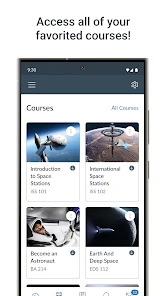
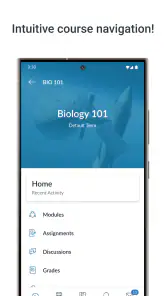
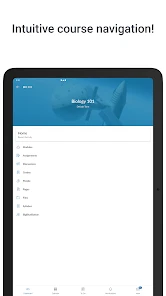
Lo primero que noté al abrir Canvas Student fue su interfaz amigable. En serio, no necesitas ser un experto en tecnología para navegar por la app. Todo está dispuesto de manera intuitiva, y eso es un verdadero alivio cuando tienes mil cosas en la cabeza.
Funcionalidades que destacan
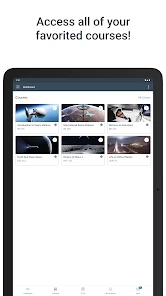
Una de mis funciones favoritas es la posibilidad de recibir notificaciones instantáneas sobre cambios en tus cursos. ¿El profesor subió una nueva tarea o cambió la fecha del examen? ¡Canvas te lo notifica en el acto! Otra característica que me encantó fue el acceso directo a los materiales del curso. Puedes ver documentos, videos y enlaces relevantes sin tener que perder tiempo buscando.
Además, la integración con otras herramientas educativas es bastante sólida. Puedes participar en foros de discusión, ver tus calificaciones en tiempo real e incluso enviar mensajes directos a tus profesores o compañeros de clase. Esto hace que la experiencia educativa sea más rica y colaborativa.
Simplificando la vida estudiantil
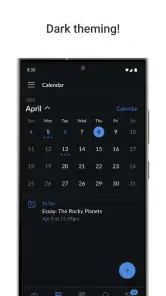
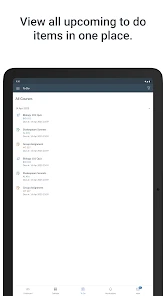
Como estudiante, a menudo me encuentro lidiando con múltiples plataformas para diferentes tareas. Canvas Student se convierte en un centro único donde puedes gestionar casi todo. La opción de calendario es particularmente útil. No solo puedes ver fechas de entrega, sino que también puedes sincronizarlas con tu calendario personal para evitar cualquier confusión.
El hecho de que esté disponible tanto para Android como para iOS es un plus. La aplicación se ejecuta sin problemas en ambos sistemas, lo que significa que no tienes que preocuparte por los problemas de compatibilidad, algo que todos hemos sufrido alguna vez.
Conclusión
En resumen, Canvas Student es una herramienta esencial para cualquier estudiante moderno. Su capacidad para centralizar la gestión del curso y facilitar la comunicación entre estudiantes y profesores realmente marca la diferencia. Si aún no la has probado, te recomiendo que lo hagas. Es una de esas pocas apps que realmente hacen lo que prometen y más.
Así que, ya sabes, si quieres una experiencia educativa más organizada y eficiente, Canvas Student podría ser tu nuevo mejor amigo en este viaje académico. ¡Dale una oportunidad y cuéntame qué te parece!
Canvas Student Preguntas frecuentes
¿Canvas Student es gratuita y qué edad mínima se recomienda?
Canvas Student es gratuita y pertenece a la categoría de educación. Su clasificación PEGI 3 indica que es apta para un público amplio. Antes de instalarla, conviene tener presente que la aplicación funciona como acompañante móvil de los cursos de Canvas: el acceso a las clases y sus materiales depende de que tu institución educativa utilice esa plataforma y te haya facilitado una cuenta.
¿Qué requisitos debe cumplir mi dispositivo para instalar Canvas Student?
La versión actual de Canvas Student es la 8.3.0 y requiere Android 9 o posterior. La aplicación está desarrollada por Instructure y permite acceder desde el móvil a distintas herramientas académicas. Comprueba la versión del sistema operativo de tu dispositivo antes de descargarla; mantenerlo actualizado también ayuda a reducir posibles problemas de compatibilidad y a utilizar la aplicación con mayor comodidad.
¿Qué es Canvas Student y para qué sirve?
Canvas Student es una aplicación diseñada para estudiantes que permite acceder a los cursos y materiales educativos de la plataforma Canvas desde dispositivos móviles. Los usuarios pueden ver calificaciones, participar en discusiones, enviar tareas, recibir notificaciones sobre actualizaciones del curso y mucho más. Es una herramienta esencial para gestionar la vida académica de manera eficiente y en cualquier lugar.
¿Cómo puedo obtener soporte técnico si encuentro problemas con la aplicación?
Si encuentras problemas con la aplicación Canvas Student, puedes contactar el soporte técnico a través de varios canales. Primero, revisa las preguntas frecuentes y los foros de soporte en el sitio web oficial de Canvas. Si no encuentras una solución, puedes enviar un ticket directamente desde la aplicación o contactar con el soporte técnico de tu institución educativa, quienes podrán ayudarte a resolver el problema.
¿Es posible acceder a Canvas Student sin conexión a Internet?
Canvas Student ofrece ciertas funcionalidades sin conexión a Internet. Puedes descargar materiales del curso para estudiarlos offline, aunque necesitarás conexión para enviar tareas o participar en discusiones. Asegúrate de sincronizar tus datos antes de perder la conexión para tener acceso a la información más reciente y evitar problemas con las entregas.
Ventajas
- Interfaz amigable y fácil de usar.
- Compatible con múltiples dispositivos.
- Acceso rápido a calificaciones y tareas.
- Notificaciones en tiempo real.
- Soporte para varias herramientas de aprendizaje.
Contras
- Requiere conexión a internet constante.
- Puede consumir mucha batería.
- Sin funciones avanzadas de edición.
- Integración limitada con algunas plataformas.
- Problemas ocasionales de sincronización.
- Categoría
- Educación
- Versión
- 8.3.0