Cambiador de velocidad devideo
- 416.00
- 4,7
- Instalaciones
- 5.00M
- Precio
- Free

Capturas de pantalla

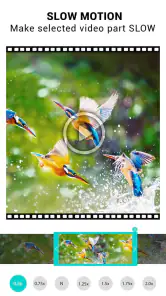
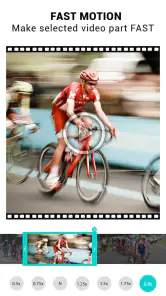
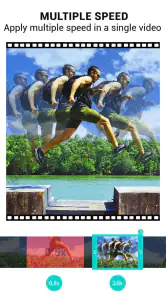
Análisis de Reviewed
Cuando solo quiero cambiar el ritmo de un clip sin aprender un editor completo, prefiero una herramienta centrada en una tarea concreta. Cambiador de velocidad de video está pensado para eso: trabajar con videos y ajustar su velocidad. Mi consejo para quien la abre por primera vez es tener claro qué resultado busca —un movimiento más pausado o una reproducción más rápida— y probar con un clip corto antes de dedicar tiempo a un video largo. Así se entiende pronto si este tipo de edición encaja con lo que necesitas.
Qué esperar de una herramienta centrada en la velocidad
Esta aplicación pertenece al grupo de las apps de vídeo sencillas, no al de los editores que pretenden resolver cada parte de una producción. La desarrolla photoshop mobile apps y su planteamiento gira alrededor de modificar la velocidad. Esa especialización puede ser una ventaja si no quieres recorrer menús de filtros, transiciones y títulos para llegar a un ajuste puntual. También marca el límite: si tu objetivo es montar una historia con varias escenas, audio y textos, probablemente necesitarás una opción más completa.
La ficha de la app muestra una valoración media de 4,7, respaldada por unas 83.000 valoraciones y 416 reseñas. También supera los 5 millones de instalaciones. Son señales de que muchas personas la han probado, aunque no sustituyen una prueba propia: lo importante es comprobar si el flujo de edición te resulta cómodo y si el resultado sirve para tu uso. Es gratuita para empezar y tiene compras integradas que, si se facturan mediante Google Play, van de 2,29 € a 20,99 €. La clasificación PEGI 3 indica que está clasificada para público general.
Antes de editar, elige un clip que te ayude a evaluar el resultado
Para el primer intento, yo escogería un video corto con un movimiento fácil de reconocer: alguien caminando, una pelota que rebota o agua cayendo. No hace falta que sea importante; de hecho, es mejor practicar con una copia o un clip prescindible. Al cambiar la velocidad, fíjate no solo en si el movimiento parece más lento o rápido, sino también en si el nuevo ritmo comunica lo que querías. Una escena ralentizada puede ayudar a observar un gesto, mientras que acelerar un tramo puede quitar pausas innecesarias de una demostración.
El primer éxito útil no consiste en mover un control al azar, sino en comparar el mismo momento antes y después. Si el video tiene diálogo, escucha también cómo queda: acelerar una explicación puede ahorrar tiempo, pero puede volverla difícil de seguir; ralentizarla puede ayudar con una instrucción, aunque no siempre hace más clara la voz. Para clips sin habla, el cambio de ritmo suele ser más directo. Este pequeño criterio evita guardar una versión que técnicamente está editada pero no funciona para quien la verá.
Un flujo sencillo y sus límites prácticos
La aplicación se presenta como gratuita, pero conviene distinguir entre poder probarla y dar por hecho que todas las opciones estarán disponibles sin coste. Las compras integradas pueden influir en la experiencia, así que antes de confirmar cualquier pago revisaría con calma qué se ofrece y si realmente lo necesito. Para una edición puntual, mi recomendación es empezar por el ajuste básico y no pagar por una función hasta saber qué problema concreto resolvería.
También hay una diferencia importante entre reproducir un video a otra velocidad mientras lo ves y crear una versión modificada para compartir. Son necesidades distintas: una sirve para revisar material en el momento y la otra implica guardar un resultado editado. Antes de empezar, piensa cuál buscas y conserva el original. Tenerlo a mano permite volver atrás si el nuevo ritmo no se adapta a la música, al habla o a la intención del clip.
Más noticias de nuestra redacción

Car Race 3D: carreras rápidas, comunidad casi ausente

Smule convierte el karaoke en un dúo que invita a volver

Domina Google Meet: Trucos Avanzados para Reuniones Efectivas

Por Qué Block Blast! Te Mantiene Enganchado

Google One: La Revolución del Almacenamiento y Colaboración Móvil

Disney+: El Gigante del Streaming que Conquista la Era Digital
¿Qué es Cambiador de velocidad de video?
Para aquellos que no lo conocen, el Cambiador de velocidad de video es una aplicación diseñada para permitirte modificar la velocidad de reproducción de cualquier video en tu dispositivo Android o iOS. Ya sea que desees acelerar un tutorial aburrido o ralentizar una escena emocionante para captar cada detalle, esta app tiene como objetivo darte el control total.
Funcionalidades destacadas
Una de las primeras cosas que noté al usar la app es su interfaz intuitiva. No necesitas ser un experto en tecnología para entender cómo funciona. Con unos pocos toques, puedes ajustar la velocidad de cualquier video guardado en tu dispositivo. Además, la aplicación soporta una amplia gama de formatos de video, lo cual es un gran plus.
Otra funcionalidad que me llamó la atención es la capacidad de previsualizar los cambios antes de guardar. Esto significa que puedes experimentar diferentes velocidades hasta encontrar la que mejor se adapte a tus necesidades. Sin mencionar que la calidad del video parece mantenerse intacta, incluso después de múltiples ajustes.
Facilidad de uso
Lo que realmente me encantó del Cambiador de velocidad de video es lo fácil que es de usar. Desde el momento en que abres la aplicación, todo está claramente etiquetado y es muy fácil de navegar. No hay anuncios molestos ni características ocultas detrás de un muro de pago, lo cual es refrescante en el mundo de las aplicaciones gratuitas.
Qué hacer después de la primera prueba
Si el clip de ensayo cumple su propósito, el siguiente paso es pensar en el destino del video: guardarlo para ti, enviarlo a alguien o incorporarlo a otro montaje. Para compartirlo con claridad, conviene revisar el comienzo y el final, porque un cambio de velocidad puede hacer que una acción parezca empezar o terminar de forma distinta. Si el video forma parte de una explicación, comprueba que el ritmo no se coma un gesto importante. Yo también conservaría el archivo original separado del editado, con nombres que permitan distinguirlos; es una precaución sencilla que evita confundir versiones más adelante.
La aplicación indica la versión 2.1 y requiere Android 7.0 o posterior. Si tu móvil cumple ese requisito, el primer paso práctico es abrir un archivo que ya tengas disponible y comprobar cómo se siente el ajuste en ese dispositivo. La experiencia de importar, previsualizar y guardar puede depender de factores cotidianos como la duración del clip y el espacio disponible, así que dejar margen de almacenamiento es prudente. No empezaría con el video más largo de la galería: un fragmento pequeño permite valorar el proceso sin esperar de más ni arriesgar una edición importante.
Una escena cotidiana donde sí resulta útil
Imagina que grabas a un familiar preparando una receta y quieres compartir solo el momento en que decora un plato. Si el gesto ocurre lentamente, acelerarlo puede dar más energía al clip; si quieres enseñar cómo coloca cada detalle, reducir el ritmo puede hacerlo más fácil de observar. En ambos casos, el cambio tiene que servir a la escena: una aceleración excesiva puede convertir una acción cuidadosa en algo difícil de seguir, y una cámara lenta demasiado marcada puede alargar un momento que no lo necesita. Yo probaría dos versiones breves y elegiría la que mejor conserva la intención original.
También puede ser práctica para revisar un movimiento deportivo o una manualidad. En vez de volver a grabar muchas veces, puedes preparar una versión más lenta para estudiar un gesto y conservar el archivo normal para verlo con naturalidad. Para una clase grabada, en cambio, no asumiría que acelerar todo es siempre mejor: las pausas quizá sean prescindibles, pero las instrucciones con vocabulario nuevo suelen necesitar tiempo. La herramienta ayuda a cambiar el ritmo; decidir qué partes merecen ese cambio sigue siendo tarea del usuario.
Cuándo escoger otra clase de editor
Frente a un editor móvil generalista, esta app tiene un propósito más acotado. Si lo único que buscas es ajustar el ritmo de un video, esa concentración puede ahorrarte pasos y decisiones. Si necesitas recortar con precisión, combinar varios clips, añadir subtítulos o sincronizar música, elegiría un editor con esas herramientas como parte central de su flujo. También hay reproductores que permiten ver contenido a otra velocidad sin crear una copia editada; son más adecuados si solo quieres estudiar una grabación y no necesitas exportar ni compartir una versión distinta.
La elección depende de dónde ocurre el problema. Para un video que ya está en tu dispositivo y al que quieres dar una velocidad diferente, un cambiador dedicado es una opción razonable. Para ver un tutorial más deprisa sin alterar el archivo, usar los controles del reproductor suele ser más sencillo. Y para una pieza final con varios elementos, un editor completo suele ofrecer más control, aunque cueste más encontrar el ajuste concreto. Esta distinción evita descargar una aplicación esperando que reemplace tareas que pertenecen a otra categoría.
Pequeñas comprobaciones que mejoran el resultado
Antes de tocar el ritmo, decide qué debe seguir siendo evidente en el clip: una secuencia de pasos, la expresión de una persona o la relación entre un gesto y un sonido. Después de cambiar la velocidad, revisa justo ese detalle, no solo la impresión general. Es una forma práctica de detectar si el efecto perjudica la información que querías conservar. En un video con música, escucha el resultado completo; en uno explicativo, presta atención a las palabras y a las pausas. Una previsualización útil consiste en comprobar el fragmento que más importa, no únicamente el inicio.
Otro punto que conviene tener presente es que ralentizar no equivale necesariamente a revelar detalles que la grabación no captó. Si un movimiento quedó borroso, reproducirlo despacio puede hacerlo más visible, pero no recupera por sí mismo la nitidez perdida. Del mismo modo, acelerar no elimina automáticamente silencios de manera inteligente: cambia el ritmo del material. Por eso recomiendo tratar el ajuste como una decisión expresiva y de comprensión, no como una reparación universal para cualquier video.
Quién la aprovechará y quién puede pasar de largo
La veo especialmente apropiada para quien hace clips casuales y necesita una modificación concreta sin dedicar mucho tiempo a aprender un editor amplio. También puede servir a estudiantes que revisan movimientos o demostraciones, a personas que comparten pequeños procesos creativos y a quienes quieren convertir una escena cotidiana en algo más dinámico. En estos casos, el beneficio está en poder experimentar con el ritmo y juzgar el cambio antes de comprometerse con una versión definitiva.
En cambio, si trabajas con proyectos que exigen una línea de tiempo detallada, varias pistas de audio o una edición de principio a fin, probablemente te convenga empezar con un editor de video más completo. También la descartaría si solo necesitas controlar la velocidad durante la reproducción y no te interesa modificar el archivo. La aplicación es gratuita, pero las compras integradas significan que no daría por sentado que cada posibilidad avanzada sea gratuita; revisaría las opciones visibles antes de construir un flujo de trabajo alrededor de ellas.
Mi valoración después de ponerla en contexto
La valoración media de 4,7 y sus más de 5 millones de instalaciones sugieren que el planteamiento atrae a muchos usuarios, aunque yo no tomaría esas cifras como garantía de que encaje con todos. Para mí, el criterio decisivo es más sencillo: si necesito variar la velocidad de un clip y quiero llegar a ese ajuste sin convertir la tarea en un proyecto de edición, tiene sentido probarla. Si mi objetivo cambia y pasa a ser montar una pieza completa, escogería otra herramienta antes de pelearme con los límites de una app especializada.
En conjunto, me parece una opción accesible para un primer experimento con la velocidad de video, siempre que se use con expectativas realistas. Empezaría con un fragmento breve, compararía el antes y el después, escucharía cualquier diálogo y guardaría el original aparte. Si esas comprobaciones dan un resultado que te gusta, ya tendrás una forma concreta de usarla; si no, habrás descubierto pronto que necesitas un reproductor o un editor distinto. Esa prueba pequeña es la manera más segura de saber si el cambiador encaja en tu rutina.
Opinión personal
En general, creo que esta aplicación es una herramienta esencial para cualquiera que consuma mucho contenido de video en sus dispositivos móviles. Ofrece una manera sencilla y efectiva de controlar la velocidad de tus videos, y lo hace sin complicaciones. Si eres alguien que disfruta de tener el control sobre cada aspecto de tus videos, definitivamente deberías darle una oportunidad a esta aplicación.
Para concluir, el Cambiador de velocidad de video es una aplicación que cumple lo que promete y lo hace con estilo. No importa si eres un estudiante que necesita acelerar clases en video o simplemente alguien que quiere disfrutar de sus videos a su propio ritmo, esta app tiene algo para ti. ¿Listo para probarla? ¡No te arrepentirás!
Cambiador de velocidad devideo Preguntas frecuentes
¿Qué requisitos debe cumplir mi móvil para instalar Cambiador de Velocidad de Video?
Antes de descargarla, conviene comprobar la versión del sistema operativo de tu dispositivo. Cambiador de Velocidad de Video requiere Android 7.0 o una versión posterior, por lo que puede instalarse en móviles compatibles con ese requisito. Es una aplicación de vídeo centrada en modificar la velocidad de reproducción y está clasificada como PEGI 3.
¿Qué es Cambiador de Velocidad de Video y para qué sirve?
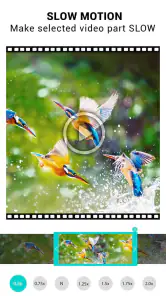
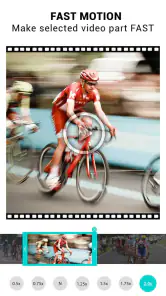
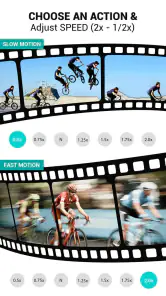
Cambiador de Velocidad de Video es una aplicación que permite a los usuarios ajustar la velocidad de reproducción de sus videos. Esto es útil para aquellos que desean ver videos en cámara lenta o acelerar videos para ahorrar tiempo. La aplicación es ideal para analizar movimientos en detalle o simplemente disfrutar de contenido a una velocidad personalizada. Su propuesta se centra en editar vídeos en cámara lenta y cámara rápida.
¿Es compatible Cambiador de Velocidad de Video con todos los formatos de video?
Cambiador de Velocidad de Video es compatible con una amplia gama de formatos de video, incluyendo MP4, AVI, MKV, entre otros. Sin embargo, es recomendable verificar la compatibilidad de su dispositivo con la aplicación para asegurarse de que todos sus videos puedan ser reproducidos sin problemas.
¿Cambiador de Velocidad de Video requiere conexión a internet para funcionar?
No, Cambiador de Velocidad de Video no requiere una conexión a internet para ajustar la velocidad de sus videos. Una vez descargada e instalada la aplicación, puede utilizar todas sus funciones de manera offline, lo que la hace conveniente para usar en cualquier momento y lugar.
¿La aplicación Cambiador de Velocidad de Video es gratuita?
Cambiador de Velocidad de Video ofrece una versión gratuita con funciones básicas, pero también cuenta con una versión premium que desbloquea características adicionales, como la capacidad de guardar videos editados en alta calidad y sin marcas de agua. Los usuarios pueden optar por la versión que mejor se adapte a sus necesidades. Si se factura a través de Google Play, las compras integradas tienen precios de entre 2,29 € y 20,99 €.
Ventajas
- Interfaz intuitiva y fácil de usar.
- Amplia compatibilidad con formatos.
- Permite edición de videos rápida.
- Soporta exportación en alta calidad.
- Funciona sin conexión a internet.
Contras
- Publicidad intrusiva en versión gratuita.
- Limitaciones en funciones avanzadas.
- Requiere pago para eliminar anuncios.
- Consumo de batería elevado.
- No disponible en iOS
- solo Android.
- Categoría
- Aplicaciones de vídeo
- Versión
- 2.1











