Button Mapper: Remap your keys
- 188.00
- 3,2
- Instalaciones
- 5.00M
- Precio
- Free

Capturas de pantalla
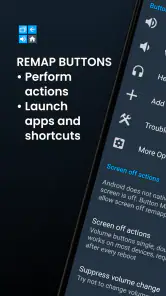
Análisis de Reviewed
La primera semana con Button Mapper: Remap your keys suele empezar con una idea muy concreta: hacer que un botón físico del móvil sirva para algo más que su función habitual. Yo probaría primero una acción fácil de recordar, como abrir una aplicación que uso a diario, y la dejaría así durante varios días antes de añadir más cambios. Ese pequeño ensayo permite notar si el gesto encaja de verdad con la mano y con la rutina, o si solo resulta novedoso durante un rato.
La primera semana: probar sin complicarse
La tentación inicial es asignar una acción a cada combinación disponible. En mi experiencia, conviene resistirse. Si modificas varios botones a la vez, es más difícil descubrir qué ajuste aporta comodidad y cuál provoca pulsaciones accidentales. Empezaría con una sola acción en un botón que ya pulses con naturalidad, la usaría en distintos momentos del día y después decidiría si merece quedarse.
Un caso cotidiano ayuda a entender el valor: estás caminando con el teléfono en una mano y quieres abrir rápidamente una aplicación concreta sin buscar su icono entre varias pantallas. Si una pulsación que te resulta cómoda puede lanzarla, la ventaja aparece justo cuando desbloquear, localizar y tocar la pantalla sería más engorroso. No es una transformación radical del móvil, sino un atajo físico que puede ahorrar unos pasos repetidos.
Ese beneficio depende mucho del dispositivo y de los botones que permita personalizar. Antes de diseñar una configuración compleja, probaría cada opción disponible y comprobaría que el uso normal del botón sigue siendo cómodo. Un cambio que interfiere con una acción que haces constantemente puede terminar molestando más que el acceso directo que pretendía facilitar.
Qué tipo de usuario le saca partido
La app encaja especialmente bien con quien tiene una rutina estable y sabe qué acción repite: abrir siempre la misma herramienta, lanzar un acceso directo o asignar una tarea sencilla a una pulsación concreta. También resulta atractiva para quienes disfrutan ajustando Android a sus hábitos, en vez de aceptar sin más la distribución de controles que trae el teléfono.
En cambio, si apenas utilizas los botones físicos, cambias a menudo de dispositivo o prefieres que el móvil se comporte de forma idéntica sin tener que recordar excepciones, quizá no te compense. La personalización añade una pequeña capa de aprendizaje: hay que recordar qué hace cada gesto y comprobar que no se confunde con la función original. Si el acceso directo se usa muy pocas veces, es probable que un icono visible en la pantalla sea más sencillo.
La ficha de la aplicación la presenta como una herramienta de personalización desarrollada por flar2. Es gratuita y tiene una valoración media de 3,2 sobre 5, basada en alrededor de 20.000 valoraciones; también supera los cinco millones de instalaciones. Yo tomaría esas cifras como una señal de que interesa a un público amplio, no como garantía de que todas las funciones se comporten igual en cada móvil: en este tipo de ajuste, el modelo del dispositivo y la versión de Android importan mucho.
Más noticias de nuestra redacción

Car Race 3D: carreras rápidas, comunidad casi ausente

Smule convierte el karaoke en un dúo que invita a volver

Domina Google Meet: Trucos Avanzados para Reuniones Efectivas

Por Qué Block Blast! Te Mantiene Enganchado

Google One: La Revolución del Almacenamiento y Colaboración Móvil

Disney+: El Gigante del Streaming que Conquista la Era Digital
Frente a los atajos habituales de Android
Los accesos directos de la pantalla de inicio son la alternativa más simple: se ven, se entienden y no requieren memorizar una combinación física. Los ajustes rápidos también son mejores para opciones que activas de vez en cuando, porque están pensados para consultarse y tocarse en pantalla. Button Mapper tiene más sentido cuando buscas una acción repetida y quieres llegar a ella sin navegar por esos controles.
La diferencia no es que una opción sea siempre superior, sino dónde ocurre el gesto. Un icono funciona bien cuando ya tienes el móvil delante y miras la pantalla; un botón reasignado puede ser más cómodo si quieres un acceso directo ligado a un gesto físico familiar. Para una función que necesita confirmación visual o cambia según el contexto, prefiero mantener el control en pantalla antes que depender de una pulsación que podría hacer por costumbre.
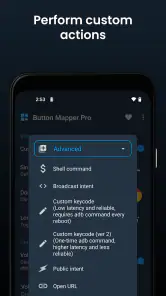
También hay una diferencia entre personalizar un acceso y construir una automatización. Una reasignación sencilla sirve para abrir algo o lanzar una acción; cuando la idea pasa a depender de varias condiciones o de una rutina más elaborada, entran en juego herramientas de automatización compatibles como Tasker. Esa combinación puede interesar a usuarios avanzados, pero también hace más importante probar cada paso por separado y no asumir que una configuración compleja será tan fácil de mantener como un atajo básico.
¿Qué es Button Mapper?
Para aquellos que no están familiarizados, Button Mapper es una aplicación que permite reasignar las funciones de los botones físicos de tu dispositivo Android. Puede parecer algo trivial, pero piensa en la cantidad de veces que has deseado que el botón de volumen hiciera algo más que simplemente ajustar el sonido. ¿Quizás lanzar tu aplicación favorita o activar la linterna? Aquí es donde Button Mapper entra en juego.
Configuración y uso
Instalar y configurar Button Mapper es pan comido. Una vez que descargas la aplicación, te guía a través de un proceso de configuración sencillo. La interfaz es bastante intuitiva, lo que significa que incluso alguien que no sea particularmente experto en tecnología puede comenzar a personalizar sus botones en cuestión de minutos.
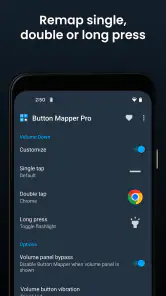
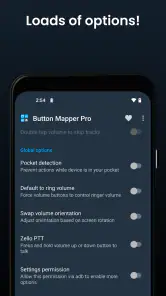
Lo que realmente me sorprendió de Button Mapper es la cantidad de opciones disponibles. No solo puedes reasignar funciones a los botones de volumen, sino que también puedes hacerlo con el botón de encendido, el botón de inicio y más. La aplicación te permite establecer acciones personalizadas para una pulsación corta, una pulsación larga e incluso una doble pulsación.
Funciones destacadas
Una de las características más impresionantes es la capacidad de crear perfiles personalizados. Por ejemplo, puedes tener un perfil para cuando estás en casa, donde el botón de volumen bajo enciende las luces inteligentes, y otro para el trabajo, donde la misma acción abre tu aplicación de correos. Esta flexibilidad es lo que realmente distingue a Button Mapper de otras aplicaciones similares.
Además, la aplicación soporta integraciones con Tasker, lo cual es genial si eres un fanático de la automatización. Imagínate poder activar un conjunto de acciones complejas con solo un clic de un botón físico. ¡Es un sueño de personalización hecho realidad!
El valor cuando pasa la novedad
La pregunta importante no es cuántas acciones puedes asignar, sino cuáles seguirás usando después de unas semanas. Una configuración útil suele ser la que resuelve una pequeña fricción recurrente, no la que parece más ingeniosa al probarla. Yo conservaría solo las reasignaciones que ya hago sin pensarlo y quitaría las que obligan a recordar una secuencia poco natural.
Los perfiles personalizados pueden ayudar cuando cambian tus rutinas, pero conviene no convertirlos en una colección de excepciones. Si una acción tiene sentido únicamente en un lugar concreto, piensa si cambiar de perfil será algo que recordarás. En el ejemplo de casa y trabajo, la personalización funciona mejor cuando el cambio de contexto es claro y el gesto asignado no entra en conflicto con el uso normal del botón en ambos sitios.
Una prueba práctica es dejar una configuración sencilla durante una semana y observar si la buscas de forma espontánea. Si al volver al móvil sigues recurriendo al icono de siempre, el atajo quizá no esté aportando suficiente. Si, por el contrario, te descubres usando el botón sin detenerte a pensar, probablemente has encontrado una asignación con valor duradero. Esa comprobación evita acumular ajustes solo porque la aplicación permite hacerlos.
Lo que requiere mantenimiento
Las reasignaciones no son completamente invisibles para el resto del sistema. Android y las particularidades de cada fabricante pueden influir en qué botones se reconocen y en cómo se comportan las acciones. Por eso, tras configurar algo, probaría tanto la pulsación asignada como la función cotidiana del control. Si algo deja de responder como esperabas, volver a una asignación más sencilla es mejor que añadir nuevas capas para compensarlo.
También es sensato revisar los ajustes después de cambios importantes en el teléfono, como una actualización del sistema o una modificación de la configuración de accesibilidad. No hace falta comprobarlo a diario, pero sí conviene verificar que los atajos críticos siguen funcionando cuando notas un comportamiento distinto. Para una tarea importante, mantendría además una forma alternativa de llegar a ella desde la pantalla, de modo que un gesto físico no sea el único acceso disponible.
El desarrollador contempla funciones que pueden requerir root o permisos especiales. Eso introduce una diferencia importante entre experimentar con acciones sencillas y querer controlar a fondo el dispositivo: los permisos adicionales pueden exigir más atención y no son adecuados para todos. Si no te sientes cómodo cambiando ajustes delicados, quédate con las opciones que puedes configurar de forma directa y evita depender de funciones avanzadas solo por curiosidad.
De qué puede cansar
El principal desgaste viene de la memoria muscular. Si una pulsación larga o doble tiene una acción personalizada, puedes activarla sin querer cuando pretendías usar el botón de la forma habitual, sobre todo si has asignado varias combinaciones. Yo evitaría poner acciones importantes en gestos que se confundan fácilmente con los que ya haces de manera automática. Una sola asignación clara suele ser más fiable que un esquema lleno de matices.
Otro límite es la dependencia del contexto. El mismo botón puede parecer una buena elección para abrir una aplicación en casa y una mala idea cuando estás trabajando o usando el móvil de otra manera. Los perfiles ofrecen flexibilidad, pero cada cambio manual añade una tarea. Si necesitas alternar constantemente, quizá sea más cómodo un acceso en pantalla o una solución automatizada que ya forme parte de tu flujo de trabajo.
La aplicación está clasificada como PEGI 3 y funciona desde Android 4.3; su versión actual es la 3.35. La edad mínima indica que el contenido es apto para público general, pero la configuración sigue siendo una tarea del usuario: conviene revisar con calma qué hace cada pulsación, especialmente si otras personas también utilizan el teléfono. La ficha indica compras integradas de entre 0,99 € y 19,99 € cuando se facturan a través de Google Play, algo que tendría en cuenta antes de buscar opciones avanzadas.
Cómo decidir si merece quedarse
Para decidir si me quedaría con ella, haría una lista mental muy corta: qué botón quiero reutilizar, qué acción concreta quiero lanzar y cuántas veces la necesito en una semana normal. Después probaría una sola reasignación durante varios días. Si reduce pasos sin interferir con el uso habitual, la mantendría; si requiere explicársela a todo el mundo que usa el dispositivo o recordar cuándo está activa, volvería a los controles estándar.
Este enfoque también responde a una duda habitual: ¿hay que ser experto para empezar? No necesariamente. La configuración inicial está planteada para ser accesible, aunque explorar perfiles, permisos especiales y automatizaciones sí exige más paciencia. ¿Sirve igual en cualquier Android? No conviene darlo por hecho; como los botones físicos y las capas de cada fabricante varían, probar la compatibilidad en el propio dispositivo es el paso sensato antes de basar una rutina en ella.
Si te preguntas si sustituye los atajos normales, yo diría que no: los complementa. Para acciones ocasionales, la pantalla sigue siendo clara y fácil de consultar. Para un gesto frecuente que ya encaja con un botón disponible, la reasignación puede resultar más directa. Y si tu objetivo es automatizar tareas con varias condiciones, la integración con Tasker puede abrir posibilidades, pero implica una configuración más avanzada que no todo el mundo necesita.
Conclusiones
En resumen, si eres alguien a quien le gusta tener el control total sobre cómo funciona su dispositivo, Button Mapper es una aplicación imprescindible. Su capacidad para transformar simples pulsaciones de botones en acciones complejas es realmente impresionante. Sin embargo, ten en cuenta que algunas características avanzadas requieren acceso root o permisos especiales, lo que podría no ser del gusto de todos.
En definitiva, Button Mapper: Remap your keys es una herramienta poderosa para aquellos que buscan llevar la personalización de sus dispositivos Android al siguiente nivel. Como siempre digo, la tecnología debería adaptarse a nosotros, no al revés, y esta aplicación es un gran paso en esa dirección.
Mi recomendación es instalarla solo con una necesidad concreta en mente, no con la obligación de personalizar cada control. Si una pulsación te ahorra una búsqueda que repites a diario, puede ganarse un lugar estable en tu teléfono. Si el ajuste se olvida, provoca errores o exige mantenimiento constante, no pasa nada por volver a la configuración habitual: una buena personalización también consiste en saber qué no hace falta cambiar.
Button Mapper: Remap your keys Preguntas frecuentes
¿Qué funciones puedo asignar a los botones de mi dispositivo?
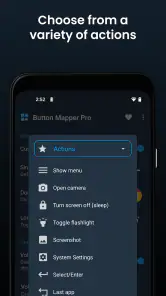
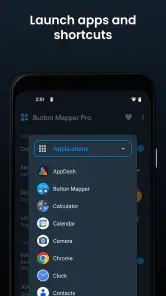
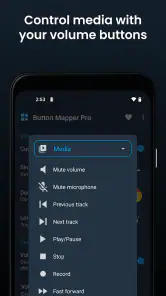
Button Mapper permite reasignar botones de hardware para iniciar aplicaciones, accesos directos o acciones. Así, puedes adaptar los controles físicos a las tareas que realizas con más frecuencia y acceder a ellas de una forma distinta a la predeterminada. Las opciones disponibles pueden variar según el dispositivo y la configuración; antes de descargarla, conviene tener en cuenta que la personalización depende de los botones que Android permita modificar.
¿Button Mapper es gratuita o incluye compras dentro de la aplicación?
La aplicación se puede descargar gratis, aunque también ofrece compras dentro de la aplicación. Si se facturan a través de Google Play, sus precios van de 0,99 € a 19,99 €. Puedes empezar sin pagar y valorar las opciones disponibles; antes de confirmar una compra, revisa qué incluye y si responde a lo que buscas, ya que la posibilidad de reasignar botones de hardware es el uso central de Button Mapper.
¿Qué es Button Mapper y para qué sirve?
Button Mapper es una aplicación que permite personalizar y reasignar funciones a los botones físicos de tu dispositivo Android. Con esta herramienta, puedes cambiar la función de los botones de volumen, encendido y otros, para realizar acciones específicas como abrir aplicaciones, tomar capturas de pantalla o ajustar el brillo. Es ideal para mejorar la accesibilidad y personalización de tu dispositivo.
¿Button Mapper requiere acceso root para funcionar?
No, Button Mapper no requiere acceso root para funcionar en la mayoría de los dispositivos. Sin embargo, algunas funciones avanzadas pueden necesitar permisos adicionales o configuraciones específicas que podrían requerir acceso root. La mayoría de los usuarios podrán disfrutar de las características básicas de la aplicación sin necesidad de rootear su dispositivo.
¿Es compatible Button Mapper con todos los dispositivos Android?
Button Mapper es compatible con una amplia gama de dispositivos Android, pero no con todos. La compatibilidad depende de la versión de Android y de las modificaciones del fabricante del dispositivo. Es recomendable verificar la compatibilidad de tu dispositivo antes de descargar la aplicación para asegurarte de que todas las funciones estén disponibles y funcionen correctamente.
Ventajas
- Interfaz fácil de usar y personalizar.
- Compatible con una amplia gama de dispositivos.
- No requiere acceso root para funciones básicas.
- Permite acciones personalizadas con un toque.
- Mejora la eficiencia del uso del dispositivo.
Contras
- Algunas funciones avanzadas requieren root.
- Puede afectar la duración de la batería.
- Publicidad en la versión gratuita.
- Configuración inicial puede ser complicada.
- Limitado en algunas versiones de Android.
- Categoría
- Personalización
- Versión
- 3.35












