App Lock : Fingerprint & Pin
- 6.00
- 4,2
- Instalaciones
- 5.00M
- Precio
- Free

Capturas de pantalla
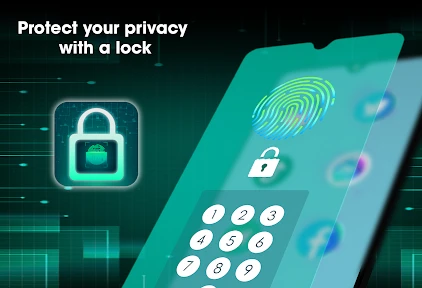
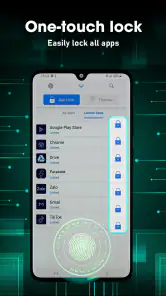
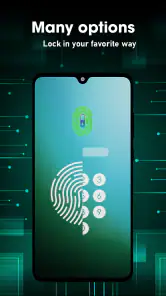
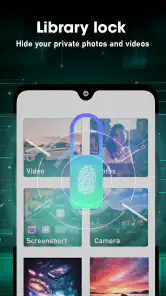
Análisis de Reviewed
Cuando prestas el móvil para enseñar una foto, responder una llamada o consultar una dirección, a veces no quieres que quien lo tenga pueda abrir también tus mensajes o imágenes personales. Yo veo App Lock : Fingerprint & Pin como una barrera práctica para esos momentos: permite proteger aplicaciones elegidas con un PIN, un patrón o la huella dactilar. Conviene entender su papel con claridad: añade un bloqueo a determinadas apps, pero no sustituye el bloqueo general del teléfono ni convierte el dispositivo en una caja fuerte.
Qué puedes esperar de este bloqueo
Esta herramienta de personalización, creada por BG.Studio, está centrada en una tarea concreta: limitar el acceso a aplicaciones que prefieres mantener privadas y ofrecer una bóveda para ocultar fotos. La propuesta resulta más útil cuando ya tienes identificadas dos o tres apps que no quieres dejar abiertas a cualquiera. Si buscas cambiar el aspecto de la pantalla de inicio, organizar iconos o aplicar temas, esta no es la clase de personalización que ofrece.
La ficha de la aplicación la presenta como gratuita, aunque incluye compras dentro de la app que pueden cobrarse a través de Google Play por importes de entre 0,19 € y 10,99 €. Su valoración media es de 4,2, basada en alrededor de 7.100 valoraciones, y supera los cinco millones de instalaciones. Es una señal de que mucha gente la ha probado, no una garantía de que el bloqueo vaya a funcionar igual en todos los móviles: la experiencia también depende del dispositivo y de cómo gestione Android las apps en segundo plano.
La clasificación PEGI 3 indica que es apta para todas las edades, pero la decisión de usarla tiene más que ver con tus hábitos de privacidad que con la edad. La versión actual es la 55 y requiere Android 7.0 o posterior. Si tu teléfono cumple ese requisito, el siguiente paso es pensar qué quieres proteger; bloquear demasiadas aplicaciones desde el primer minuto puede convertir una capa útil en una molestia cotidiana.
La primera configuración, sin complicarse
Al empezar, yo elegiría un método de desbloqueo que resulte cómodo y que puedas recordar sin esfuerzo. El PIN y el patrón son alternativas sencillas; si tu móvil admite huella y la app la ofrece durante la configuración, puede ser la opción más rápida para entrar repetidamente. Antes de activar el bloqueo en muchas apps, conviene probarlo con una sola que no sea crítica. Así comprobarás el recorrido real en tu teléfono sin arriesgarte a quedarte fuera de una herramienta que necesitas para trabajar o para recuperar una cuenta.
Después, selecciona con criterio. Una aplicación de mensajería, la galería o una app financiera pueden contener información que no quieres mostrar cuando prestas el teléfono, pero bloquear cada servicio puede interrumpir acciones normales, como contestar una notificación o compartir una imagen. La pregunta útil no es “¿qué puedo bloquear?”, sino “¿qué quiero impedir que alguien abra si tiene el móvil desbloqueado?”. Ese pequeño filtro ayuda a mantener la protección enfocada y evita pedir autenticación a cada paso.
La primera prueba que sí merece la pena
Para saber si la configuración te sirve, bloquea una app que abras a menudo pero que no sea imprescindible en una emergencia. Sal de ella, vuelve a abrirla y comprueba que aparece el desafío de seguridad que elegiste. Repite la prueba después de bloquear la pantalla del teléfono. Si el comportamiento te resulta claro y no interfiere con tu rutina, añade después otra aplicación sensible; si te sorprende con solicitudes demasiado frecuentes, ajusta qué proteges antes de extender el bloqueo.
Más noticias de nuestra redacción

Car Race 3D: carreras rápidas, comunidad casi ausente

Smule convierte el karaoke en un dúo que invita a volver

Domina Google Meet: Trucos Avanzados para Reuniones Efectivas

Por Qué Block Blast! Te Mantiene Enganchado

Google One: La Revolución del Almacenamiento y Colaboración Móvil

Disney+: El Gigante del Streaming que Conquista la Era Digital
Un caso cotidiano lo explica mejor: estás enseñando fotos de un viaje y alguien quiere pasar a la imagen siguiente. Si la galería está protegida, la otra persona puede ver lo que ya dejaste en pantalla, pero no debería poder navegar libremente por el resto sin superar el bloqueo. Por eso, antes de entregar el móvil, abre la imagen que quieres enseñar y evita dejar a la vista contenido que preferirías mantener privado. La app ayuda a poner límites, pero no decide qué aparece en la pantalla antes de que la prestes.
Seguridad al alcance de tus dedos
Una de las cosas que más me gusta de App Lock : Fingerprint & Pin es su facilidad de uso. Desde el momento en que la instalé, la aplicación me guió paso a paso para establecer un bloqueo de seguridad. Puedes optar por un PIN, un patrón o, mi favorito personal, el desbloqueo por huella dactilar. Este último método me pareció súper conveniente y rápido. Además, el hecho de que utilice mi huella para desbloquear aplicaciones específicas me da una sensación extra de seguridad.
Personalización a tu medida
Lo que realmente destaca de esta app es su nivel de personalización. No solo puedes elegir qué aplicaciones bloquear, sino que también puedes configurar perfiles de bloqueo según tus necesidades. Por ejemplo, puedes tener un perfil para cuando estás en casa y otro para el trabajo. Este nivel de control hace que la aplicación se sienta realmente tuya y se adapte a tu estilo de vida. Además, la interfaz es amigable y está bien diseñada, lo que facilita su uso incluso para aquellos que no son tan techies.
Los perfiles pueden ser una manera de separar contextos, aunque yo los trataría como una herramienta para ordenar preferencias y no como una automatización que convenga dar por sentada. Antes de confiar en un perfil al salir de casa o llegar al trabajo, revisa qué aplicaciones quedan protegidas en cada situación y prueba el cambio. Para quien comparte el móvil con familiares, un perfil más restrictivo puede ser cómodo; para quien alterna mucho entre tareas, cambiar configuraciones con frecuencia quizá añada más pasos de los que ahorra.
Qué cambia frente a las opciones habituales
Android ya permite proteger el dispositivo con un bloqueo de pantalla, y algunas aplicaciones incluyen sus propios controles de acceso. Esas opciones suelen bastar si solo quieres impedir que alguien use el teléfono entero o si te preocupa una app concreta que ya incorpora su propia protección. Un bloqueador independiente como este tiene sentido cuando prefieres elegir varias aplicaciones por separado y mantener el resto del móvil accesible mientras lo prestas.
La contrapartida es que se añade otra capa que debes configurar y mantener. No lo consideraría un sustituto del bloqueo del sistema: si alguien tiene el teléfono desbloqueado, el control por aplicación es la barrera adicional, no la defensa principal de todo el dispositivo. Para información especialmente delicada, también puede ser mejor usar las opciones de seguridad integradas en el propio servicio, cuando existan, en lugar de depender únicamente de un bloqueo externo.
Funciones adicionales que marcan la diferencia
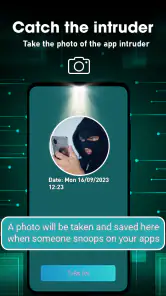
Aparte de las funciones básicas de bloqueo, App Lock : Fingerprint & Pin ofrece características adicionales que son bastante útiles. Una de mis favoritas es la opción de capturar una foto de cualquiera que intente acceder a tus aplicaciones sin permiso. ¡Imagina la sorpresa de ver quién ha estado husmeando en tu teléfono! También puedes recibir notificaciones en tiempo real si alguien ingresa el PIN incorrecto varias veces. Estas pequeñas adiciones hacen que la aplicación sea más robusta y confiable.
Yo tomaría esas alertas como una pista para revisar lo ocurrido, no como una prueba concluyente de quién intentó entrar ni de cuándo sucedió. Si otras personas usan tu teléfono con permiso, los intentos fallidos pueden deberse a que no conocen el código o a que alguien toca una app protegida por curiosidad. Para evitar falsas alarmas, explícales que hay aplicaciones con bloqueo y elige un método que no tengas que compartir solo para que puedan ver una foto o hacer una llamada.
La bóveda de fotos responde a una necesidad distinta del bloqueo de aplicaciones: guardar imágenes aparte para que no queden a la vista en la galería habitual. Si la usas, piensa también en el recorrido para volver a encontrarlas. Antes de mover una imagen importante, prueba con una foto que puedas localizar fácilmente y comprueba cómo accedes a ella después. Esa pequeña prueba evita confundir “ocultar” con “hacer una copia de seguridad”: no conviene dar por hecho que guardar algo en una bóveda equivale a conservar una copia recuperable en otro lugar.
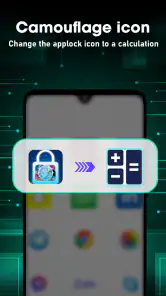
Además, puedes ocultar el ícono de la aplicación para que nadie sepa que la tienes instalada. Esto añade una capa extra de discreción que seguramente muchos apreciarán.
Pequeñas fricciones que conviene anticipar
Un bloqueo por huella es cómodo cuando funciona con el hábito que ya tienes para desbloquear el teléfono, pero no siempre es la opción adecuada en cada situación. Si llevas guantes, tienes las manos húmedas o el sensor no reconoce bien el dedo, necesitarás recurrir al PIN o al patrón. Por eso, yo no configuraría la app sin asegurarme primero de que recuerdo el método alternativo. La comodidad de la biometría no elimina la necesidad de tener una salida clara.
También hay que aceptar una compensación básica: cuanto más proteges, más veces te autenticas. Si bloqueas una app que consultas constantemente, cada interrupción puede resultar pesada; si eliges solo las que contienen información privada, el control tiende a sentirse más natural. Empieza con una selección breve y observa durante unos días qué solicitudes te parecen razonables. Si terminas desbloqueando una aplicación por costumbre cada vez que la abres, quizá no sea una buena candidata para esta capa extra.
Como ocurre con otras herramientas de bloqueo, el comportamiento puede variar entre teléfonos. Si después de configurar una app no aparece el bloqueo como esperabas, primero revisa la selección y repite la prueba abriéndola desde el inicio, en vez de asumir que todas las apps se comportan igual. Mantener el sistema actualizado y comprobar la configuración después de cambios importantes también es una forma sensata de detectar a tiempo una protección que ya no se ajusta a tu uso.
A quién le encaja y quién puede prescindir de ella
La recomendaría a quien presta el móvil con frecuencia, comparte un dispositivo en casa o quiere impedir que una visita curiosa pase de una aplicación abierta a otras zonas privadas. También puede servir si tienes fotos que prefieres apartar de la galería visible y valoras gestionar el acceso a varias apps desde un mismo lugar. En esos casos, la selección individual aporta una flexibilidad que no ofrece simplemente bloquear el teléfono entero cada vez que alguien necesita usarlo.
En cambio, si nunca dejas el móvil en manos de otras personas y ya estás satisfecho con el bloqueo de pantalla y las protecciones propias de tus aplicaciones, quizá no necesites otra capa. Tampoco la elegiría como solución única para proteger información de alto riesgo: una app de este tipo resulta más apropiada como medida práctica de privacidad diaria que como garantía absoluta. Quien quiera una experiencia sin pasos adicionales puede preferir mantener solo los controles de seguridad integrados en Android y en cada servicio.
Un hábito sencillo para sacarle partido
Mi recomendación es reservar unos minutos para hacer una revisión inicial: define un código que no sea fácil de adivinar, activa la huella si te resulta cómoda y bloquea primero una aplicación de prueba. Luego intenta acceder como lo harías normalmente y confirma que puedes volver a entrar con tu alternativa. Tras esa comprobación, añade solo las apps que realmente contienen algo que no quieres dejar al alcance de cualquiera. No es una configuración espectacular, pero sí una que reduce sorpresas y te permite notar pronto si algo entorpece tu rutina.
Cuando prestes el teléfono, prepara antes lo que la otra persona necesita ver y evita entregar el dispositivo con una app privada ya abierta. Si vas a enseñar una foto, por ejemplo, el bloqueo de la galería sirve para limitar lo que se puede explorar después, no para ocultar la imagen que ya está en pantalla. Este detalle puede parecer pequeño, pero marca la diferencia entre usar la herramienta con expectativas realistas y pensar que protege automáticamente todo lo que aparece en el móvil.
Conclusión: ¿Vale la pena?
En mi opinión, App Lock : Fingerprint & Pin es una de esas aplicaciones esenciales para cualquier usuario de smartphone que valore su privacidad. Con su amplia gama de opciones de seguridad y personalización, es difícil no recomendarla. Claro, siempre habrá un margen de mejora, como una mayor compatibilidad con dispositivos más antiguos, pero en general, la aplicación cumple con creces lo que promete. Así que, si estás buscando una forma de proteger tus datos personales de manera efectiva y sencilla, definitivamente deberías darle una oportunidad.
App Lock : Fingerprint & Pin Preguntas frecuentes
¿Qué funciones incluye App Lock: Fingerprint & Pin además del bloqueo de aplicaciones?
Además de proteger aplicaciones mediante PIN, huella dactilar o patrón, App Lock: Fingerprint & Pin ofrece una bóveda de fotos para ocultar imágenes. Así puedes añadir una capa de privacidad tanto a ciertas aplicaciones como a las fotos que prefieres mantener apartadas de la galería habitual. Es una opción de personalización pensada para quienes comparten el dispositivo o quieren controlar mejor el acceso a su contenido.
¿Cuánto cuesta descargar y utilizar App Lock: Fingerprint & Pin?
La aplicación se puede descargar gratis. También incluye compras integradas que, si se facturan a través de Google Play, cuestan entre 0,19 € y 10,99 €. Antes de confirmar cualquier compra, conviene revisar las opciones que aparecen en la aplicación y en Google Play para decidir si alguna función o contenido adicional resulta útil para ti.
¿Qué es App Lock: Fingerprint & Pin y para qué se utiliza?
App Lock: Fingerprint & Pin es una aplicación diseñada para proteger la privacidad de tu dispositivo móvil. Permite bloquear aplicaciones específicas mediante un PIN o tu huella digital, asegurando que solo tú puedas acceder a ellas. Es ideal para proteger datos sensibles y aplicaciones como redes sociales, galerías de fotos y aplicaciones bancarias.
¿Es segura la aplicación App Lock: Fingerprint & Pin?
Sí, App Lock: Fingerprint & Pin es segura y utiliza tecnologías de encriptación avanzadas para proteger tus datos. Al usar la autenticación biométrica, como la huella digital, garantiza que solo tú puedas desbloquear las aplicaciones protegidas. Además, la aplicación no almacena tus datos personales, lo que aumenta su seguridad.
¿Cómo se configura App Lock: Fingerprint & Pin para proteger mis aplicaciones?
Configurar App Lock: Fingerprint & Pin es sencillo. Primero, descarga e instala la aplicación. Luego, abre la aplicación y selecciona las aplicaciones que deseas proteger. Puedes establecer un PIN o utilizar tu huella digital para el desbloqueo. La interfaz intuitiva facilita la configuración y personalización de la seguridad según tus necesidades.
Ventajas
- Fácil de usar
- interfaz intuitiva.
- Permite bloqueo con huella dactilar.
- Protege aplicaciones sensibles.
- Configuración rápida y sencilla.
- Compatible con la mayoría de dispositivos.
Contras
- Puede consumir más batería.
- No funciona en dispositivos antiguos.
- Publicidad intrusiva en versión gratuita.
- Limitada personalización de temas.
- Requiere permisos de acceso elevados.
- Categoría
- Personalización
- Versión
- 55













