AirPlay
- 315.00
- 4,4
- Instalaciones
- 1.00M
- Precio
- Free
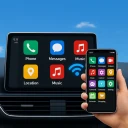
Capturas de pantalla
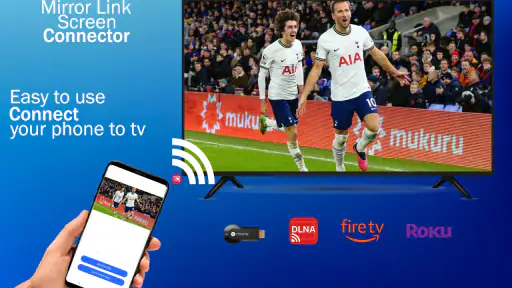
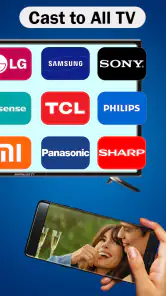
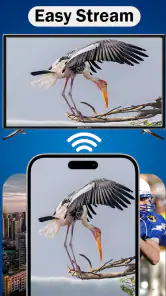
Análisis de Reviewed
Si eres un fanático de los dispositivos de Apple, probablemente ya hayas oído hablar de AirPlay. Este pequeño pero poderoso sistema te permite transmitir contenido de una manera súper sencilla entre tus dispositivos Apple. Pero, ¿realmente vale la pena usarlo? Vamos a averiguarlo.
¿Qué es AirPlay y cómo funciona?
Para aquellos que no están familiarizados, AirPlay es una función de Apple que te permite compartir videos, fotos, música y más desde tus dispositivos Apple a tu televisor o altavoces compatibles. Es como tener un control remoto mágico que convierte tu iPhone o iPad en una herramienta para disfrutar al máximo tu contenido multimedia.
La magia detrás de la simplicidad
Lo que realmente me gusta de AirPlay es su simplicidad. No necesitas cables desordenados ni configuraciones complicadas. Solo necesitas estar conectado a la misma red Wi-Fi, y voilá, puedes empezar a transmitir. Desde mi experiencia, es una de las formas más convenientes de compartir contenido en una pantalla más grande sin complicaciones.
En el uso diario, esa facilidad importa sobre todo cuando quiero enseñar algo sin pasar el teléfono de mano en mano. Puedo poner fotos de un viaje en el televisor para que todos las vean, o reproducir un vídeo para compartirlo en una habitación. También sirve para enviar música a un altavoz compatible mientras sigo usando el teléfono para otras tareas. La ventaja no es que elimine cada paso, sino que reduce el cambio entre dispositivos: el móvil conserva el papel de mando y la pantalla grande hace de punto de escucha o visualización.
Conviene distinguir entre transmitir un contenido y duplicar la pantalla. Cuando una aplicación ofrece la opción de enviar directamente el vídeo o el audio, normalmente resulta más cómodo dejar que el televisor o el altavoz reproduzcan el contenido y usar el teléfono como control. La duplicación, en cambio, muestra en la pantalla grande lo que aparece en el dispositivo; es útil para enseñar una página, una foto o una presentación, pero también puede revelar notificaciones o cualquier otra cosa que aparezca en el móvil. Antes de compartir en una reunión, yo revisaría qué modo está activo y dejaría el teléfono preparado para evitar interrupciones privadas.
Integración perfecta en el ecosistema Apple
Una de las cosas que más aprecio es cómo se integra a la perfección dentro del ecosistema de Apple. Si ya eres usuario de productos Apple, AirPlay es como una extensión natural de tus dispositivos. Es como si todos tus gadgets estuvieran hablando el mismo idioma, lo que hace que la experiencia sea mucho más fluida.
Ese encaje también define a quién le resulta más útil. Si ya utilizas un iPhone o un iPad y en casa hay un receptor compatible, no hace falta cambiar el modo en que organizas tus contenidos: eliges el destino desde el propio dispositivo y continúas desde ahí. En cambio, si la mayoría de tus equipos son de otras marcas, el atractivo depende de que el televisor, el altavoz o el receptor que ya tienes admita esta función. No asumiría que cualquier pantalla inalámbrica puede recibir AirPlay; comprobaría la compatibilidad concreta del equipo antes de planear una compra o una reunión importante.
Más noticias de nuestra redacción

Car Race 3D: carreras rápidas, comunidad casi ausente

Smule convierte el karaoke en un dúo que invita a volver

Domina Google Meet: Trucos Avanzados para Reuniones Efectivas

Por Qué Block Blast! Te Mantiene Enganchado

Google One: La Revolución del Almacenamiento y Colaboración Móvil

Disney+: El Gigante del Streaming que Conquista la Era Digital
Un ejemplo sencillo: llego a casa con una receta abierta en el teléfono y quiero seguirla desde la cocina, donde la pantalla se ve mejor. Si el dispositivo receptor aparece disponible, puedo mostrar la página sin buscar un cable ni enviar capturas. Para una videollamada, una clase o una presentación, la misma comodidad puede servir para que varias personas miren el contenido a la vez. Aun así, no lo trataría como sustituto universal de un ordenador conectado a un proyector: si necesito controlar varias ventanas, mostrar una interfaz exacta o trabajar durante mucho tiempo sin depender de la red, una conexión por cable o la herramienta propia de la sala puede ser más previsible.
Calidad de transmisión impecable
La calidad de transmisión es otra cosa que destaca. A diferencia de otras opciones de transmisión inalámbrica, con AirPlay no he notado retrasos significativos ni pérdidas de calidad. Tanto el video como el audio se transmiten de manera impecable, lo cual es un gran plus para disfrutar de contenido en alta definición.
La experiencia real, eso sí, depende de la red y de la distancia entre los equipos. Si la imagen se congela o el sonido se corta, primero comprobaría que ambos dispositivos estén conectados a la misma red Wi-Fi y que la señal llegue bien al lugar donde estoy. Reiniciar la reproducción y volver a elegir el destino suele ser una prueba razonable antes de cambiar ajustes al azar. En una casa con una red saturada, puede haber más variación que al reproducir directamente en el televisor; por eso, para una película que no quiero interrumpir, probaría la conexión unos minutos antes de que empiece.
Hay un detalle práctico que a menudo se pasa por alto: el teléfono sigue siendo parte de la cadena. Si lo uso para enviar contenido y después me alejo, cambio de red o cierro la aplicación de forma inesperada, el control puede dejar de comportarse como espero, según el modo de reproducción y el equipo. Para escuchar música durante una comida o mostrar una presentación, mantendría el móvil cerca y con batería suficiente. Si solo quiero tener música de fondo durante horas, puede ser más cómodo iniciar la reproducción desde la aplicación del propio altavoz o televisor, cuando esa alternativa esté disponible, y no depender del teléfono como intermediario.
También compararía el uso con las opciones habituales sin dar por hecho que una es siempre superior. Un cable HDMI suele ser menos sensible a la calidad de la red y puede convenir para una presentación crítica, aunque obliga a conectar físicamente los equipos y a contar con el adaptador adecuado. La transmisión integrada de una aplicación puede ser más directa para ver una película concreta, mientras que la duplicación resulta útil cuando quiero enseñar algo que no tiene una opción propia para enviarse. AirPlay destaca cuando busco compartir desde un dispositivo Apple hacia un receptor compatible sin cable; no es necesariamente la elección más sencilla si el televisor no lo admite o si mi teléfono principal no pertenece a ese entorno.
Qué conviene comprobar antes de usarlo
La primera duda habitual es si basta con instalar una aplicación para que funcione en cualquier televisor. No: la función requiere un destino compatible, así que revisaría el manual o los ajustes del televisor, altavoz o receptor y buscaría la opción de AirPlay antes de contar con ella. Tener un móvil de Apple, por sí solo, no convierte una pantalla cualquiera en receptora. Si el equipo no es compatible, las alternativas son usar un dispositivo receptor apropiado, recurrir a una aplicación con reproducción integrada o conectar el móvil mediante un adaptador y un cable, si el modelo lo permite.
Otra pregunta razonable es si hace falta estar conectado a internet. Para el envío entre dispositivos, lo importante en el flujo habitual descrito aquí es que estén en la misma red Wi-Fi; eso no significa que el contenido en línea vaya a cargarse sin internet. Una película de una plataforma, por ejemplo, puede necesitar conexión para obtener el vídeo aunque la comunicación entre el teléfono y el televisor funcione en la red local. Si voy a compartir archivos ya disponibles en el dispositivo, probaría la reproducción concreta en casa antes de depender de ella en un lugar con una conexión distinta.
¿Puedo seguir usando el teléfono mientras se reproduce algo? En muchos casos sí, especialmente cuando la aplicación envía el contenido directamente al receptor y el teléfono actúa como mando. No conviene confundir eso con duplicar la pantalla: en la duplicación, lo que hago en el móvil se refleja en el televisor, de modo que cambiar de aplicación puede alterar lo que ve el resto. Para una lista de reproducción, escogería la transmisión directa si está disponible; para enseñar una página o una foto, elegiría la duplicación y tendría presente qué puede aparecer en pantalla.
También puede surgir la duda de si sirve para jugar. Puede ser útil para enseñar un juego a otras personas, pero yo no lo elegiría como primera opción para partidas donde cada reacción cuenta. Cualquier conexión inalámbrica puede añadir demora variable, y un ligero desfase que apenas molesta al ver un vídeo puede sentirse mucho más en un juego rápido. Para jugar con precisión, prefiero la pantalla del propio dispositivo o una conexión de baja latencia diseñada para ese uso; para compartir una partida casual desde el sofá, probaría antes con el juego concreto y el receptor que tengo.
Cuándo lo elegiría y cuándo buscaría otra opción
Recomendaría AirPlay a quien ya tiene dispositivos Apple y quiere mostrar contenido en una pantalla o reproducir audio en equipos compatibles sin complicar la rutina. Es especialmente práctico para visitas, fotos familiares, vídeos cortos, música compartida y presentaciones informales. También puede ayudar a una persona que prepara una clase o una reunión en casa, porque permite enseñar materiales desde el móvil o la tableta sin pasar el dispositivo a cada asistente. Su valor crece cuando esos equipos ya forman parte del hogar: no hay que convertir cada uso en un proyecto de configuración.
Lo dejaría en segundo plano si necesito compatibilidad amplia entre marcas, si dependo de una pantalla que no ofrece un receptor adecuado o si una conexión estable es crucial y no quiero que la red sea una variable más. En esos casos, un cable puede resultar más fiable, y la función de emisión incorporada en la aplicación de vídeo puede ser más directa. Para alguien que usa Android como dispositivo principal, las opciones integradas en su televisor o en sus aplicaciones suelen ser un punto de partida más natural que organizar el uso alrededor de una función de Apple. La elección depende menos de cuál suena más avanzada y más de qué equipos hay en casa y qué contenido se quiere compartir.
Para probarlo sin frustraciones, empezaría con una tarea sencilla: poner una canción o mostrar una foto, no con una presentación importante ni una película que todos esperan ver. Confirmaría que ambos dispositivos están en la misma red, elegiría el receptor desde el control de reproducción y observaría si el sonido sale por el lugar correcto. Si no aparece el destino, revisaría primero la compatibilidad y la conexión de red antes de reinstalar aplicaciones o tocar configuraciones que no conozco. Esa pequeña prueba permite separar un problema de disponibilidad de uno de calidad de señal.
AirPlay forma parte de la experiencia de los dispositivos Apple, pero la aplicación de la que trata esta ficha no debe confundirse sin más con toda la función del sistema. Se presenta como una app gratuita de bibliotecas y demos desarrollada por Boss Inc, con una valoración media de 4,4 basada en alrededor de 19.000 puntuaciones y más de un millón de instalaciones. Tiene clasificación PEGI 3, llegó el 27 de mayo de 2018 y su versión actual es la 160.0; el requisito indicado es Android 7.0 o posterior. Son datos útiles para situar la app, aunque mi consejo práctico sigue siendo comprobar qué hace en el dispositivo concreto y si encaja con el televisor o receptor que se piensa utilizar.
En cuanto a quién debería pasar de largo, diría que quien espera que una app por sí sola desbloquee la transmisión hacia cualquier televisor probablemente se llevará una decepción. También hay mejores opciones para quien busca una solución universal entre Android, iOS y equipos variados, o para quien no tolera ni una pausa ocasional durante una demostración. La compatibilidad del destino y la estabilidad de la red pesan más que la facilidad del gesto inicial. Si esos dos puntos no están resueltos, un cable o la reproducción directa desde el televisor pueden ahorrar tiempo.
En conclusión, si eres parte del universo Apple, AirPlay es una herramienta que definitivamente deberías considerar. No solo mejora la forma en que consumes contenido, sino que también lo hace de una manera que se siente completamente natural y sin esfuerzo. En mi opinión, es una de esas características que realmente hace que tener productos Apple valga la pena.
AirPlay Preguntas frecuentes
¿Qué requisitos conviene revisar antes de descargar AirPlay?
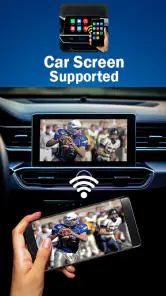
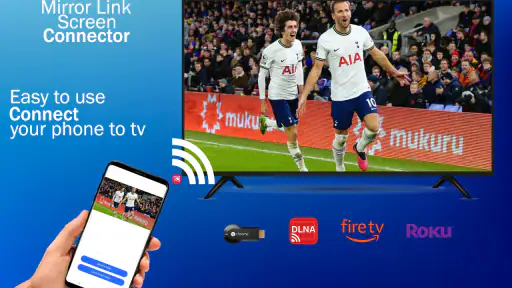
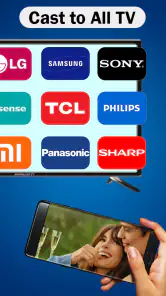
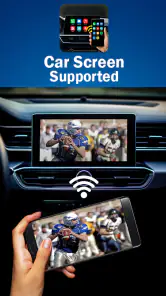
AirPlay aparece como una aplicación gratuita de la categoría de bibliotecas y demos, desarrollada por Boss Inc. Su ficha indica que funciona desde Android 7.0 y la clasifica para PEGI 3. Antes de instalarla, comprueba la versión de Android de tu teléfono y ten en cuenta que su descripción la presenta como una herramienta MirrorLink para conectar el teléfono a la pantalla de infoentretenimiento del automóvil.
¿AirPlay sirve para conectar un teléfono Android a la pantalla del automóvil?
La descripción de AirPlay la presenta como una aplicación MirrorLink para conectar un teléfono Android a la pantalla de infoentretenimiento de un automóvil. Por eso, su propósito puede diferir de lo que algunas personas esperan al buscar AirPlay para transmitir contenido a un televisor o altavoz. Antes de descargarla, considera el uso que quieres darle y comprueba que tu vehículo y su pantalla sean compatibles con MirrorLink.
¿Qué dispositivos son compatibles con AirPlay?
AirPlay es compatible con una variedad de dispositivos de Apple, incluidos iPhones, iPads y Macs que ejecutan iOS 4.2 o posterior. Además, muchos dispositivos de terceros, como altavoces y televisores inteligentes, también son compatibles si tienen la certificación AirPlay. Asegúrate de verificar la compatibilidad antes de intentar usar AirPlay.
¿Cómo se configura AirPlay en mi dispositivo?
Para configurar AirPlay, asegúrate de que tu dispositivo esté conectado a la misma red Wi-Fi que el dispositivo receptor. Luego, abre el Centro de Control en tu dispositivo Apple y selecciona la opción de duplicación de pantalla o el icono de AirPlay. Elige el dispositivo al que deseas conectarte y sigue las instrucciones en pantalla.
¿AirPlay consume muchos datos de internet?
AirPlay utiliza una red Wi-Fi para transmitir contenido, por lo que no consume datos móviles. Sin embargo, si tu Wi-Fi proviene de un punto de acceso móvil con datos limitados, es posible que experimentes un uso significativo de datos. Es importante asegurarse de que ambos dispositivos estén conectados a una red Wi-Fi estable para evitar interrupciones.
Ventajas
- Fácil de usar con dispositivos Apple.
- Calidad de transmisión excelente.
- Compatible con varias aplicaciones.
- Sincronización rápida y eficiente.
- Permite duplicar pantalla sin cables.
Contras
- Limitado a ecosistema Apple.
- No es compatible con Android.
- Requiere buena conexión Wi-Fi.
- Sin soporte para formatos no estándar.
- Configuración inicial puede ser complicada.
- Categoría
- Bibliotecas y demos
- Versión
- 160.0