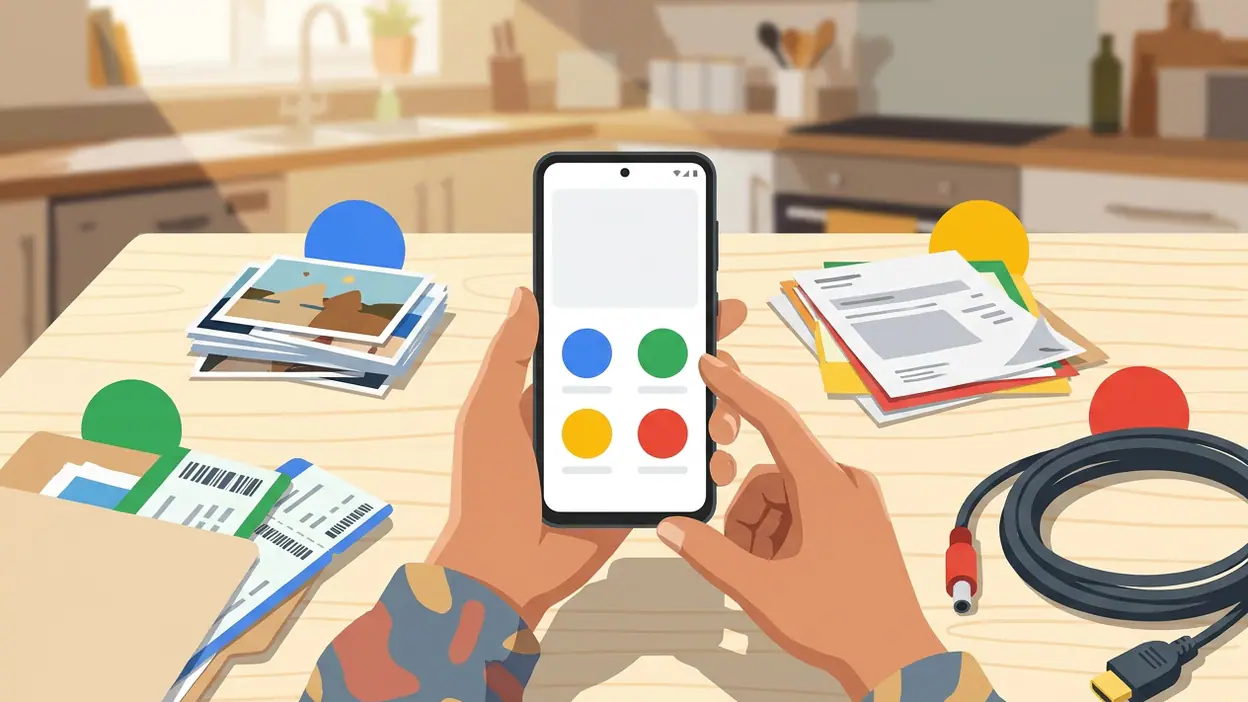
 Acerca de Files de Google
Files de Google: cómo ordenar el móvil y liberar espacio sin borrar a ciegas
La mayoría abre Files de Google cuando el móvil avisa que queda poco espacio y lo cierra en cuanto desaparece la alerta. Ahí está el error: su mejor función no es borrar cosas deprisa, sino ayudar a entender qué ocupa el teléfono y mover archivos sin convertir cada tarea en una excursión por carpetas. Si se configura con un poco de intención, pasa de ser un limpiador ocasional a una herramienta cotidiana de mantenimiento.
Lo he encontrado especialmente convincente para tres tareas concretas: localizar descargas olvidadas, revisar archivos grandes antes de eliminarlos y enviar contenido a otro dispositivo cercano sin depender de una conexión a internet. No sustituye a un explorador avanzado ni organiza por sí solo una biblioteca digital impecable. Pero para el uso real de un teléfono Android, tiene una mezcla poco habitual de claridad y utilidad que merece algo más que una visita cuando aparece el aviso de almacenamiento lleno.
Usarlo bien empieza por cambiar la rutina
Por qué casi todos se quedan en la limpieza
La pantalla principal pone las sugerencias de limpieza muy a mano, así que es natural pensar que la aplicación sirve sobre todo para borrar archivos temporales. Esa entrada es práctica, pero reduce una herramienta más amplia a una papelera con recomendaciones. La sección de navegación permite recorrer descargas, imágenes, vídeos, documentos y otros archivos; las categorías son más fáciles de entender que una lista interminable de nombres de carpeta.
También hay una diferencia importante entre detectar algo prescindible y decidir que realmente lo es. Una captura repetida puede sobrar; un documento descargado hace meses quizá sea justo el que necesitas mañana. Las tarjetas de limpieza orientan, pero la decisión final sigue siendo tuya. Esa prudencia es una virtud: borrar sin revisar es rápido hasta que desaparece el único comprobante, billete o archivo de trabajo que no estaba guardado en otro sitio.


La herramienta tampoco pretende tener la profundidad de un gestor de escritorio. No es el lugar ideal para renombrar cientos de elementos, editar metadatos en masa o mantener una estructura compleja de proyectos. Su ventaja está en hacer sencillas las tareas frecuentes sin esconder qué vas a mover o eliminar, no en ofrecer controles profesionales para cada caso imaginable.
La victoria rápida: revisar los archivos grandes
Para notar la utilidad en pocos minutos, entra en las sugerencias de limpieza y busca los archivos de gran tamaño. Revisa la lista con calma, abre lo que no reconozcas y elimina solo aquello que no necesitas conservar en el dispositivo. Un vídeo reenviado varias veces o una descarga de una aplicación que ya no usas puede recuperar mucho más espacio que borrar unas cuantas imágenes pequeñas.
Después, mira las descargas. Es una carpeta en la que suelen quedarse manuales, documentos duplicados, archivos de instalación y adjuntos que ya cumplieron su función. La ventaja del recorrido por categorías es que puedes inspeccionar primero y actuar después; no tienes que aceptar una limpieza general a ciegas. Si algo debe conservarse, muévelo a una carpeta reconocible o súbelo al servicio que ya uses para guardar copias.
Últimas noticias



Conviene recordar que el espacio liberado no es una copia de seguridad. Eliminar un archivo del teléfono no garantiza que exista otra copia en la nube, y Files no puede adivinar qué documentos son irremplazables. La regla útil es sencilla: antes de borrar, distingue entre contenido descargable de nuevo y contenido personal que solo tienes ahí.
Ajustes que merece la pena mirar primero
Dedica un momento a revisar las preferencias disponibles en la aplicación, en lugar de asumir que todas las sugerencias deben ejecutarse. Si tienes activadas notificaciones de almacenamiento o recomendaciones de limpieza, decide si te sirven o si solo añaden ruido. Un aviso puede ser oportuno cuando el móvil va justo de espacio; recibir recordatorios frecuentes sin una necesidad real termina por enseñar a ignorarlos.
Comprueba también los permisos de acceso a archivos y el acceso a la red local si vas a usar las transferencias cercanas. Los nombres y la ubicación exacta de algunos ajustes pueden variar según la versión de Android y de la aplicación, así que es mejor guiarse por lo que aparece en tu dispositivo. No concedas permisos por costumbre: habilita los necesarios para la tarea que quieres realizar y vuelve a revisar los controles de privacidad cuando cambies de uso.
Por último, familiarízate con el modo de visualización y el orden de las listas. Poder alternar entre una vista más visual y una lista detallada ayuda a reconocer fotos, vídeos o documentos de un vistazo. Ordenar por tamaño o fecha, cuando esa opción esté disponible en la sección, cambia una búsqueda imprecisa en una revisión manejable. No es una función espectacular; es el tipo de ajuste que ahorra tiempo todas las semanas.
Una configuración de trabajo que evita el desorden
La mejor organización empieza fuera del menú de limpieza. Usa nombres de carpeta que describan el contenido y no dependan de que recuerdes cuándo lo guardaste: «Recibos», «Viajes» o «Documentos del coche» funcionan mejor que «Varios» y «Nuevo». No hace falta crear una carpeta para cada archivo. Unas pocas categorías estables facilitan tanto encontrar como decidir qué archivar.
En el teléfono, conviene separar lo que se consulta a menudo de lo que solo se conserva. Mantén a mano los documentos activos y deja los archivos antiguos en un lugar de archivo o en el servicio de almacenamiento que prefieras. Las categorías de Files ayudan a descubrir dónde está cada cosa, pero no sustituyen una política personal de conservación. Si mezclas capturas, descargas y documentos de trabajo sin criterio, cualquier explorador terminará pareciendo caótico.
Una rutina breve funciona mejor que una limpieza de emergencia: al terminar la semana, revisa descargas recientes y archivos grandes; al cerrar un viaje o proyecto, guarda lo que necesitas y retira las copias temporales. Con Files de Google, ese repaso no exige navegar a ciegas por el almacenamiento interno. Lo importante es mantener el hábito ligero, no convertir el teléfono en un archivo que tengas que administrar cada noche.
Atajos que ahorran tiempo de verdad
La búsqueda es el atajo más sencillo y suele quedar infrautilizado. Si recuerdas parte del nombre, el tipo de archivo o una palabra asociada, busca antes de abrir carpeta tras carpeta. Para documentos recibidos hace tiempo, empezar por la categoría adecuada también reduce el ruido: buscar entre documentos es más eficaz que revisar toda la galería y las descargas juntas.
Usa la selección múltiple para actuar sobre varios elementos de una misma tanda, por ejemplo, capturas que ya no necesitas o archivos descargados para una tarea terminada. Antes de confirmar, comprueba qué elementos están marcados. La rapidez de una selección por lotes es útil, pero un toque equivocado puede convertir una limpieza cómoda en una recuperación frustrante.
Si compartes archivos a menudo, aprende a usar el envío cercano desde la propia aplicación. Selecciona el contenido, inicia la transferencia y sigue las indicaciones para que el otro dispositivo lo reciba. La conexión directa resulta práctica en una sala, en un viaje o cuando no quieres subir primero el archivo a un servicio en línea. La disponibilidad y los pasos pueden depender del dispositivo y de la versión instalada, así que no la des por sentada en equipos incompatibles.
Las combinaciones de funciones que sí cambian el uso
La limpieza gana precisión cuando se combina con la navegación por categorías. Primero localizas, por ejemplo, vídeos grandes; después abres los que no identificas y conservas los importantes. Mirar solo la recomendación de espacio te da una cifra; cruzarla con una inspección real te permite recuperar almacenamiento sin borrar a ciegas.
Otra combinación útil es buscar, seleccionar y compartir. Encuentras el documento concreto, lo envías directamente y evitas descargarlo otra vez o buscarlo en una aplicación de mensajería antigua. Para quien cambia de teléfono o pasa contenido a una tableta cercana, el envío directo reduce pasos y no obliga a crear una nueva copia en la nube. No reemplaza una copia de seguridad, pero resuelve bien el traslado puntual.
Las categorías también ayudan a separar tareas que suelen confundirse. Una imagen que aparece en el teléfono no necesariamente está respaldada; un archivo visible en una carpeta no está automáticamente sincronizado. Files sirve para localizar y gestionar elementos almacenados en el dispositivo, mientras que la copia y sincronización dependen de los servicios y ajustes que uses aparte. Tener clara esa distinción evita confiarle a un limpiador una responsabilidad que no cumple.
Errores típicos del uso casual
El primero es pulsar todas las sugerencias de limpieza como si fueran órdenes. Son recomendaciones, no un diagnóstico de lo que te importa. El segundo es asumir que borrar duplicados siempre es seguro: quizá las copias estén en carpetas distintas porque cumplen funciones diferentes, o una sea la única versión con la calidad que necesitas.
Otro tropiezo es tratar las descargas como una carpeta desechable. Ahí pueden convivir archivos temporales con documentos personales, y la fecha antigua no basta para decidir. También es fácil confundir liberar espacio con proteger datos. Si vas a borrar fotos o documentos únicos, verifica primero que existe una copia accesible; si no, muévelos o respáldalos antes.
Por último, no esperes que la aplicación ordene automáticamente todo el teléfono ni que explique el origen de cada archivo con precisión perfecta. Los nombres poco descriptivos y las carpetas creadas por otras aplicaciones todavía exigen algo de criterio humano. La herramienta reduce el trabajo de exploración, pero no elimina la necesidad de saber qué estás conservando.
Quién gana más con ella y cuándo se vuelve imprescindible
Quien más se beneficia es la persona que descarga archivos con frecuencia, recibe documentos por mensajería, graba vídeos o comparte contenido entre dispositivos Android. También resulta muy cómoda para quienes no quieren aprender una estructura de carpetas compleja y prefieren empezar por imágenes, documentos o descargas. Su interfaz pone orden en tareas cotidianas sin pedir conocimientos técnicos.
Para alguien que casi nunca guarda archivos, mantiene mucho espacio libre y trabaja siempre desde servicios en la nube, puede pasar semanas sin abrirla. Tampoco es imprescindible para quien necesita una gestión avanzada de servidores, automatizaciones o bibliotecas enormes: ahí hacen falta herramientas especializadas. Su utilidad aparece de verdad cuando el almacenamiento empieza a apretarse, cuando necesitas encontrar un archivo que no recuerdas dónde guardaste o cuando debes pasarlo rápidamente a otro equipo.
El valor no está en que haya que usarla a diario, sino en que reduce la fricción justo cuando aparece un problema concreto. Frente a aplicaciones con una función más acotada, como Google Home para controlar dispositivos del hogar o Android Auto para conducir conectado, Files cubre pequeñas necesidades dispersas que acaban acumulándose: localizar, revisar, compartir y limpiar.
Veredicto: una utilidad discreta que merece un sitio fijo
Files de Google no transforma la gestión de archivos en una afición ni ofrece el control minucioso de un explorador avanzado. Sí convierte varias tareas tediosas del móvil en acciones claras, y lo hace con especial acierto al revisar archivos grandes, recorrer categorías y compartir contenido cercano. Su principal limitación es que las recomendaciones no sustituyen el juicio del usuario ni una copia de seguridad bien pensada.
Mi recomendación es conservarla y dedicarle unos minutos a ajustar las notificaciones, aprender la búsqueda y establecer una rutina sencilla para descargas y vídeos grandes. Si tu teléfono suele llenarse de archivos que ya no recuerdas haber guardado, la diferencia se nota enseguida. Si apenas gestionas contenido local, seguirá siendo una herramienta útil para emergencias, no una aplicación que tengas que abrir por obligación. En ambos casos, su mérito es concreto: te ayuda a recuperar control sin hacerte trabajar más de la cuenta.